Содержание статьи
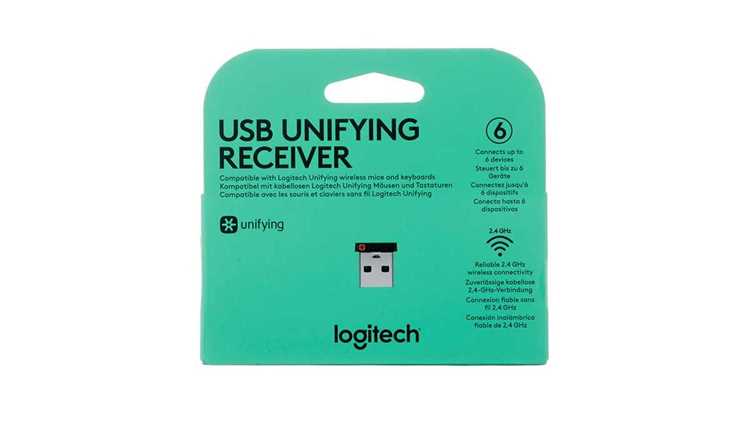
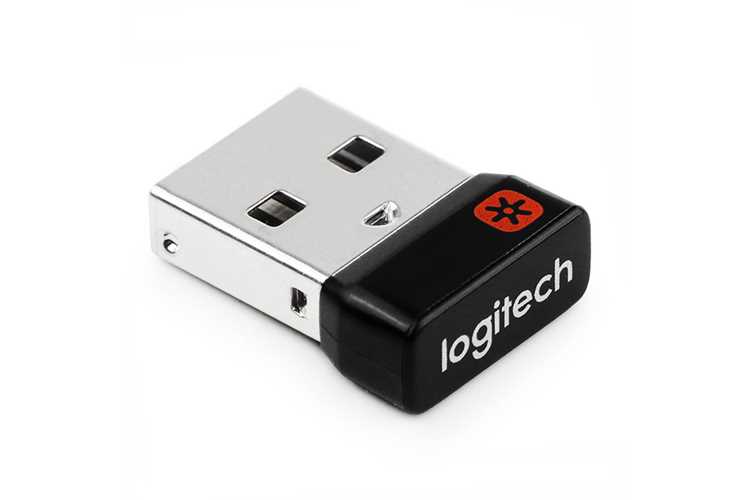
Unifying Logitech позволяет подключать до шести совместимых устройств к одному USB-приемнику. Важно убедиться, что приемник не поврежден и корректно распознается системой. Для Windows это можно проверить в разделе «Диспетчер устройств», а на Mac – через «Об этом Mac» и вкладку USB.
Для сопряжения устройств понадобится программа Logitech Unifying Software. Она доступна на официальном сайте Logitech и поддерживает версии Windows 10 и выше, а также macOS 10.15 и выше. После установки программа обнаруживает доступные приемники и позволяет добавлять к ним мыши и клавиатуры без использования Bluetooth.
Перед подключением убедитесь, что батареи устройств заряжены, а выключатели питания активированы. На некоторых моделях потребуется нажать кнопку сопряжения, чтобы устройство стало видимым для программы. Это особенно важно при одновременном подключении нескольких устройств к одному приемнику.
После запуска программы шаги подключения предельно просты: выбор приемника, добавление устройства и проверка работы всех кнопок или клавиш. Программа также позволяет отслеживать активность подключенных устройств и обновлять прошивку приемника для стабильной работы.
Проверка совместимости устройства и приемника
Перед подключением важно убедиться, что устройство поддерживает технологию Logitech Unifying, а USB-приемник способен работать с выбранной моделью. Несовместимость может привести к отсутствию отклика или нестабильной работе.
Проверка осуществляется по нескольким критериям:
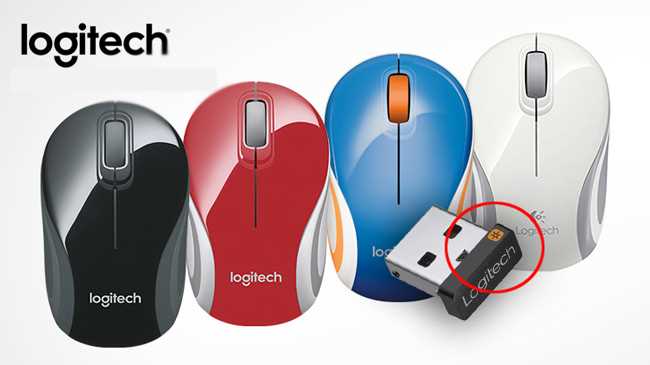
- Маркировка устройств: на мышах и клавиатурах должен быть значок Unifying – оранжевая звезда с пятью лучами.
- Модель приемника: серийный номер на корпусе или упаковке указывает на поддержку Unifying. Не все старые приемники Logitech могут подключать новые устройства.
- Совместимость с ОС: Windows 10/11, macOS 10.15 и выше поддерживают работу через Logitech Unifying Software. На Linux подключение возможно через Solaar, но функционал ограничен.
Дополнительно рекомендуется:
- Проверить, что приемник вставлен в USB-порт с прямым доступом, без хабов, которые могут снижать стабильность соединения.
- Обновить драйверы USB-контроллера, чтобы система корректно распознавала приемник.
- Идентифицировать модель устройства на сайте Logitech для подтверждения поддержки Unifying.
Только после этих действий можно переходить к установке программы и сопряжению устройств, исключив риск несовместимости и сбоев работы.
Скачивание и установка программы Logitech Unifying

Программа Logitech Unifying Software необходима для сопряжения устройств с USB-приемником. Скачивание осуществляется с официального сайта Logitech: https://www.logitech.com/unifying. Выбирайте версию для вашей операционной системы – Windows 10/11 или macOS 10.15 и выше.
Перед загрузкой убедитесь, что на компьютере достаточно места – установка требует около 50 МБ свободного диска. Для Windows файл имеет расширение .exe, для macOS – .dmg. Рекомендуется проверять подпись файла, чтобы исключить поврежденные или модифицированные версии.
Процесс установки:
- Запустить загруженный файл двойным кликом.
- Следовать инструкциям мастера установки, выбирая стандартные параметры.
- После завершения появится окно программы, готовое к обнаружению приемника.
Если программа не обнаруживает приемник, проверьте подключение USB и обновите драйверы контроллера. На macOS может потребоваться разрешить установку через настройки безопасности и конфиденциальности.
Подготовка мыши или клавиатуры к подключению
Перед сопряжением устройства с приемником необходимо убедиться, что оно полностью готово к работе. Для этого проверьте заряд батарей или уровень заряда встроенного аккумулятора. Низкий уровень питания может вызвать сбои при подключении.
Для большинства моделей Logitech требуется включить устройство с помощью переключателя питания. На мышах он обычно расположен снизу, на клавиатурах – сбоку или сзади. На некоторых устройствах есть индикатор активности, который должен мигнуть при включении.
Если устройство поддерживает кнопку сопряжения, нажмите её перед подключением. Удерживайте кнопку 3–5 секунд до появления мигающего индикатора. Это сделает мышь или клавиатуру видимой для программы Logitech Unifying Software.
Рекомендуется отключить все предыдущие подключения через Bluetooth или другой Unifying-приемник, чтобы исключить конфликты. После этих шагов устройство готово к обнаружению программой и последующему подключению.
Запуск процедуры сопряжения через Unifying Software
После установки программы Logitech Unifying Software откройте её двойным кликом по ярлыку. В главном окне отобразится доступный USB-приемник. Если приемник не виден, убедитесь в правильном подключении к порту с прямым доступом и обновите драйверы USB.
Для начала сопряжения нажмите кнопку Добавить устройство. Программа начнет поиск совместимых мышей и клавиатур, включенных и подготовленных к подключению. Индикатор на устройстве должен мигать, подтверждая режим обнаружения.
Когда устройство найдено, оно появится в списке с указанием модели. Выберите его и нажмите Готово. В этот момент устройство закрепляется за приемником, и оно готово к использованию без повторного поиска.
Для проверки корректности подключения протестируйте каждую кнопку мыши и клавиши клавиатуры. Если отклик отсутствует, повторите процедуру, предварительно отключив устройство от других приемников или Bluetooth-соединений.
Подключение нескольких устройств к одному приемнику
Технология Logitech Unifying позволяет подключать до шести совместимых устройств к одному USB-приемнику. Это удобно для экономии портов и упрощения работы на ноутбуках и ПК.
Процесс подключения нескольких устройств одинаков для мышей и клавиатур:
| Шаг | Действие | Рекомендации |
|---|---|---|
| 1 | Открыть Logitech Unifying Software | Убедитесь, что приемник подключен напрямую к USB-порту |
| 2 | Выбрать «Добавить устройство» | Каждое новое устройство необходимо добавлять отдельно |
| 3 | Активировать режим сопряжения на устройстве | Мигающий индикатор подтверждает готовность к подключению |
| 4 | Подтвердить обнаружение устройства | Нажмите «Готово», после чего устройство закрепляется за приемником |
| 5 | Повторить для всех устройств | Суммарно можно подключить до шести устройств на один приемник |
После подключения рекомендуется проверить работу всех устройств и убедиться, что нет конфликтов с предыдущими соединениями через Bluetooth или другие приемники.
Проверка работоспособности подключенного устройства

После завершения процедуры сопряжения важно убедиться, что устройство функционирует корректно. Для мышей проверьте движение курсора и работу всех кнопок, включая колесо прокрутки и дополнительные клавиши. Для клавиатур протестируйте ввод текста, горячие клавиши и мультимедийные кнопки.
На Windows откройте Диспетчер устройств и убедитесь, что устройство отображается без ошибок. На macOS перейдите в Системные настройки → Клавиатура/Мышь и проверьте отклик всех кнопок.
Если устройство не реагирует, выполните следующие действия:
- Переподключите приемник в другой USB-порт.
- Повторно активируйте режим сопряжения на устройстве и добавьте его через Logitech Unifying Software.
- Проверьте уровень заряда батарей или аккумулятора.
- Обновите драйверы USB и прошивку приемника через официальное ПО.
Регулярная проверка помогает своевременно выявлять сбои и предотвращать потерю связи при использовании нескольких устройств на одном приемнике.
Устранение возможных проблем при подключении
Даже при правильной подготовке могут возникнуть сбои при подключении устройств через Unifying-приемник. Основные причины и методы устранения представлены ниже.
Проблемы с обнаружением устройства:
- Убедитесь, что устройство включено и индикатор мигает при активации режима сопряжения.
- Попробуйте подключить приемник к другому USB-порту с прямым доступом, избегая USB-хабов.
- Перезагрузите компьютер и повторите процедуру сопряжения через Logitech Unifying Software.
Конфликты с другими устройствами:
- Отключите все Bluetooth-устройства и другие Unifying-приемники, которые могли ранее связываться с устройством.
- Проверяйте подключение только одного устройства за раз при добавлении новых мышей или клавиатур.
Проблемы с откликом или нестабильной работой:
- Проверьте уровень заряда батарей или аккумулятора. Замените или зарядите при необходимости.
- Обновите драйверы USB-контроллера и прошивку приемника через официальное ПО Logitech.
- Проверьте поверхность для мыши: слишком глянцевая или прозрачная поверхность может нарушать работу сенсора.
Следуя этим шагам, можно минимизировать большинство проблем и обеспечить стабильное соединение устройств с Unifying-приемником.
Вопрос-ответ:
Можно ли подключить несколько устройств Logitech к одному Unifying-приемнику?
Да, один Unifying-приемник поддерживает подключение до шести совместимых устройств. Для добавления каждого нового устройства нужно использовать программу Logitech Unifying Software и активировать режим сопряжения на устройстве, чтобы программа его обнаружила.
Что делать, если устройство не обнаруживается программой Unifying?
Проверьте, что приемник вставлен в USB-порт с прямым доступом, а устройство включено и находится в режиме сопряжения. Также убедитесь, что батареи заряжены, а драйверы USB-контроллера обновлены. При необходимости перезапустите программу и повторите процедуру подключения.
Можно ли использовать обычный USB-приемник вместо Unifying?
Нет, для сопряжения устройств с технологией Unifying требуется именно приемник с поддержкой этой технологии. Обычные USB-приемники Logitech без маркировки Unifying не смогут подключать несколько устройств через программу Unifying Software.
Как проверить, что подключенное устройство работает корректно?
После подключения проверьте отклик всех кнопок мыши и клавиш клавиатуры. На Windows можно открыть Диспетчер устройств и убедиться, что устройство отображается без ошибок. На macOS откройте Системные настройки → Клавиатура/Мышь и проверьте работу всех функций.
Что делать при нестабильной работе устройства через Unifying-приемник?
Проверьте уровень заряда батарей или аккумулятора, убедитесь, что поверхность для мыши подходит для сенсора. Переподключите приемник к другому USB-порту и обновите драйверы USB и прошивку приемника через официальное ПО Logitech. Также отключите все другие Bluetooth-устройства, чтобы избежать помех.

 Загрузка...