Содержание статьи
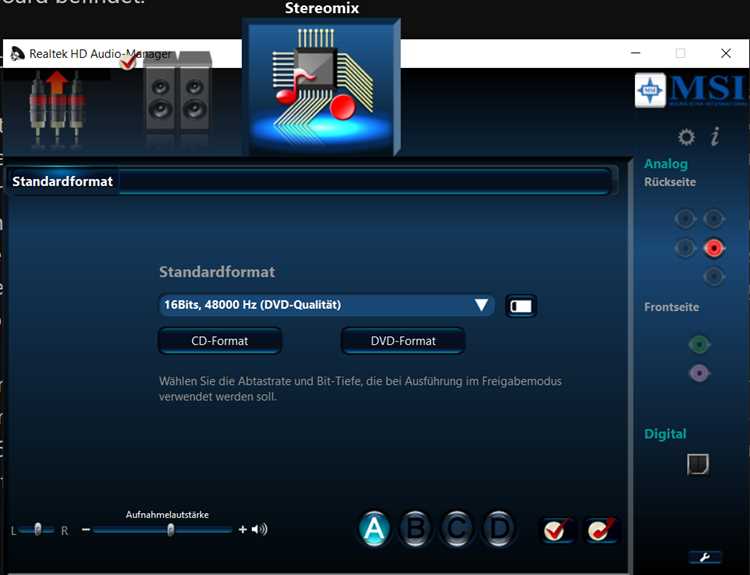
Realtek HD Universal Driver – это универсальный аудиодрайвер, разработанный компанией Realtek для поддержки звуковых кодеков семейства High Definition Audio. Он используется на большинстве современных материнских плат и ноутбуков, обеспечивая корректную работу встроенных звуковых чипов.
В отличие от старых версий Realtek HD Audio, универсальная редакция объединяет поддержку разных моделей устройств в одном пакете. Это упрощает установку и обновление, особенно на системах с Windows 10 и Windows 11, где драйвер автоматически интегрируется через Windows Update. При этом пользователь может установить его вручную для сохранения полного контроля над параметрами звука.
Понимание назначения и особенностей этого драйвера помогает избежать распространённых проблем со звуком, выбрать подходящий способ установки и использовать все возможности аудиочипа без ограничений.
Что представляет собой Realtek HD Universal Driver

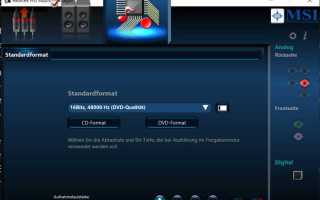
Основная задача драйвера – обеспечить корректное взаимодействие между операционной системой и аппаратным звуковым кодеком. Без него система часто не распознаёт звуковое устройство, отсутствует звук в динамиках или микрофон, а панель Realtek Audio Console не активируется.
- Драйвер устанавливает стандарт HDA (High Definition Audio), обеспечивающий передачу звука с частотой до 192 кГц и глубиной 24 бита.
- Поддерживает автоматическое определение подключаемых устройств (наушники, микрофоны, колонки).
- Позволяет использовать функции обработки аудио – эквалайзер, шумоподавление, усиление микрофона.
- Совместим с интерфейсом UAD (Universal Audio Driver), что упрощает обновления через Windows Update.
Realtek HD Universal Driver устанавливается в двух вариантах: автоматически через систему обновлений или вручную из официального пакета. Второй способ предпочтителен, если требуется доступ к полным настройкам звука или используется нестандартное оборудование.
Использование универсального драйвера обеспечивает стабильную работу аудиоподсистемы и совместимость с современными приложениями, где требуется точная обработка и воспроизведение многоканального звука.
Какие функции выполняет драйвер Realtek HD Universal
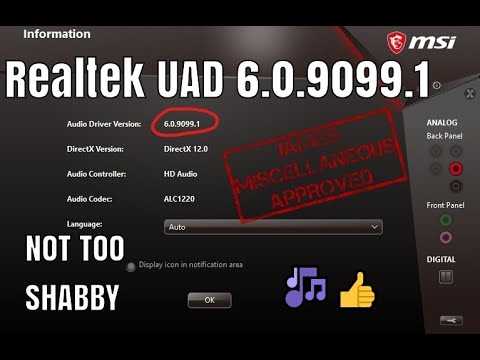
Ключевые функции драйвера включают:
- Обеспечение передачи аудиосигнала высокого качества с поддержкой форматов до 24 бит и частоты дискретизации до 192 кГц.
- Автоматическое определение и конфигурирование подключённых устройств – наушников, колонок, микрофонов.
- Реализацию функций шумоподавления и устранения эха при работе с микрофоном.
- Согласование параметров аудиопотока с программами для записи, обработки и воспроизведения звука.
Наличие этого драйвера позволяет системе стабильно распознавать аудиоустройства, корректно переключаться между ними и использовать аппаратные ресурсы звукового контроллера без конфликтов с программным обеспечением.
Отличия Realtek HD Universal Driver от стандартных аудиодрайверов
Realtek HD Universal Driver имеет расширенные возможности по сравнению со стандартными аудиодрайверами, устанавливаемыми Windows по умолчанию. Его архитектура основана на спецификации UAD (Universal Audio Driver), что обеспечивает гибкость обновлений и поддержку широкого спектра аудиочипов Realtek.
Главные различия представлены в таблице:
| Параметр | Realtek HD Universal Driver | Стандартный аудиодрайвер Windows |
|---|---|---|
| Совместимость с оборудованием | Поддерживает большинство звуковых кодеков Realtek, включая новые модели | Работает только с базовыми устройствами без оптимизации под конкретный чип |
| Качество звука | Передача звука до 24 бит / 192 кГц, поддержка многоканальных конфигураций | |
| Настройки и управление | Доступ через Realtek Audio Console с детальными параметрами звука | Минимальные настройки через панель управления Windows |
| Обновления | Интегрируется через Windows Update и устанавливается вручную при необходимости | Обновляется только при обновлении системы |
| Поддержка цифровых интерфейсов | SPDIF, HDMI, многоканальные форматы 5.1 и 7.1 | Ограниченная поддержка без расширенных форматов |
Использование Realtek HD Universal Driver обеспечивает более точную настройку аудиопараметров, улучшенную совместимость с современными аудиоустройствами и стабильную работу встроенных микрофонов и выходов без потери качества сигнала.
Совместимость драйвера с версиями Windows
Realtek HD Universal Driver разработан с учётом требований Windows 10 и Windows 11, поддерживая архитектуру Universal Audio Driver (UAD). Эта версия драйвера использует стандартный аудиостек Microsoft и полностью интегрируется с системой, что обеспечивает стабильную работу без необходимости установки дополнительных компонентов.
На Windows 10 драйвер совместим с редакциями начиная с версии 1709 (Fall Creators Update). Для корректной работы необходимы установленные пакеты компонентов:
- Microsoft UWP Framework – обеспечивает работу панели Realtek Audio Console;
- UAD Extension Driver – включает параметры конкретных аудиочипов;
- Realtek Audio Effects Component – активирует эффекты улучшения звука и шумоподавления.
В Windows 11 драйвер устанавливается автоматически через Windows Update и поддерживает полную совместимость с системными обновлениями. Рекомендуется использовать последнюю сборку драйвера, доступную на сайте Realtek или на странице поддержки производителя материнской платы, чтобы избежать ошибок в распознавании аудиоустройств.
На более старых версиях Windows, таких как 7 и 8.1, драйвер Realtek HD Universal не функционирует. Для этих систем применяются классические HDA-драйверы, которые не содержат универсальной архитектуры и не поддерживают интерфейс Realtek Audio Console.
Оптимальным решением является использование универсального драйвера только на системах Windows 10 и 11 с последними обновлениями безопасности и компонентов UWP, что обеспечивает стабильную работу аудиоподсистемы и доступ ко всем функциям Realtek Audio Console.
Как установить Realtek HD Universal Driver вручную

Перед установкой Realtek HD Universal Driver необходимо удалить старую версию драйвера, чтобы избежать конфликтов. Для этого откройте «Диспетчер устройств», разверните раздел «Звуковые, игровые и видеоустройства», выберите текущий аудиодрайвер Realtek и удалите его с опцией «Удалить программы драйверов для этого устройства».
После удаления рекомендуется перезагрузить компьютер. Далее выполните установку вручную, следуя последовательности:
- Скачайте актуальный пакет Realtek HD Universal Driver с официального сайта Realtek или страницы поддержки материнской платы.
- Распакуйте архив, если файл поставляется в виде ZIP-пакета.
- Откройте «Диспетчер устройств» и выберите пункт «Обновить драйвер» для звукового устройства Realtek.
- Укажите вариант «Выполнить поиск драйверов на этом компьютере» и укажите путь к распакованной папке.
- Дождитесь завершения установки и перезагрузите систему.
После перезапуска Windows установит компоненты Realtek UAD, включая Realtek Audio Effects и UWP-приложение Realtek Audio Console. Если панель управления звуком не появляется автоматически, её можно загрузить из Microsoft Store вручную.
При установке на ноутбуках лучше использовать драйвер, размещённый на сайте производителя устройства, так как он может содержать дополнительные модули для оптимизации работы микрофонов и динамиков конкретной модели.
Решение проблем со звуком после установки драйвера
Для устранения проблем рекомендуется выполнить следующие шаги:
- Обновление драйвера: через «Диспетчер устройств» выберите «Обновить драйвер» и укажите путь к актуальной версии Realtek HD Universal Driver.
- Сброс параметров Realtek Audio Console: если приложение установлено, откройте настройки и восстановите стандартные профили для динамиков и микрофона.
- Удаление конфликтующих драйверов: убедитесь, что не остались старые версии HDA-драйверов, которые могут блокировать работу универсального драйвера.
- Проверка служб Windows: убедитесь, что служба Windows Audio активна и имеет тип запуска «Автоматически».
Если после выполнения этих действий звук всё ещё отсутствует, рекомендуется проверить разъёмы и кабели, а также протестировать аудиоустройство на другом компьютере. В случае использования ноутбука лучше установить версию драйвера с сайта производителя для оптимизации работы встроенных динамиков и микрофона.
Обновление Realtek HD Universal Driver до актуальной версии
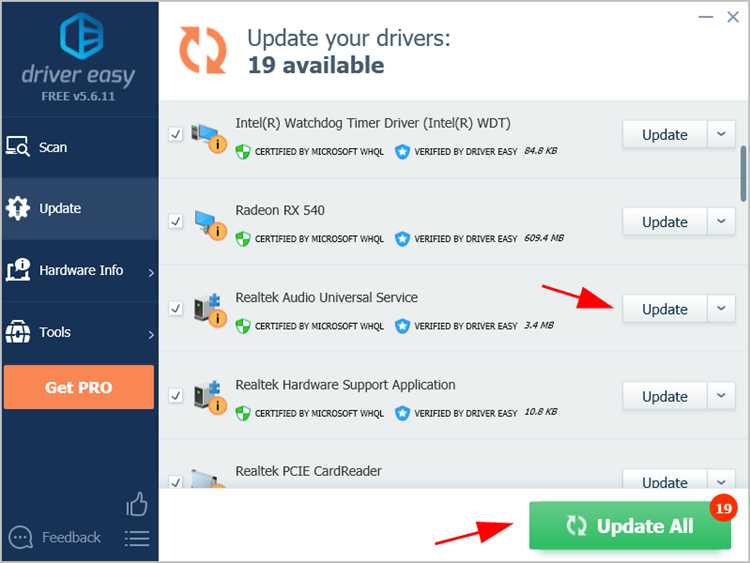
Поддержка Realtek HD Universal Driver в актуальном состоянии обеспечивает стабильную работу аудиосистемы и совместимость с последними обновлениями Windows. Обновление рекомендуется выполнять при появлении новых версий драйвера или при возникновении проблем со звуком.
Пошаговая инструкция обновления:
- Проверка текущей версии драйвера: откройте «Диспетчер устройств», разверните «Звуковые, игровые и видеоустройства», выберите Realtek и откройте свойства драйвера.
- Скачивание актуальной версии: посетите официальный сайт Realtek или страницу поддержки материнской платы и скачайте последнюю версию Universal Driver.
- Создание точки восстановления системы: перед обновлением рекомендуется сохранить состояние системы для возможности отката в случае ошибок.
- Запуск установочного файла и следование инструкциям мастера установки.
- Перезагрузка компьютера для применения изменений.
Дополнительные рекомендации:
- Если используется Realtek Audio Console, убедитесь, что её версия совместима с обновлённым драйвером.
- При возникновении конфликтов с предыдущими драйверами выполните их удаление через «Диспетчер устройств» перед установкой новой версии.
- Регулярная проверка Windows Update позволяет автоматически поддерживать драйвер в актуальном состоянии без ручного вмешательства.
Следование этим шагам обеспечивает полное использование возможностей аудиочипа Realtek, включая многоканальные системы, улучшение качества звука и корректную работу микрофонов.
Где безопасно скачать Realtek HD Universal Driver
Для предотвращения установки вредоносного программного обеспечения Realtek HD Universal Driver следует загружать только с официальных источников. Надёжные варианты включают:
- Официальный сайт Realtek – предоставляет последние версии драйвера для всех моделей аудиокодеков High Definition Audio. Перед загрузкой убедитесь, что выбран раздел «Downloads» и пакет соответствует вашей версии Windows.
- Страница поддержки производителя материнской платы или ноутбука – содержит адаптированные версии драйвера с оптимизацией под конкретное оборудование, включая дополнительные модули для микрофонов и динамиков.
- Windows Update – автоматическая загрузка драйвера через системное обновление гарантирует совместимость с установленной версией ОС и интеграцию с Realtek Audio Console.
Избегайте скачивания драйверов с непроверенных сайтов, торрент-трекеров или сторонних форумов. Такие источники часто содержат модифицированные файлы с вредоносными программами. После загрузки рекомендуем проверять цифровую подпись пакета через свойства файла, чтобы убедиться в подлинности драйвера.
Следуя этим рекомендациям, можно безопасно установить Realtek HD Universal Driver и использовать все функции аудиоподсистемы без риска нарушения работы системы или потери данных.
Вопрос-ответ:
Что такое Realtek HD Universal Driver и для чего он нужен?
Realtek HD Universal Driver — это аудиодрайвер для звуковых чипов Realtek, который обеспечивает стабильную работу встроенных динамиков, микрофонов и разъёмов вывода звука. Он управляет передачей сигнала, поддерживает многоканальные форматы, активирует панель Realtek Audio Console и позволяет использовать функции шумоподавления и обработки аудио.
Можно ли использовать Realtek HD Universal Driver на старых версиях Windows?
Драйвер создан для Windows 10 и Windows 11 с поддержкой Universal Audio Driver (UAD). На Windows 7 и 8.1 он не функционирует корректно. Для этих систем применяются классические HDA-драйверы, которые не поддерживают Realtek Audio Console и современные функции обработки звука.
Как правильно обновить Realtek HD Universal Driver до последней версии?
Для обновления рекомендуется сначала удалить старый драйвер через «Диспетчер устройств», затем скачать актуальный пакет с официального сайта Realtek или с сайта производителя материнской платы. После запуска установочного файла следуйте инструкциям мастера установки и перезагрузите систему. Это обеспечивает корректную работу всех функций аудиоподсистемы, включая многоканальный звук и шумоподавление.
Почему после установки Realtek HD Universal Driver отсутствует звук?
Отсутствие звука может быть вызвано конфликтом с предыдущими драйверами, неверным выбором устройства вывода или отключённой службой Windows Audio. Решение включает проверку выбранного аудиоустройства, обновление драйвера, сброс параметров Realtek Audio Console и удаление старых драйверов. Также важно убедиться, что кабели и разъёмы работают корректно, особенно на ноутбуках.

 Загрузка...