Содержание статьи
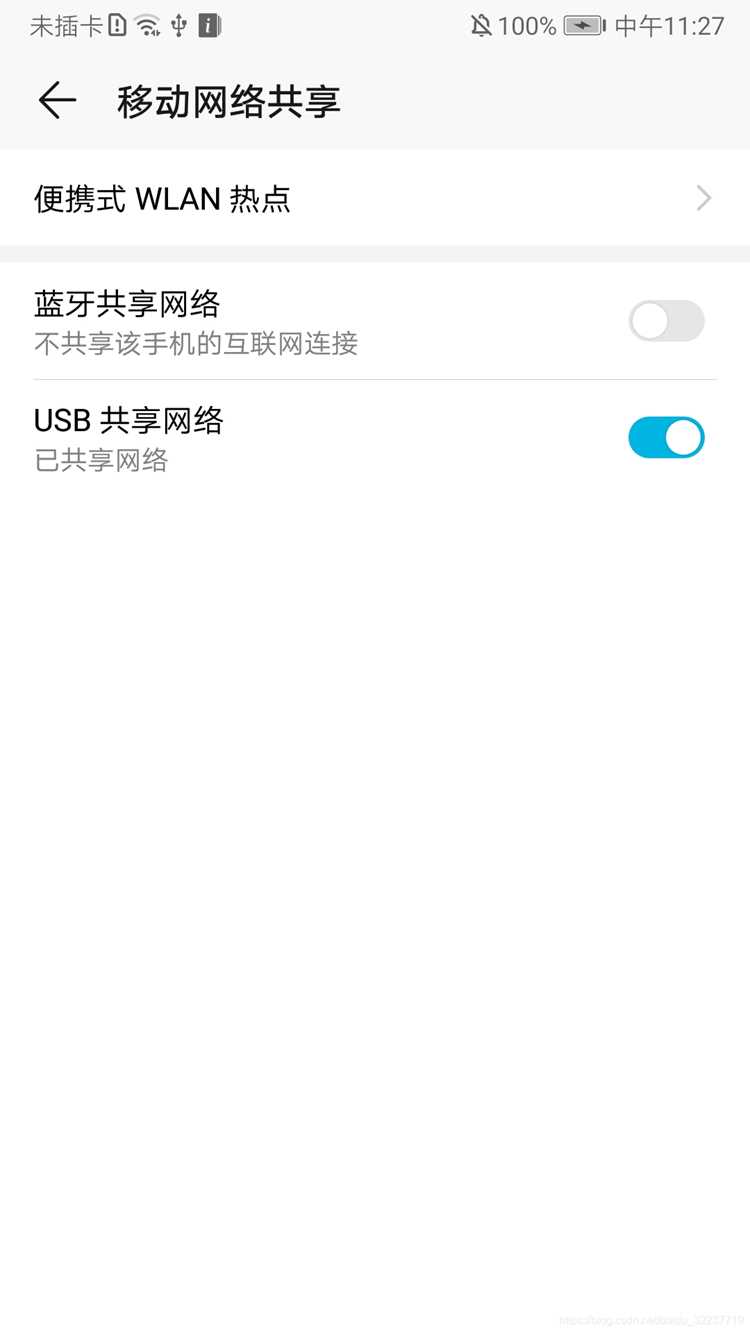
Remote NDIS based Internet Sharing Device – это виртуальный сетевой адаптер, который создаётся системой Windows при подключении мобильного устройства в режиме модема. Он позволяет компьютеру получать интернет через USB-соединение, используя протокол Remote Network Driver Interface Specification (RNDIS).
Когда смартфон подключается к ПК и активируется функция USB-модема, система автоматически устанавливает драйвер RNDIS. Этот драйвер эмулирует сетевую карту, благодаря чему компьютер распознаёт телефон как источник сетевого доступа. Подобная схема используется на устройствах с Android и некоторых моделях с Windows Mobile.
Если соединение не появляется в списке сетевых адаптеров или рядом с названием устройства отображается ошибка, проблема обычно связана с несовместимым драйвером, отключённой службой USB-модема или конфликтом сетевых интерфейсов. Решается это обновлением драйвера через диспетчер устройств, выбором правильного режима подключения на телефоне или ручной установкой пакета RNDIS.
Знание принципа работы Remote NDIS based Internet Sharing Device помогает быстро устранить сбои при раздаче интернета по USB и правильно настроить сетевое соединение между телефоном и компьютером.
Remote NDIS based Internet Sharing Device что это такое
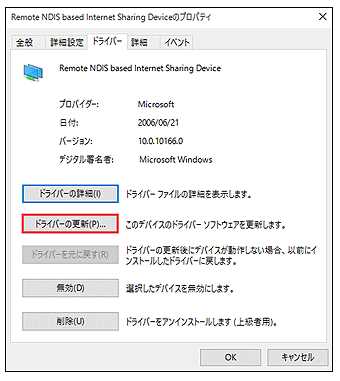
При активации USB-модема смартфон сообщает системе, что он способен выполнять функции сетевого интерфейса. Windows устанавливает RNDIS-драйвер и отображает устройство в разделе «Сетевые адаптеры». Этот адаптер получает IP-адрес, маршрутизирует пакеты данных и обеспечивает обмен интернет-трафиком между компьютером и телефоном.
Основные свойства и технические параметры RNDIS-интерфейса приведены в таблице:
| Параметр | Значение |
|---|---|
| Тип интерфейса | Виртуальный сетевой адаптер USB |
| Протокол передачи | Remote NDIS (RNDIS) |
| Основные файлы драйвера | rndismpx.sys, usb8023.sys |
| Поддерживаемые ОС | Windows XP–11, Android, Windows CE, Windows Mobile |
| Назначение | Раздача интернета с мобильного устройства на компьютер по USB |
| Метод подключения | Автоматическое создание сетевого интерфейса при включении USB-модема |
RNDIS-устройство не требует отдельной конфигурации – после установки драйвера оно автоматически использует сетевые параметры, заданные на телефоне. Если соединение не устанавливается, следует проверить состояние службы «Подключение к сети» и наличие цифровой подписи драйвера. Для некоторых моделей Android может потребоваться установка фирменного драйвера производителя.
Что означает сообщение Remote NDIS based Internet Sharing Device в диспетчере устройств
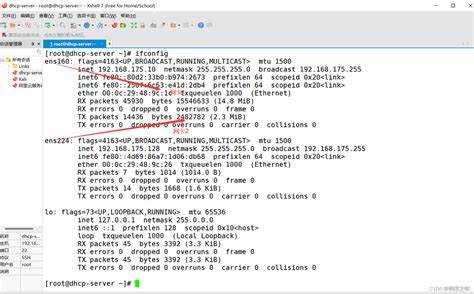
Сообщение Remote NDIS based Internet Sharing Device в диспетчере устройств Windows указывает на то, что система распознала подключённое по USB устройство как сетевой адаптер, использующий протокол RNDIS. Обычно это происходит, когда пользователь включает режим USB-модема на телефоне.
В этом случае Windows устанавливает виртуальный драйвер, который позволяет компьютеру получать интернет-трафик через смартфон. Устройство отображается в разделе «Сетевые адаптеры» и функционирует аналогично обычной сетевой карте.
Если рядом с названием устройства отображается жёлтый восклицательный знак, это указывает на ошибку подключения или отсутствующий драйвер. Основные причины появления такой ошибки:
- отсутствие цифровой подписи драйвера RNDIS;
- использование неподдерживаемого USB-режима на телефоне;
- сбой при автоматической установке драйвера Windows;
- конфликт сетевых интерфейсов или устаревшие драйверы;
- повреждённый кэш конфигурации устройства в системе.
Для устранения проблемы следует выполнить следующие действия:
- Подключить телефон и включить на нём режим USB-модема.
- Открыть диспетчер устройств и удалить старое RNDIS-устройство, если оно с ошибкой.
- Переподключить телефон и дождаться автоматической установки драйвера Windows.
- При необходимости установить оригинальные драйверы производителя смартфона.
- Перезагрузить компьютер и проверить наличие нового сетевого подключения.
После корректной установки драйвера адаптер должен появиться без ошибок и обеспечить стабильное соединение с интернетом. В сетевых настройках Windows устройство будет отображаться как новое Ethernet-соединение.
Как работает протокол Remote NDIS и зачем он нужен

Принцип работы RNDIS основан на разделении функций между хостом (компьютером) и клиентом (мобильным устройством). Телефон эмулирует сетевое устройство и принимает от Windows пакеты данных в формате Ethernet. Система передаёт эти пакеты через USB, а драйвер на телефоне преобразует их в IP-трафик и отправляет через мобильное соединение или Wi-Fi.
В обратном направлении данные от сети поступают на телефон, преобразуются в формат RNDIS и передаются обратно по USB. Таким образом создаётся канал передачи данных, идентичный стандартному сетевому интерфейсу.
Использование RNDIS даёт несколько преимуществ:
- возможность раздачи интернета с телефона на ПК без установки дополнительного ПО;
- универсальная совместимость с Windows, начиная с версии XP;
- автоматическая настройка IP-параметров и маршрутизации;
- низкая задержка передачи данных по сравнению с модемными протоколами PPP;
- возможность одновременной работы с другими сетевыми интерфейсами.
Протокол RNDIS используется не только в смартфонах, но и в встраиваемых устройствах, сетевых шлюзах и IoT-модулях, где требуется простое и стандартизированное решение для обмена данными с Windows-системами.
Почему появляется устройство Remote NDIS при подключении телефона к ПК
Появление устройства Remote NDIS based Internet Sharing Device при подключении телефона к компьютеру связано с включением режима USB-модема. В этот момент смартфон сообщает системе Windows, что он способен работать как сетевой интерфейс, и инициирует установку драйвера RNDIS.
Windows автоматически создаёт виртуальный сетевой адаптер, который обеспечивает передачу интернет-трафика по USB. Этот адаптер позволяет системе воспринимать телефон как сетевое устройство, способное маршрутизировать данные и предоставлять доступ в сеть без участия Wi-Fi или Bluetooth.
Появление RNDIS-устройства происходит по следующей схеме:
- телефон подключается к ПК по USB и активирует функцию модема;
- операционная система получает идентификатор устройства и определяет его как совместимое с RNDIS;
- устанавливается стандартный драйвер rndismpx.sys и вспомогательный модуль usb8023.sys;
- в диспетчере устройств появляется новый сетевой адаптер – Remote NDIS based Internet Sharing Device.
Такое устройство создаётся только при активной функции раздачи интернета через USB. Если используется режим передачи файлов или только зарядка, адаптер RNDIS не появляется. Для корректной работы функции требуется, чтобы в настройках телефона был разрешён доступ к сети и выбран режим «USB-модем» или «Передача данных через USB».
При первом подключении Windows может запросить установку драйвера. Если система не находит его автоматически, можно вручную указать стандартный драйвер из списка сетевых устройств Microsoft или установить пакет, предоставленный производителем телефона.
Как установить или обновить драйвер для Remote NDIS based Internet Sharing Device
Для корректной работы Remote NDIS based Internet Sharing Device требуется драйвер, который устанавливает виртуальный сетевой адаптер и обеспечивает передачу данных по USB. В Windows драйвер обычно автоматически устанавливается при подключении телефона, но при ошибках или старой версии драйвера его нужно обновить вручную.
Пошаговая инструкция установки или обновления драйвера:
- Откройте Диспетчер устройств и найдите раздел «Сетевые адаптеры».
- Если отображается устройство с жёлтым восклицательным знаком, щёлкните по нему правой кнопкой мыши и выберите Обновить драйвер.
- Выберите Выполнить поиск драйверов на этом компьютере и укажите путь к стандартным драйверам Windows или драйверам производителя телефона.
- После установки драйвера адаптер появится без ошибок, и система автоматически присвоит ему IP-адрес.
- Для проверки корректной работы откройте Сетевые подключения и убедитесь, что новое Ethernet-соединение активно и получает трафик.
Если Windows не находит драйвер автоматически, можно скачать его с официального сайта производителя телефона. Для большинства Android-устройств это стандартный пакет RNDIS USB driver, который совместим с Windows XP–11.
В случае повторяющихся ошибок рекомендуется удалить старый адаптер через диспетчер устройств, перезагрузить компьютер и повторить процедуру установки драйвера. Это обеспечивает полную очистку кэша конфигурации и корректное распознавание устройства при следующем подключении.
Решение проблем с отсутствием подключения через Remote NDIS
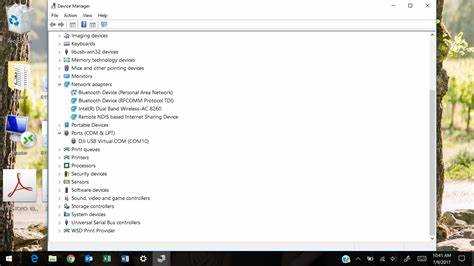
Отсутствие подключения через Remote NDIS based Internet Sharing Device обычно связано с проблемами драйвера, настройками телефона или конфликтами сетевых интерфейсов. Для устранения неполадок важно проверить все компоненты цепочки передачи данных.
Основные шаги для устранения проблем:
- Проверить, включён ли на телефоне режим USB-модема или «Передача данных через USB».
- Подключить устройство к другому USB-порту, предпочтительно напрямую к материнской плате.
- В Диспетчере устройств удалить старое RNDIS-устройство с ошибкой и выполнить Обновление драйвера.
- Установить драйвер вручную, если Windows не находит его автоматически, используя стандартный пакет RNDIS или драйвер производителя телефона.
- Отключить временно другие сетевые интерфейсы (Wi-Fi, VPN), чтобы исключить конфликты IP-адресов.
- Перезапустить службы Windows, отвечающие за сетевые подключения: DHCP Client, Network Connections, Remote Access Connection Manager.
- Проверить, получает ли адаптер IP-адрес: открыть командную строку и выполнить ipconfig /all. При отсутствии IP вручную задать параметры из диапазона, предоставленного телефоном.
Если после выполнения всех шагов соединение не устанавливается, рекомендуется протестировать другой кабель USB или другой компьютер, чтобы исключить аппаратные неисправности телефона или порта. В редких случаях помогает сброс настроек сети на телефоне.
Как удалить или отключить Remote NDIS устройство при сбоях
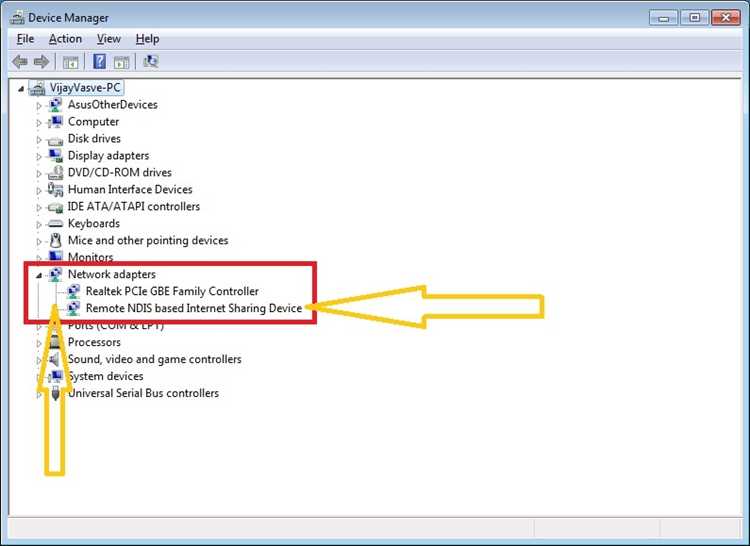
Если Remote NDIS based Internet Sharing Device не работает или вызывает конфликты сетевых подключений, его можно удалить или временно отключить для восстановления стабильности системы.
Пошаговая инструкция удаления или отключения устройства:
- Откройте Диспетчер устройств и найдите раздел «Сетевые адаптеры».
- Найдите Remote NDIS based Internet Sharing Device в списке.
- Щёлкните правой кнопкой мыши по устройству и выберите Отключить устройство, чтобы временно приостановить его работу без удаления.
- Для полного удаления выберите Удалить устройство и отметьте галочку «Удалить драйвер для этого устройства», чтобы очистить кэш драйвера.
- Перезагрузите компьютер для завершения процесса и удаления конфигурации RNDIS.
- При повторном подключении телефона система автоматически попытается установить драйвер заново. Для стабильной работы рекомендуется использовать официальный драйвер производителя или стандартный RNDIS-пакет Windows.
Удаление или отключение адаптера помогает устранить конфликты IP-адресов, ошибки сетевого соединения и сбои, связанные с некорректной установкой драйвера.
Безопасность и возможные риски при использовании Remote NDIS соединения
Использование Remote NDIS based Internet Sharing Device для раздачи интернета с телефона на компьютер создаёт прямое сетевое соединение через USB. Такой канал требует контроля безопасности, так как компьютер получает доступ к сети через внешний источник.
Основные риски и рекомендации:
- Незащищённые USB-кабели могут стать каналом для передачи вредоносных данных. Используйте только оригинальные или проверенные кабели.
- Некорректные или устаревшие драйверы RNDIS могут открывать уязвимости. Всегда устанавливайте актуальные драйверы с официального сайта производителя телефона или Windows Update.
- Подключение к публичным сетям через телефон увеличивает риск перехвата данных. Активируйте VPN или используйте шифрованные соединения при передаче конфиденциальной информации.
- Неконтролируемый доступ к компьютеру через RNDIS может позволить сторонним приложениям использовать интернет-соединение телефона без уведомления. Проверяйте список сетевых приложений и разрешения на телефоне.
- Регулярно отключайте RNDIS-устройство после использования, чтобы исключить постоянное сетевое соединение с внешним источником.
Соблюдение этих мер снижает вероятность утечки данных, предотвращает конфликты IP-адресов и обеспечивает стабильную работу сети через Remote NDIS соединение.
Вопрос-ответ:
Что такое Remote NDIS based Internet Sharing Device и зачем он нужен?
Remote NDIS based Internet Sharing Device — это виртуальный сетевой адаптер Windows, который создаётся при подключении телефона через USB в режиме модема. Он позволяет компьютеру использовать телефон для выхода в интернет, передавая данные через протокол RNDIS.
Почему устройство Remote NDIS появляется в диспетчере устройств при подключении телефона?
При активации режима USB-модема телефон сообщает Windows, что он способен функционировать как сетевой адаптер. Система автоматически создаёт RNDIS-устройство, устанавливает драйвер и отображает его в разделе сетевых адаптеров для передачи интернет-трафика.
Как установить или обновить драйвер для Remote NDIS based Internet Sharing Device?
Для установки драйвера откройте диспетчер устройств, найдите RNDIS-устройство и выберите «Обновить драйвер». Можно указать путь к стандартным драйверам Windows или драйверам производителя телефона. После установки адаптер автоматически получает IP-адрес и начинает передавать интернет-трафик.
Какие проблемы могут возникнуть при использовании Remote NDIS и как их решить?
Чаще всего возникают ошибки драйвера, конфликты сетевых интерфейсов или отсутствие IP-адреса. Для решения нужно проверить включение USB-модема на телефоне, удалить старый адаптер в диспетчере устройств, установить актуальный драйвер и при необходимости перезагрузить службы сети или компьютер.

 Загрузка...