Содержание статьи
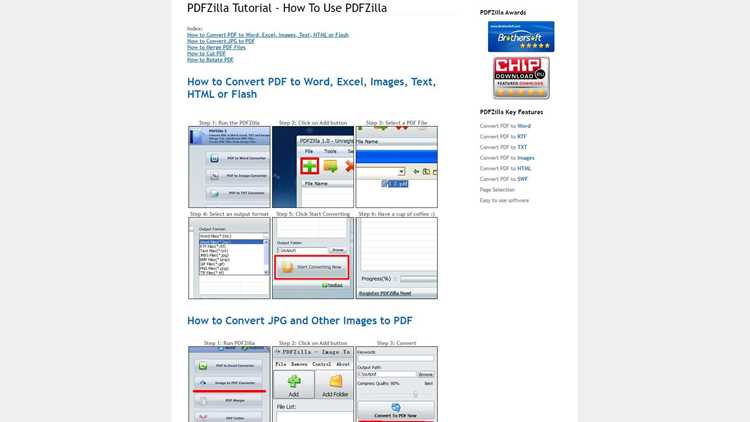
Pdfzilla – это программное решение для работы с PDF-документами, которое объединяет конвертацию, редактирование и управление файлами в одном инструменте. Программа поддерживает преобразование PDF в форматы Word, Excel, изображения, а также обратно, сохраняя структуру текста и таблиц без потери данных.
Конвертация и извлечение содержимого: Pdfzilla позволяет быстро извлекать текст и графику из документов, что упрощает подготовку отчетов, презентаций и баз данных. Пользователь может выбирать отдельные страницы или полный документ для обработки, а также применять пакетную обработку для большого числа файлов.
Объединение и разделение PDF: Программа предоставляет инструменты для объединения нескольких PDF в один файл или разделения на отдельные документы по страницам. Это удобно для структурирования отчетов, сортировки документов и подготовки материалов для отправки или печати.
Защита и оптимизация: Pdfzilla предлагает возможность установки пароля на документы, ограничения на редактирование, копирование и печать. Дополнительно встроены функции сжатия файлов, что позволяет уменьшить размер PDF без значительной потери качества, экономя место на диске и ускоряя передачу по электронной почте.
Автоматизация процессов: Для пользователей с большим объемом документов Pdfzilla поддерживает пакетную обработку и настройку сценариев действий. Это сокращает время на рутинные задачи и упрощает работу с большим количеством PDF.
Pdfzilla: функции, возможности и назначение программы
Конвертация PDF: Pdfzilla обеспечивает преобразование документов PDF в форматы Word, Excel, PowerPoint, изображения (JPEG, PNG, BMP) и текстовые файлы. При конвертации сохраняется форматирование, структура таблиц и расположение графических элементов, что минимизирует необходимость ручной корректировки.
Объединение и разделение документов: Программа позволяет объединять несколько PDF-файлов в один или разделять крупные документы на отдельные страницы. Эти функции полезны для подготовки отчетов, сортировки документов и создания комплектов материалов для разных задач.
Извлечение содержимого: Pdfzilla предоставляет инструменты для извлечения текста и изображений из PDF. Пользователь может выделять отдельные страницы или диапазоны страниц, что облегчает работу с большими документами и ускоряет подготовку материалов для редактирования или публикации.
Защита и управление доступом: Программа поддерживает установку пароля, ограничение редактирования, копирования и печати документов. Эти функции помогают контролировать доступ к конфиденциальным данным и предотвращают несанкционированное использование файлов.
Сжатие и оптимизация PDF: Pdfzilla позволяет уменьшать размер документов без потери качества основных элементов. Это ускоряет обмен файлами по электронной почте и экономит место на накопителях, что особенно важно при работе с большим объемом документов.
Пакетная обработка и автоматизация: Инструменты пакетной обработки дают возможность одновременно обрабатывать несколько файлов, применяя одинаковые настройки конвертации, защиты или сжатия. Это сокращает время выполнения рутинных задач и повышает продуктивность работы с документами.
Как конвертировать PDF в Word, Excel и изображения
Выбор исходного файла: В Pdfzilla начните с открытия PDF, который требуется конвертировать. Программа поддерживает одиночные файлы и пакетную загрузку для обработки нескольких документов одновременно.
Настройка формата конвертации: После выбора файла укажите целевой формат – Word (DOC, DOCX), Excel (XLS, XLSX) или изображения (JPEG, PNG, BMP). Pdfzilla сохраняет структуру таблиц, шрифты и графику, минимизируя ручную корректировку после конвертации.
Настройка страниц и диапазонов: Пользователь может выбрать все страницы, конкретные диапазоны или отдельные страницы для конвертации. Это позволяет экономить время и ресурсы при работе с крупными документами.
Сохранение и проверка качества: После конвертации рекомендуется проверить документ на корректность форматирования. Для Word и Excel Pdfzilla сохраняет таблицы, списки и нумерацию, для изображений – исходное разрешение страниц.
Пример параметров конвертации:
| Исходный PDF | Целевой формат | Опции | Результат |
|---|---|---|---|
| Отчет за месяц.pdf | Word DOCX | Все страницы, сохранение таблиц | Редактируемый текст с таблицами и графикой |
| Финансовые данные.pdf | Excel XLSX | Страницы 2–10, извлечение таблиц | Таблицы Excel готовые к анализу |
| Презентация.pdf | JPEG | Все страницы, высокое разрешение | Отдельные изображения каждой страницы |
Объединение и разделение PDF файлов: пошаговое руководство
Объединение PDF: В Pdfzilla откройте раздел «Объединение PDF». Добавьте все файлы, которые требуется объединить, используя кнопку «Добавить файлы» или перетаскивание. Программа позволяет изменять порядок документов перед объединением, что важно для корректного построения итогового файла.
Настройка параметров объединения: Выберите опцию включения всех страниц или только определённых диапазонов. При необходимости Pdfzilla позволяет добавлять закладки и сохранять исходные метаданные документов.
Разделение PDF: Для разделения документа откройте раздел «Разделение PDF» и загрузите файл. Укажите способ разделения: по диапазону страниц, по отдельным страницам или на равные части. Это упрощает подготовку материалов для рассылки, печати или анализа.
Сохранение и проверка: После выполнения операции объединения или разделения Pdfzilla сохраняет новые файлы в указанной папке. Рекомендуется проверить порядок страниц и корректность содержимого, особенно при обработке документов с таблицами и графикой.
Советы для работы с крупными документами: Используйте пакетную обработку при необходимости объединить или разделить несколько PDF одновременно. Это экономит время и снижает риск ошибок при ручной обработке.
Извлечение текста и изображений из PDF документов
Выбор файла и формата извлечения: В Pdfzilla откройте PDF, из которого нужно извлечь данные. Программа поддерживает извлечение текста в виде TXT или RTF, а изображений – в JPEG, PNG или BMP. Выбор формата зависит от дальнейшего использования данных.
Настройка диапазонов: Пользователь может указать конкретные страницы или диапазоны страниц для извлечения. Это сокращает время обработки и позволяет получать только необходимую информацию.
Пошаговая инструкция:
- Откройте раздел «Извлечение текста и изображений».
- Добавьте PDF-файл через кнопку «Добавить» или перетаскиванием.
- Выберите, что извлекать: текст, изображения или оба элемента одновременно.
- Укажите диапазоны страниц или отдельные страницы.
- Выберите папку для сохранения результатов.
- Нажмите «Начать», дождитесь завершения процесса.
Особенности работы с графикой:
- Pdfzilla сохраняет исходное разрешение изображений.
- Поддерживаются векторные и растровые элементы.
- Извлечённые изображения можно сразу использовать для отчетов, презентаций или редактирования в графических редакторах.
Советы по извлечению текста:
- Для документов с таблицами используйте формат RTF, чтобы сохранить структуру.
- При больших файлах рекомендуется пакетное извлечение, чтобы ускорить обработку.
- После извлечения текста проверьте документ на корректность шрифтов и разметки, особенно если исходный PDF содержал сложное форматирование.
Защита PDF паролем и управление разрешениями
Установка пароля: В Pdfzilla можно установить пароль на открытие PDF-документа. При добавлении файла выберите раздел «Защита PDF», затем укажите пароль. Программа поддерживает комбинации букв, цифр и специальных символов для повышения безопасности.
Управление разрешениями: Pdfzilla позволяет ограничивать действия с документом:
- Запрет на редактирование текста и изображений.
- Запрет на копирование содержимого.
- Ограничение печати документа полностью или частично.
- Установка ограничений на извлечение страниц.
Настройка уровня шифрования: Программа поддерживает различные стандарты шифрования, включая 128- и 256-битное AES. Выбор более высокого уровня обеспечивает дополнительную защиту от несанкционированного доступа.
Пошаговая инструкция:
- Откройте раздел «Защита PDF».
- Добавьте файл или файлы для обработки.
- Установите пароль для открытия документа.
- Выберите ограничения для редактирования, копирования и печати.
- Выберите уровень шифрования.
- Сохраните защищённый файл в выбранной папке.
Рекомендации: Используйте сложные пароли длиной не менее 8–12 символов. Для документов с конфиденциальными данными рекомендуется сочетать установку пароля с ограничением разрешений и высоким уровнем шифрования.
Настройка и автоматизация пакетной обработки файлов

Выбор файлов для пакетной обработки: В Pdfzilla откройте раздел «Пакетная обработка» и добавьте несколько PDF-файлов. Программа поддерживает добавление документов через перетаскивание или выбор папки целиком, что ускоряет подготовку большого объема файлов.
Настройка операций: Pdfzilla позволяет применять к выбранным файлам одинаковые действия:
- Конвертация в Word, Excel или изображения.
- Объединение нескольких PDF в один файл.
- Разделение документов по страницам или диапазонам.
- Установка пароля и ограничений на редактирование, копирование и печать.
- Сжатие и оптимизация размеров файлов.
Пошаговая инструкция:
- Откройте раздел «Пакетная обработка».
- Добавьте все необходимые файлы.
- Выберите операции, которые нужно применить ко всем документам.
- Укажите параметры каждой операции, например формат конвертации или диапазон страниц.
- Выберите папку для сохранения результатов.
- Нажмите «Начать обработку» и дождитесь завершения.
Рекомендации:
- Для больших объемов документов заранее проверяйте корректность исходных файлов.
- Используйте одинаковые настройки операций, чтобы избежать ошибок и несоответствий.
- Пакетная обработка экономит время при регулярной работе с однотипными файлами.
Использование Pdfzilla для уменьшения размера PDF
Выбор файла для сжатия: В Pdfzilla откройте раздел «Сжатие PDF» и добавьте документ. Программа поддерживает одиночные файлы и пакетную обработку для уменьшения размера нескольких PDF одновременно.
Настройка параметров сжатия: Pdfzilla позволяет регулировать степень сжатия без значительной потери качества. Можно выбрать оптимизацию изображений, удаление ненужных шрифтов и метаданных, а также уменьшение разрешения графических элементов.
Пошаговая инструкция:
- Откройте раздел «Сжатие PDF».
- Добавьте файл или несколько файлов для пакетной обработки.
- Выберите параметры сжатия: оптимизация изображений, удаление шрифтов, снижение разрешения.
- Укажите папку для сохранения уменьшенных файлов.
- Нажмите «Начать», дождитесь завершения операции.
Рекомендации:
- Для документов с важной графикой выбирайте минимальное сжатие, чтобы сохранить качество изображений.
- Используйте пакетное сжатие для однотипных файлов, чтобы экономить время и дисковое пространство.
- Проверяйте итоговые файлы на читаемость текста и сохранение структуры таблиц перед отправкой или публикацией.
Вопрос-ответ:
Какие форматы PDF можно конвертировать с помощью Pdfzilla?
Pdfzilla позволяет преобразовывать PDF-документы в форматы Word (DOC, DOCX), Excel (XLS, XLSX), PowerPoint, текстовые файлы (TXT, RTF) и изображения (JPEG, PNG, BMP). Конвертация сохраняет структуру таблиц, шрифты и расположение графики, что упрощает дальнейшую работу с документами.
Можно ли объединять и разделять PDF-файлы одновременно?
Да, Pdfzilla поддерживает как объединение нескольких PDF в один документ, так и разделение одного файла на отдельные страницы или диапазоны. Пользователь может выбрать конкретные страницы для обработки, что удобно при подготовке отчетов или рассылке документов.
Как настроить защиту PDF и ограничить доступ к файлу?
В программе можно установить пароль на открытие документа, а также задать ограничения на редактирование, копирование и печать. Pdfzilla поддерживает 128- и 256-битное шифрование, что позволяет контролировать доступ к конфиденциальным материалам и предотвращает несанкционированное использование файлов.
Какие возможности предоставляет пакетная обработка файлов в Pdfzilla?
Пакетная обработка позволяет применять одинаковые действия к нескольким файлам одновременно, включая конвертацию, объединение, разделение, установку пароля и сжатие. Это экономит время при работе с большим количеством документов и снижает вероятность ошибок при ручной обработке.

 Загрузка...