Содержание статьи

Gspy hid device представляет собой драйвер, отвечающий за обработку сигналов от аппаратных сенсорных устройств в Windows. Он интегрируется в систему через подсистему HID (Human Interface Device), обеспечивая корректное распознавание данных от сенсоров и периферийных элементов. В диспетчере устройств он отображается как отдельный элемент с возможностью просмотра состояния и версии драйвера.
Основная функция Gspy hid device – передача информации о действиях пользователя или внешних сенсорных событиях в систему без потери точности. Например, при подключении сенсорной панели или специфического контроллера данные о касаниях, нажатиях и движениях обрабатываются напрямую драйвером и передаются приложениям через стандартный интерфейс HID. Это позволяет программам получать мгновенный отклик без необходимости ручной настройки.
Для пользователей и администраторов важно уметь проверять корректность работы устройства. В Windows это выполняется через свойства драйвера, просмотр журналов событий и тестовые утилиты, которые отслеживают поток данных от Gspy hid device. При обнаружении нестабильной работы рекомендуется обновление драйвера до версии, совместимой с конкретной сборкой Windows, либо временное отключение устройства через диспетчер.
В практических сценариях Gspy hid device используется для интеграции сенсорных панелей, контроллеров и специализированных датчиков с программным обеспечением, требующим высокой точности ввода. Настройка параметров устройства позволяет минимизировать задержки и исключить конфликты с другими драйверами HID. Это особенно важно в профессиональных приложениях, где точность данных напрямую влияет на результаты работы.
Gspy hid device Windows: описание функции и назначения
Gspy hid device в Windows выполняет роль посредника между сенсорными устройствами и операционной системой, обеспечивая корректную передачу данных о взаимодействии пользователя с аппаратурой. Он поддерживает стандартные протоколы HID, позволяя системе идентифицировать тип устройства, его возможности и текущие параметры работы.
Драйвер отвечает за обработку сигналов с точностью до миллисекунд, что критично для приложений с сенсорным управлением и контроллерами, требующими мгновенного отклика. Он преобразует физические действия, такие как касания, нажатия кнопок или движения, в данные, доступные для приложений через системный интерфейс.
Для мониторинга работы Gspy hid device рекомендуется использовать диспетчер устройств Windows, где отображаются статус драйвера, версия, производитель и возможные конфликты с другими драйверами. В случае нестабильной работы следует проверять журналы событий системы и обновлять драйвер с официального сайта производителя сенсорного оборудования.
Практическое назначение Gspy hid device охватывает подключение сенсорных панелей, контроллеров для специализированных приложений и промышленных интерфейсов. Корректная настройка параметров устройства минимизирует задержки, предотвращает конфликты с другими HID-драйверами и обеспечивает стабильное получение точных данных для программ, использующих сенсорный ввод.
Как определить, установлен ли Gspy hid device на Windows
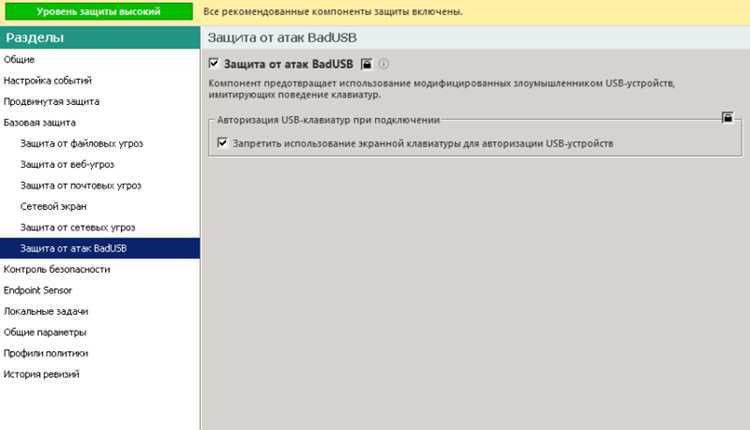
Для проверки установки Gspy hid device откройте диспетчер устройств Windows (Win + X → Диспетчер устройств) и разверните категорию «Устройства HID» или «Другие устройства». Если драйвер установлен корректно, он будет отображаться как «Gspy hid device» с указанным производителем и номером версии.
Дополнительно можно использовать команду driverquery /v в командной строке с правами администратора. В списке драйверов ищите запись с именем Gspy и соответствующим типом «HID». Это позволяет подтвердить присутствие драйвера даже при скрытых устройствах в диспетчере.
Если устройство не отображается, проверьте журнал событий Windows: откройте «Просмотр событий» → «Журналы Windows» → «Система» и фильтруйте события по источнику «HID». Ошибки установки или конфликты с другими драйверами будут отображены, что помогает определить причину отсутствия Gspy hid device.
Для полной диагностики рекомендуется использовать официальные утилиты производителя сенсорного оборудования. Они автоматически проверяют наличие драйвера, версию и совместимость с текущей сборкой Windows, а при необходимости предлагают обновление или повторную установку.
Методы просмотра и анализа действий устройства в системе
Для анализа работы Gspy hid device в Windows применяются системные инструменты и специализированные утилиты, позволяющие отслеживать поток данных от устройства и выявлять ошибки.
Основные методы:
- Диспетчер устройств: проверка состояния драйвера, просмотр подключенных сенсорных устройств, выявление конфликтов с другими HID-драйверами.
- Просмотр событий Windows: «Журналы Windows» → «Система» → фильтр по источнику «HID», позволяет фиксировать ошибки и нестабильные подключения устройства.
- Командная строка: использование driverquery /v для получения списка всех драйверов с указанием типа, версии и статуса, что помогает подтвердить корректную работу Gspy hid device.
- Специализированные утилиты производителя: отображают поток данных от сенсоров в реальном времени, фиксируют задержки и нестабильные сигналы, предоставляют отчеты о совместимости с версией Windows.
- Тестовые программы для HID-устройств: позволяют имитировать касания, нажатия и движения, фиксировать отклик системы и сравнивать его с нормой.
Регулярный анализ действий устройства помогает своевременно выявлять сбои, обновлять драйверы и настраивать параметры для стабильной передачи данных между сенсорными элементами и приложениями.
Настройка и управление параметрами Gspy hid device
Настройка Gspy hid device осуществляется через диспетчер устройств Windows. Выберите устройство, откройте Свойства → вкладка Драйвер для обновления, отката или отключения драйвера. Это позволяет корректировать работу устройства без удаления драйвера.
Для изменения параметров передачи данных используйте вкладку Сведения и фильтры по идентификаторам устройства (Hardware Ids). Это помогает точно определить версию драйвера и совместимость с установленными сенсорными панелями или контроллерами.
Рекомендации по управлению параметрами:
- При нестабильной работе изменяйте режим энергосбережения устройства через Диспетчер устройств → Свойства → вкладка Управление электропитанием, отключая автоматическое отключение.
- Используйте официальные утилиты производителя для тонкой настройки чувствительности сенсоров и отклика на касания.
- При конфликтах с другими HID-драйверами временно отключайте ненужные устройства через диспетчер, чтобы исключить перекрытие ресурсов.
- Регулярно проверяйте обновления драйвера для соответствия текущей версии Windows и предотвращения ошибок в обработке данных.
Систематическое управление параметрами Gspy hid device снижает задержки, улучшает точность ввода и минимизирует сбои при работе с сенсорными приложениями и контроллерами.
Взаимодействие Gspy hid device с другими драйверами и ПО
Gspy hid device интегрируется в систему через стандарт HID и напрямую взаимодействует с другими драйверами, обрабатывающими сенсорные или периферийные устройства. Неправильная настройка или конфликты версий могут привести к задержкам или некорректной передаче данных.
Особенности взаимодействия:
- Совместимость с HID-драйверами Windows: Gspy hid device использует общие системные библиотеки, что обеспечивает корректное распознавание сенсорных устройств без вмешательства пользователя.
- Конфликты с другими драйверами: при одновременной работе нескольких HID-драйверов возможны перекрытия ресурсов, которые проявляются как задержки ввода или отсутствие отклика.
- Работа с прикладным ПО: программы, использующие сенсорный ввод, получают данные через стандартные API Windows, обеспечивая прозрачность работы Gspy hid device и минимизацию ошибок передачи.
Рекомендации по управлению взаимодействием:
- Перед установкой нового сенсорного драйвера отключайте другие устройства, чтобы избежать конфликта идентификаторов.
- Используйте диспетчер устройств для проверки конфликтов и обновления версий драйверов.
- При использовании специализированного ПО проверяйте рекомендации производителя по совместимости с Gspy hid device.
- Регулярно обновляйте драйвер через официальные каналы, чтобы исключить ошибки взаимодействия с системными библиотеками.
Соблюдение этих правил обеспечивает стабильную работу устройства, минимизирует сбои и позволяет сенсорным программам получать точные данные без потери сигналов.
Типовые ошибки и их диагностика при работе устройства
Методы диагностики:
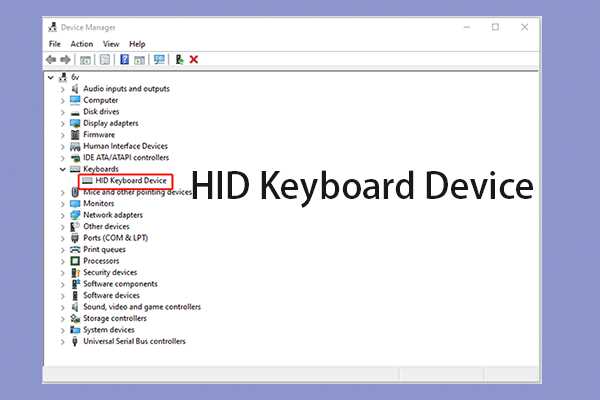
- Диспетчер устройств: проверка состояния драйвера, наличие желтых восклицательных знаков или статуса «Не работает».
- Просмотр событий Windows: «Журналы Windows» → «Система» → фильтр по источнику HID, фиксирует ошибки подключения и сбои драйвера.
- Командная строка: driverquery /v позволяет определить версию драйвера и выявить несоответствие с установленной сборкой Windows.
- Специализированные утилиты производителя: тестируют поток данных, фиксируют задержки и нестабильные сигналы, создают отчеты о совместимости.
Рекомендации по устранению ошибок:
- Обновление драйвера до версии, совместимой с текущей сборкой Windows.
- Временное отключение других HID-драйверов при выявленных конфликтах.
- Переподключение сенсорного устройства или проверка кабелей/портов для исключения аппаратных проблем.
- Использование официальных утилит для восстановления корректных параметров передачи данных и чувствительности сенсоров.
Регулярная диагностика помогает своевременно выявлять сбои, обеспечивать стабильную работу сенсорного оборудования и поддерживать точность передачи данных в приложениях.
Удаление или отключение Gspy hid device без потери данных
Для безопасного удаления или временного отключения Gspy hid device используйте диспетчер устройств Windows. Выберите устройство, откройте Свойства → вкладка Драйвер и нажмите Отключить устройство для временной деактивации без удаления драйвера. Это сохраняет все текущие настройки и обеспечивает возможность повторного подключения.
Если требуется полное удаление, используйте Удалить устройство с отметкой «Удалить драйвер для этого устройства». Перед этим рекомендуется создать резервную копию настроек и параметров сенсорного оборудования с помощью официальной утилиты производителя.
Рекомендации по минимизации рисков:
- Закройте все приложения, использующие сенсорный ввод, чтобы предотвратить потерю данных или сбоев во время отключения.
- После удаления или отключения перезагрузите систему для корректной очистки ресурсов и предотвращения конфликтов с другими HID-драйверами.
- При повторной установке используйте последнюю версию драйвера, совместимую с текущей сборкой Windows, и восстановите резервные настройки, если они были сохранены.
Соблюдение этих процедур позволяет управлять Gspy hid device без риска потери данных и обеспечивает стабильную работу сенсорных устройств после повторного подключения.
Практические сценарии использования Gspy hid device в Windows
Gspy hid device применяется для интеграции сенсорных панелей, контроллеров и специализированных датчиков с Windows, обеспечивая точную передачу данных в реальном времени. Это позволяет использовать устройство в профессиональных приложениях, промышленных интерфейсах и обучающих системах.
Ниже представлены основные сценарии использования с конкретными рекомендациями:
| Сценарий | Описание | Рекомендации по настройке |
|---|---|---|
| Сенсорные панели для кассовых терминалов | Используется для обработки касаний и жестов на сенсорной панели с минимальной задержкой. | Отключить энергосбережение, обновить драйвер до последней версии, проверить совместимость с ПО кассовой системы. |
| Контроллеры для промышленных приложений | Передает сигналы с кнопок и датчиков в системы автоматизации и мониторинга. | Использовать официальные утилиты для калибровки чувствительности и проверки стабильности передачи данных. |
| Образовательные сенсорные комплексы | Применяется в интерактивных досках и обучающих модулях для отслеживания жестов и касаний студентов. | Настроить параметры отклика в утилитах производителя, регулярно проверять поток данных на стабильность. |
| Игровые контроллеры и тренажеры | Обеспечивает точную регистрацию движений и нажатий для игровых или тренировочных программ. | Проверить совместимость с игровой платформой, настроить чувствительность и исключить конфликты с другими HID-устройствами. |
Использование этих практических сценариев позволяет максимально полно раскрыть функционал Gspy hid device, обеспечивая стабильность, точность и надежность сенсорного ввода в различных приложениях Windows.
Вопрос-ответ:
Как узнать, установлен ли Gspy hid device на моем компьютере с Windows?
Для проверки откройте диспетчер устройств (Win + X → Диспетчер устройств) и найдите категорию «Устройства HID» или «Другие устройства». Если драйвер установлен, он будет отображаться как «Gspy hid device» с указанием производителя и версии. Дополнительно можно использовать команду driverquery /v в командной строке с правами администратора, чтобы увидеть полный список драйверов и подтвердить наличие Gspy hid device.
Что делать, если Gspy hid device не реагирует на сенсорные команды?
Сначала проверьте состояние драйвера в диспетчере устройств: отсутствие желтых восклицательных знаков указывает на корректную работу. Затем откройте «Просмотр событий» → «Журналы Windows» → «Система» и отфильтруйте события по источнику «HID» для выявления ошибок. Если обнаружены сбои, обновите драйвер до версии, совместимой с текущей сборкой Windows, или временно отключите другие HID-драйверы, которые могут создавать конфликт.
Можно ли отключить Gspy hid device без потери настроек и данных?
Да, через диспетчер устройств выберите Gspy hid device, откройте Свойства → вкладка Драйвер и нажмите Отключить устройство. Это деактивирует устройство, сохранив все параметры и настройки. При необходимости повторного подключения устройство можно активировать без повторной настройки. Для полного удаления рекомендуется сохранить резервные параметры с помощью утилит производителя.
Какие сценарии использования Gspy hid device наиболее распространены в Windows?
Gspy hid device применяют для сенсорных панелей на кассовых терминалах, контроллеров для промышленных систем, интерактивных обучающих комплексов и игровых контроллеров. В каждом случае важно настроить параметры чувствительности, проверить совместимость драйвера с приложением и исключить конфликты с другими HID-устройствами. Это обеспечивает точную регистрацию касаний, нажатий и движений, минимизируя ошибки при обработке сигналов.

 Загрузка...