Pdf XChange Editor – это мощное и гибкое решение для работы с PDF-документами, которое сочетает в себе функциональность для редактирования, аннотирования, создания и конвертации файлов. Программа позволяет выполнять все операции с документами, начиная от простого просмотра и заканчивая сложными манипуляциями с текстом и графикой. Благодаря широкому набору инструментов, Pdf XChange Editor является одним из самых популярных и удобных редакторов PDF среди пользователей, ищущих баланс между функциональностью и производительностью.
Одной из ключевых особенностей программы является её интерфейс, который можно настроить под себя. Это позволяет эффективно работать с большими объемами документов, быстро находить нужные инструменты и минимизировать количество кликов. Для пользователей, работающих с текстами на разных языках, программа поддерживает функции распознавания текста с помощью OCR, что упрощает работу с отсканированными документами.
Кроме того, Pdf XChange Editor предлагает богатые возможности для аннотирования документов. Встроенные инструменты позволяют легко добавлять комментарии, выделять текст, вставлять заметки и рисовать на страницах. Программа также поддерживает защиту файлов, включая установку паролей и ограничения на редактирование. Это делает её незаменимым инструментом для работы с конфиденциальной информацией или для оформления официальных документов.
В этой статье мы подробно рассмотрим основные функции программы и способы их применения, чтобы вы могли максимально эффективно использовать Pdf XChange Editor в своей работе.
Pdf XChange Editor: Описание функций и возможностей программы
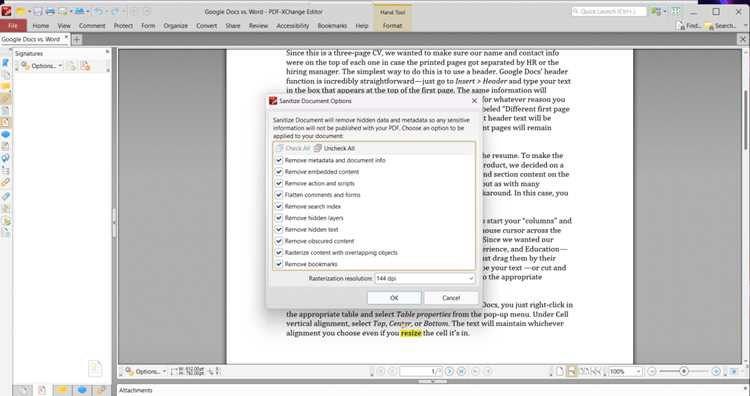
Pdf XChange Editor предоставляет широкий набор функций для работы с PDF-документами, подходящий как для простых пользователей, так и для профессионалов. Программа поддерживает базовые и расширенные операции, такие как просмотр, редактирование, аннотирование и конвертация файлов. Важно, что все инструменты доступны через простой и интуитивно понятный интерфейс, что ускоряет рабочие процессы и снижает время на освоение программы.
Редактирование текста в PDF – одна из основных функций программы. Вы можете свободно добавлять, удалять и изменять текст в существующих документах. Для этого достаточно выбрать нужный участок текста и внести необходимые изменения. Программа поддерживает работу с различными шрифтами и стилями, что позволяет редактировать документ так, как если бы вы создавали его с нуля. Также доступна возможность редактирования изображений и других объектов, вставленных в документ.
Аннотации и комментарии – важная часть работы с PDF-документами в Pdf XChange Editor. Вы можете добавлять заметки, комментарии, выделения и подчеркивания. Программа предоставляет инструменты для рисования, создания фигур, вставки текста в блоки и вставки стрелок. Это удобно для работы с юридическими, учебными и другими типами документов, где важна дополнительная информация или разъяснения.
Конвертация PDF-документов в другие форматы – еще одна полезная возможность. Программа поддерживает экспорт в форматы Microsoft Word, Excel, PowerPoint, а также текстовые файлы и изображения. Это позволяет без труда переносить информацию из PDF в редактируемые форматы, а также создавать документы для использования на других устройствах и платформах.
Дополнительные функции программы включают создание и управление закладками, настройку защиты файлов, а также использование меток и группировки для упорядочивания страниц в документах. Программа поддерживает защиту документов с помощью паролей, что важно при работе с конфиденциальной информацией.
Таким образом, Pdf XChange Editor – это мощный инструмент, который предоставляет все необходимые функции для работы с PDF. Его возможности удовлетворят требования как пользователей, которым нужно просто редактировать и аннотировать документы, так и тех, кто работает с большим количеством сложных файлов, требующих дополнительных функций обработки и защиты.
Интерфейс программы: как настроить и оптимизировать рабочее пространство
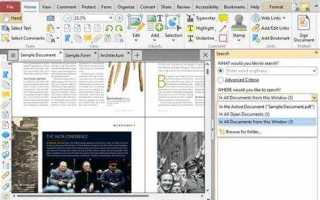
Pdf XChange Editor предлагает гибкие возможности настройки интерфейса, что позволяет адаптировать рабочее пространство под индивидуальные нужды пользователя. Интерфейс состоит из нескольких основных элементов: панели инструментов, области для отображения документа, панели аннотаций и других вспомогательных окон. Важно правильно настроить и оптимизировать эти элементы для повышения удобства работы.
Настройка панели инструментов – одна из первых операций, которые можно выполнить для упрощения рабочего процесса. В Pdf XChange Editor можно настроить отображение необходимых инструментов, скрыв ненужные. Для этого достаточно кликнуть правой кнопкой мыши по панели инструментов и выбрать опцию «Настроить панель инструментов». Здесь можно добавлять или удалять кнопки для часто используемых действий, таких как выделение текста, добавление комментариев или экспорт документа. Это позволяет минимизировать количество кликов и быстрее получать доступ к нужным инструментам.
Рабочие окна можно свободно перемещать по экрану и фиксировать в удобных местах. Например, окно аннотаций можно оставить на боковой панели для быстрого доступа к комментариям, а окно слоев и меток – в нижней части экрана. Для пользователей с несколькими мониторами это также позволяет эффективно распределить пространство, разместив дополнительные панели на другом экране.
Для тех, кто работает с большими документами, отображение нескольких вкладок является важной функцией. В Pdf XChange Editor можно открывать несколько PDF-файлов одновременно, переключаясь между ними с помощью вкладок в верхней части экрана. Это удобно при сравнении нескольких документов или при работе с несколькими файлами, требующими одновременного редактирования.
Для повышения продуктивности стоит использовать горячие клавиши, которые можно настроить в разделе «Настройки». Программа позволяет назначить персонализированные сочетания клавиш для выполнения наиболее частых операций – например, для вставки аннотаций, удаления текста или переключения между вкладками. Это ускоряет работу, так как большинство команд можно выполнять без необходимости переходить к панелям инструментов.
Еще одна полезная настройка – режим отображения. В зависимости от задачи можно переключаться между различными видами просмотра документа: масштабирование, просмотр в одно или несколько окон, а также использование полноэкранного режима для удобного чтения или редактирования. Эти функции полезны при работе с документами большого размера или в условиях ограниченного пространства экрана.
Также стоит обратить внимание на настройку темной темы, которая помогает снизить нагрузку на глаза при длительной работе. Включение темного интерфейса можно настроить в разделе «Настройки» и использовать его для улучшения комфорта при работе в условиях плохого освещения.
Редактирование текста: добавление, удаление и изменение содержания PDF
В Pdf XChange Editor редактирование текста в PDF-документах – одна из ключевых возможностей. Программа предоставляет мощные инструменты для работы с текстовыми блоками, что делает её идеальным выбором для редактирования существующих PDF-файлов без необходимости создания нового документа.
Добавление текста в PDF происходит через инструмент «Редактор текста». Для этого достаточно выбрать нужную область документа и начать вводить текст. Программа автоматически подстроит шрифт и размер текста в соответствии с текущим стилем. Вы также можете настроить шрифт, цвет и стиль текста для добавленных фрагментов, что важно для сохранения целостности документа.
Удаление текста выполняется просто: нужно выделить необходимую область текста и нажать клавишу «Delete». При этом программа удалит не только текст, но и все связанные с ним элементы, такие как изображения или аннотации, если они расположены в том же месте. В случае, если вы хотите сохранить форматирование, но избавиться от лишних слов, можно использовать инструмент «Ластик» для точечного удаления символов.
Изменение существующего текста – одна из самых востребованных функций. Для этого необходимо выбрать текстовый блок с помощью инструмента «Выделение текста» и затем внести нужные изменения. Программа поддерживает изменение шрифта, размера, цвета и стиля текста, а также изменение межстрочного интервала, что позволяет точно подстроить внешний вид документа под нужды пользователя.
Для редактирования и корректировки документов с техническим текстом или формулами Pdf XChange Editor позволяет выполнять следующие действия:
- Редактирование текста в таблицах: можно редактировать как текст, так и структуру таблиц, изменяя размер ячеек и выравнивание.
- Работа с многострочными текстами: программа позволяет редактировать несколько строк текста, корректируя отступы и межстрочные интервалы.
- Изменение шрифта: можно выбрать любой шрифт из списка доступных или использовать шрифты, установленные на вашем компьютере.
- Работа с ссылками: можно добавлять, изменять или удалять гиперссылки, что удобно для создания интерактивных документов.
Важно отметить, что при редактировании текста в PDF необходимо соблюдать осторожность, чтобы не нарушить форматирование документа. Pdf XChange Editor предоставляет функции предварительного просмотра изменений, что позволяет избежать неожиданных искажения структуры документа.
Таким образом, Pdf XChange Editor обеспечивает полный контроль над текстовыми элементами PDF-документа. Вы можете не только добавить или удалить текст, но и выполнить точные изменения, не теряя качества и структуры документа. Это делает программу удобным инструментом для работы с различными типами PDF-файлов, от отчетов и инструкций до научных статей и контрактов.
Работа с аннотациями и комментариями в PDF-документах

В Pdf XChange Editor предоставляются широкие возможности для работы с аннотациями и комментариями в PDF-документах. Эти инструменты необходимы для сотрудничества и обсуждения документа, а также для добавления пояснений или пометок, которые могут быть полезны при дальнейшей работе с файлом.
Добавление аннотаций осуществляется через специальные инструменты, которые включают различные типы объектов: текстовые комментарии, выделения, заметки, штампы и другие элементы. Для добавления аннотации достаточно выбрать нужный инструмент на панели и кликнуть в том месте, где вы хотите разместить комментарий. Вот основные типы аннотаций, доступные в Pdf XChange Editor:
- Текстовые комментарии: позволяют вставить краткие пояснения или заметки прямо в документ.
- Выделение текста: используется для подчеркивания важных частей текста.
- Заметки: могут содержать комментарии, которые не отображаются напрямую в тексте, но доступны при наведении курсора.
- Штампы: позволяют быстро добавить метки, такие как «Одобрено», «Проект» и другие.
- Рисунки и фигуры: можно использовать для создания визуальных пометок, например, стрелок или прямоугольников.
Редактирование аннотаций в Pdf XChange Editor простое и интуитивно понятное. Вы можете изменить текст в комментариях, изменить цвет или размер текста, а также передвигать аннотации по документу. Для этого достаточно выбрать аннотацию и отредактировать её через контекстное меню или свойства. Возможность редактирования аннотаций помогает точнее настроить содержание и внешний вид комментариев, что важно для профессиональных и юридических документов.
Удаление аннотаций производится так же просто, как и добавление. Для удаления аннотации нужно просто выбрать её и нажать клавишу «Delete» или воспользоваться контекстным меню для полного удаления объекта. При удалении можно также выбрать, чтобы аннотация была скрыта, но оставалась в документе, что удобно, если вы хотите оставить заметку для себя или других пользователей, но без видимости на первой странице.
Настройка отображения аннотаций позволяет скрывать или показывать комментарии и аннотации в процессе работы с документом. Это полезно, если в документе большое количество пометок и вам нужно сосредоточиться только на самом содержании. В Pdf XChange Editor есть возможность включать или выключать отображение аннотаций с помощью специальных фильтров или через меню «Просмотр».
Экспорт аннотаций также доступен в Pdf XChange Editor. Вы можете извлечь аннотации из документа в отдельный файл или передать их другому пользователю. Это полезно для работы в командах или при необходимости предоставить только пометки и комментарии, не передавая весь документ. Экспорт аннотаций может быть выполнен в формате текстового файла или через создание отдельного PDF с комментариями.
Таким образом, Pdf XChange Editor предоставляет полный набор инструментов для работы с аннотациями и комментариями, что делает этот редактор идеальным выбором для пользователей, которым необходимо подробно работать с PDF-документами, добавляя пояснения, выделяя важную информацию и обмениваться мнениями о содержимом.
Инструменты для рисования и выделения текста в PDF
Pdf XChange Editor предоставляет пользователям удобные инструменты для рисования и выделения текста, что важно при работе с учебными материалами, юридическими документами и отчетами. Эти функции позволяют акцентировать внимание на определенных частях текста или документа, а также визуализировать важные моменты с помощью различных графических объектов.
Выделение текста – один из наиболее часто используемых инструментов в Pdf XChange Editor. Для выделения фрагмента текста достаточно выбрать инструмент «Выделение» на панели инструментов и провести курсором по нужной части документа. Выделенный текст можно настроить по цвету, а также добавлять заметки или комментарии, что удобно для дальнейшего анализа или обсуждения документа.
Инструменты для рисования включают несколько типов объектов, которые могут быть использованы для создания заметок и пометок на страницах документа. Вот основные инструменты для рисования:
- Линия: позволяет рисовать прямые линии, что полезно для соединения объектов или выделения важной информации на странице.
- Стрелка: используется для указания на конкретные элементы в документе или для обозначения направлений.
- Прямоугольники и эллипсы: эти фигуры могут быть использованы для выделения определенных областей документа, например, для обозначения важных графиков или таблиц.
- Рисунок свободной формы: позволяет рисовать произвольные линии, что полезно для создания аннотаций или схем на основе текста.
Каждый из этих инструментов можно настроить по толщине, цвету и стилю линии, что дает возможность подбирать внешний вид рисованных элементов под стиль документа. Для точности размещения объектов можно использовать направляющие линии и сетку, что помогает точно позиционировать элементы на странице.
Для того чтобы рисовать на документе, достаточно выбрать нужный инструмент из панели инструментов и затем щелкнуть в точке документа, где должен появиться объект. После рисования вы можете легко редактировать созданные элементы, перемещать их, изменять размер или форму.
Для улучшения визуализации можно использовать инструмент выделения области, который позволяет обвести или затемнить целую часть текста или изображения. Это позволяет акцентировать внимание на ключевых моментах документа. Также доступна функция заметки, где можно добавить текстовую аннотацию, которая будет отображаться при наведении на выделенную область.
Все эти инструменты идеально подходят для учебных, исследовательских и рабочих целей, где требуется подробный анализ и визуальное выделение информации. В сочетании с возможностью сохранять и экспортировать измененные документы, Pdf XChange Editor становится мощным инструментом для работы с текстами и изображениями в PDF.
Как использовать функции OCR для распознавания текста в изображениях
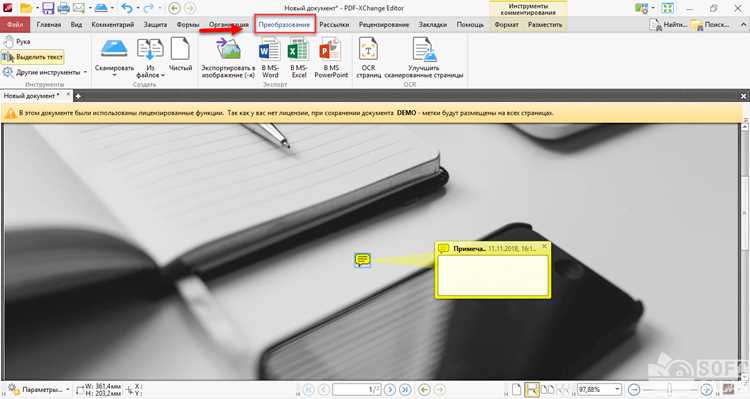
Функция OCR (Оптическое распознавание символов) в Pdf XChange Editor позволяет извлекать текст из изображений и сканированных документов, превращая их в редактируемые файлы. Это особенно полезно для работы с отсканированными копиями документов, факсами или изображениями, содержащими текст. В этой статье рассмотрим, как эффективно использовать OCR для распознавания текста в изображениях.
Чтобы использовать функцию OCR в Pdf XChange Editor, выполните следующие шаги:
- Откройте PDF-документ с изображениями: Загрузите файл, содержащий изображения или сканы, которые вы хотите обработать.
- Выберите инструмент OCR: Перейдите в меню «Документ» и выберите опцию «Запуск OCR», которая доступна в разделе «Распознавание текста».
- Настройте параметры OCR: В диалоговом окне настроек OCR выберите язык распознавания, тип документа и другие параметры, такие как точность распознавания и режимы обработки.
- Запустите процесс распознавания: Нажмите кнопку «Начать», и программа начнет процесс извлечения текста из изображения. Это может занять некоторое время в зависимости от сложности документа и количества страниц.
После завершения распознавания текста, Pdf XChange Editor преобразует изображение в текстовый слой, который можно редактировать. Вы сможете корректировать текст, изменить шрифт и форматирование, а также работать с документом, как с обычным текстом.
Вот как настроить параметры OCR для оптимальных результатов:
| Параметр | Описание |
|---|---|
| Язык | Выберите язык текста в изображении. Программа поддерживает несколько языков, включая русский, английский и многие другие. |
| Тип документа | Выберите тип документа (например, текстовый документ, таблица и т.д.), что поможет программе лучше интерпретировать структуру и форматирование текста. |
| Точность распознавания | Настройте точность OCR. Высокая точность будет занимать больше времени, но даст лучшие результаты при сложных изображениях. |
| Использование текстового слоя | При включении этой опции OCR будет создавать текстовый слой, который можно будет редактировать поверх изображения. |
Распознанный текст можно затем сохранить или экспортировать в различные форматы, такие как Word, Excel или текстовые файлы. Это особенно полезно для преобразования старых документов в редактируемый формат или для работы с большими объемами данных, содержащих текст в виде изображений.
Таким образом, функция OCR в Pdf XChange Editor значительно расширяет возможности работы с PDF-документами, позволяя преобразовывать изображения с текстом в полноценные редактируемые файлы. Это удобный инструмент для офисной работы, а также для обработки старых архивов и документов.
Создание и управление закладками для удобства навигации
Создание закладок в Pdf XChange Editor осуществляется следующим образом:
- Перейдите в нужную страницу документа, где вы хотите установить закладку.
- Выберите инструмент «Закладки» в правой панели или в меню «Вид».
- Кликните правой кнопкой мыши в области закладок и выберите опцию «Добавить закладку».
- Введите название закладки, которое будет отображаться в списке, и нажмите «ОК».
После этого закладка появится в списке, и вы сможете быстро переходить на нужную страницу, просто щелкнув по названию закладки.
Управление закладками позволяет легко редактировать, удалять и переименовывать закладки:
- Редактирование: Чтобы изменить название закладки, щелкните правой кнопкой мыши по ней и выберите «Изменить имя».
- Перемещение: Закладки можно упорядочить, перетаскивая их вверх или вниз в списке.
- Удаление: Для удаления закладки, выберите её в списке, щелкните правой кнопкой мыши и выберите «Удалить».
Можно создавать группы закладок, что помогает еще лучше организовать содержание документа. Для этого достаточно создать основную закладку, а затем добавлять к ней подчиненные закладки. Например, в случае с учебником, основная закладка может быть названа «Глава 1», а подчиненные закладки будут обозначать «Раздел 1.1», «Раздел 1.2» и так далее.
Закладки также могут быть настроены для быстрого перехода к различным элементам документа, включая:
- Текстовые блоки и заголовки.
- Графику и таблицы.
- Комментарии и аннотации.
Использование закладок позволяет значительно ускорить навигацию по длинным документам. Закладки можно экспортировать и импортировать, что удобно при работе с большими объемами данных или при совместной работе с несколькими людьми. Для этого выберите «Экспортировать закладки» в меню «Закладки» и сохраните их в отдельный файл.
Таким образом, Pdf XChange Editor предоставляет удобные инструменты для создания и управления закладками, что помогает повысить продуктивность работы с большими и сложными документами. Эти функции облегчают доступ к нужной информации и делают процесс чтения и редактирования более удобным и эффективным.
Экспорт и конвертация PDF в другие форматы: что доступно?
В Pdf XChange Editor предусмотрены мощные инструменты для экспорта и конвертации PDF-документов в различные форматы, что делает программу удобным инструментом для дальнейшей работы с содержимым. Возможности конвертации полезны для пользователей, которые хотят сохранить или преобразовать информацию для использования в других приложениях, таких как текстовые процессоры, таблицы или графические редакторы.
Экспорт в формат Microsoft Word (DOCX) – одна из самых востребованных функций. При конвертации PDF в Word, программа сохраняет оригинальное форматирование документа, включая шрифты, таблицы и изображения, что позволяет редактировать файл в Word без потери информации. Это полезно при работе с отсканированными или защищёнными документами, которые нужно преобразовать в редактируемый текст.
Конвертация в формат Excel (XLSX) позволяет перенести таблицы из PDF в редактируемый формат. Программа распознает таблицы в документе и конвертирует их в строки и ячейки Excel, сохраняя при этом структуру данных. Это удобно для работы с финансовыми отчетами, списками или другими таблицами, содержащими сложные данные.
Экспорт в формат изображения (JPEG, PNG, TIFF) также доступен. Это позволяет сохранить каждую страницу PDF как отдельное изображение. В Pdf XChange Editor можно настроить разрешение и формат изображения, что полезно для создания графических версий документов, которые будут использоваться в вебе или презентациях.
Конвертация в формат текста (TXT) позволяет извлечь только текст из PDF-документа, игнорируя графику и форматирование. Это удобно для дальнейшей работы с текстом в любых текстовых редакторах или для обработки информации в скриптах и программных приложениях. Также доступны дополнительные настройки для выбора, какой текст экспортировать (например, только выделенный текст или весь текст на странице).
Экспорт в формат HTML позволяет преобразовать PDF в веб-страницу. Это удобно, если вы хотите разместить содержимое документа на сайте или создать веб-версию отчета. При конвертации сохраняются гиперссылки и форматирование, что делает HTML-версию документа удобной для чтения в браузере.
Создание PDF/A – специализированный формат для архивации документов. Этот формат используется для хранения документов в соответствии с требованиями долгосрочной сохранности. Он сохраняет форматирование и метаданные, что позволяет гарантировать доступность документа в будущем.
Экспорт в другие форматы также включает конвертацию в RTF (Rich Text Format) и CSV (Comma Separated Values), что полезно для обмена данными между различными программами и платформами. RTF позволяет сохранить базовое форматирование, а CSV – это формат, подходящий для работы с текстовыми и табличными данными в программах типа Excel или базы данных.
Таким образом, Pdf XChange Editor предлагает широкий спектр возможностей для конвертации и экспорта PDF-документов, что помогает пользователю работать с содержимым в наиболее удобном для него формате. Это делает программу универсальным инструментом для работы с PDF, обеспечивая максимальную гибкость при сохранении и обмене данными.
Вопрос-ответ:
Как можно редактировать текст в PDF-документе с помощью Pdf XChange Editor?
В Pdf XChange Editor для редактирования текста нужно выбрать инструмент «Редактировать текст» на панели инструментов. После этого можно выделить нужный фрагмент текста и изменить его. Программа позволяет не только добавлять и удалять текст, но и менять шрифты, размер, цвет, а также форматирование текста. Важно, что редактирование текста сохраняет структуру документа, что делает его удобным для работы с профессиональными файлами.
Как добавить и управлять аннотациями в PDF с помощью Pdf XChange Editor?
Для добавления аннотаций в Pdf XChange Editor нужно выбрать нужный инструмент на панели: это может быть «Выделение текста», «Комментарий», «Подчеркивание» или другие. После выбора инструмента достаточно кликнуть по нужной области документа. Аннотации можно редактировать, менять цвет или шрифт, а также передвигать их по документу. Удобство программы заключается в возможности работать с несколькими аннотациями одновременно, а также управлять их видимостью в процессе работы с документом.
Можно ли конвертировать PDF в другие форматы с помощью Pdf XChange Editor?
Да, Pdf XChange Editor поддерживает конвертацию PDF в различные форматы, включая Word, Excel, текстовые файлы, изображения и HTML. Для этого нужно выбрать опцию «Экспорт» или «Конвертация» в меню программы. Программа сохраняет оригинальное форматирование документа, включая таблицы, изображения и шрифты. Это особенно полезно для создания редактируемых версий файлов или для работы с данными в других приложениях.
Как настроить интерфейс Pdf XChange Editor для удобной работы с большим количеством документов?
Для оптимизации рабочего процесса в Pdf XChange Editor можно настроить интерфейс под свои нужды. Для этого доступны функции настройки панели инструментов, добавления или удаления кнопок, а также настройка видимости окон и вкладок. Можно работать с несколькими файлами одновременно, используя вкладки, что позволяет легко переключаться между ними. Также полезной функцией является использование горячих клавиш для быстрого доступа к часто используемым инструментам и операциям.

 Загрузка...