Содержание статьи

Процесс Rthdvbg.exe связан с компонентами Realtek HD Audio и отвечает за корректную работу звуковых функций Windows. Его наличие в автозагрузке обеспечивает активацию аудиодрайвера при запуске системы, включая панель управления звуком и дополнительные функции вроде распознавания подключённых устройств.
Обычно файл Rthdvbg.exe расположен в каталоге C:\Program Files\Realtek\Audio\HDA или схожей директории. Если процесс запускается из другого пути, это может указывать на вредоносную подделку, использующую имя легитимного файла для маскировки.
В системах, где процесс вызывает высокую нагрузку на процессор или ошибки, рекомендуется проверить его источник через Диспетчер задач и утилиты вроде Autoruns или Process Explorer. При необходимости Rthdvbg можно удалить из автозагрузки без потери звуковых функций, если аудиодрайвер установлен корректно.
Что представляет собой процесс Rthdvbg.exe и где он находится в системе

Файл Rthdvbg.exe устанавливается вместе с драйверами Realtek и обычно размещается в папке C:\Program Files\Realtek\Audio\HDA. В некоторых версиях Windows он может находиться в каталоге C:\Windows\System32 или C:\Program Files (x86)\Realtek\Audio, в зависимости от архитектуры системы и типа установленного драйвера.
Наличие процесса в диспетчере задач указывает на активную работу звукового драйвера. Если файл расположен за пределами стандартных директорий или имеет изменённое имя, это может свидетельствовать о заражении вредоносным ПО. Для проверки целостности рекомендуется просмотреть цифровую подпись файла и сравнить его хеш с эталонным значением из официального пакета драйвера Realtek.
Зачем Rthdvbg добавляется в автозагрузку и как он запускается при старте Windows
Процесс Rthdvbg.exe добавляется в автозагрузку вместе с установкой драйверов Realtek HD Audio. Его задача – обеспечить мгновенную инициализацию аудиослужб после запуска системы, чтобы пользователь мог использовать звук без ручного включения дополнительных компонентов.
Запуск осуществляется через записи в системных разделах:
- HKEY_LOCAL_MACHINE\Software\Microsoft\Windows\CurrentVersion\Run – для всех пользователей;
- HKEY_CURRENT_USER\Software\Microsoft\Windows\CurrentVersion\Run – для текущей учетной записи;
- папку Автозагрузка в меню «Пуск»;
- службу Realtek HD Audio Manager, которая обращается к Rthdvbg.exe при старте Windows.
Если драйвер установлен с полным набором утилит, процесс также отвечает за отображение иконки Realtek в области уведомлений и активацию событий при подключении гарнитур или динамиков. При удалении записи из автозагрузки эти функции становятся недоступны, но базовое воспроизведение звука сохраняется.
Для контроля автозапуска можно использовать встроенный инструмент msconfig или утилиту Autoruns, где допустимо временно отключить Rthdvbg без удаления драйвера, чтобы проверить влияние на работу звуковой подсистемы.
Связь Rthdvbg с драйверами Realtek HD Audio и его роль в работе звуковой карты
Во время работы Windows процесс поддерживает связь с модулями RtkAudioService64.exe и RAVBg64.exe, регулируя параметры звука, микширование потоков и обнаружение новых устройств. Это необходимо для автоматического переключения между выходами – например, при подключении наушников или внешних колонок.
Отсутствие или повреждение Rthdvbg.exe может привести к ошибкам в работе панели Realtek, отсутствию уведомлений о подключении устройств и сбоям в настройках аудиопрофилей. В таких случаях рекомендуется переустановить драйвер Realtek с официального сайта материнской платы или производителя ноутбука, чтобы восстановить все зависимые компоненты.
Процесс не требуется для базового воспроизведения звука, но необходим для корректного функционирования расширенных функций аудиосистемы: шумоподавления, автоматической настройки усиления микрофона и распознавания разъёмов.
Как отличить подлинный процесс Rthdvbg.exe от вредоносной подделки
Файл Rthdvbg.exe часто используется злоумышленниками для маскировки вредоносных программ. Проверка подлинности выполняется по нескольким техническим признакам: пути размещения, цифровой подписи, размеру файла и поведению в системе.
| Параметр | Оригинальный Rthdvbg.exe | Поддельный или заражённый файл |
|---|---|---|
| Расположение | C:\Program Files\Realtek\Audio\HDA или C:\Windows\System32 | Любой другой путь, особенно Temp, AppData, Roaming |
| Цифровая подпись | Realtek Semiconductor Corp. | Отсутствует или указано неизвестное издательство |
| Размер файла | Обычно 1–3 МБ | Значительно меньше или больше, нередко несколько килобайт |
| Поведение в системе | Минимальная загрузка CPU, стабильная работа | Постоянная активность, сеть без причин, высокая нагрузка |
Для проверки подписи откройте свойства файла, перейдите на вкладку Цифровые подписи и убедитесь, что издатель – Realtek Semiconductor Corp.. При сомнениях рекомендуется вычислить контрольную сумму (MD5, SHA256) и сравнить её с эталоном из официального установочного пакета драйвера.
Если процесс запущен из нестандартного пути или не имеет подписи, стоит просканировать систему средствами Windows Defender или специализированными утилитами, такими как Malwarebytes или Kaspersky Virus Removal Tool.
Способы отключения Rthdvbg из автозагрузки без нарушения работы звука

Процесс Rthdvbg.exe можно удалить из автозагрузки, не затрагивая функционирование аудиодрайвера Realtek HD Audio. После отключения система продолжит воспроизводить звук, но перестанет запускать панель Realtek и уведомления о подключении устройств.
Безопасное отключение выполняется несколькими способами:
Через диспетчер задач:
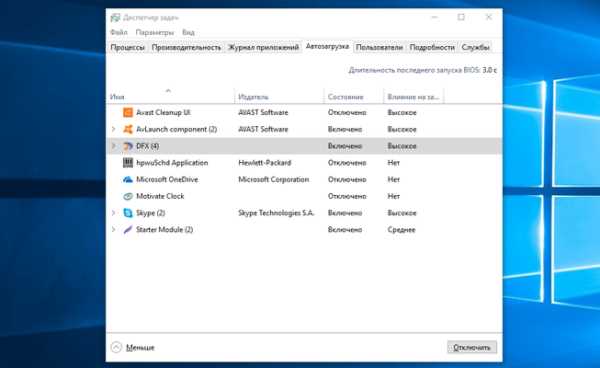
- Нажмите Ctrl + Shift + Esc и откройте вкладку «Автозагрузка»;
- Найдите запись Realtek HD Audio Manager или Rthdvbg.exe;
- Выберите «Отключить»;
- Перезагрузите систему для проверки изменений.
Через системный реестр:
- Откройте regedit и перейдите в HKEY_LOCAL_MACHINE\Software\Microsoft\Windows\CurrentVersion\Run;
- Удалите строку, содержащую путь к Rthdvbg.exe;
- Создайте резервную копию ветки перед изменением, чтобы восстановить запись при необходимости.
С помощью утилиты Autoruns:
- Запустите Autoruns от имени администратора;
- Перейдите на вкладку «Logon»;
- Снимите галочку рядом с пунктом Rthdvbg.exe;
- Перезагрузите компьютер и убедитесь, что звук работает корректно.
Если после отключения перестала открываться панель Realtek, её можно запускать вручную через файл RAVCpl64.exe в каталоге C:\Program Files\Realtek\Audio\HDA. Это позволяет управлять настройками звука без возвращения процесса в автозагрузку.
Что делать, если Rthdvbg вызывает высокую загрузку процессора или ошибок системы
Повышенная активность Rthdvbg.exe обычно связана с повреждением драйвера Realtek HD Audio, конфликтом с другими аудиосервисами или некорректной версией файла. В первую очередь следует определить, не запускается ли несколько экземпляров процесса одновременно. Проверка выполняется через Диспетчер задач на вкладке «Подробности».
Если процесс нагружает систему, выполните следующие действия:
- Удалите драйвер Realtek через Диспетчер устройств с опцией «Удалить драйверское ПО»;
- Перезагрузите компьютер и установите последнюю версию драйвера с сайта материнской платы или производителя ноутбука;
- Проверьте автозагрузку и удалите лишние звуковые службы, оставив только Realtek;
- Отключите звуковые эффекты и обработку сигналов в панели управления Realtek.
При сохранении высокой загрузки стоит проверить систему антивирусом. Некоторые вредоносные программы подменяют Rthdvbg.exe и создают фоновые процессы, вызывающие перегрузку. Для анализа можно использовать утилиты Process Explorer или Windows Performance Analyzer, которые показывают точные причины обращения к процессору.
Если после переустановки драйвера проблема не исчезает, можно временно отключить Rthdvbg.exe в автозагрузке. Это не повлияет на работу базового аудио, но исключит фоновую нагрузку до окончательного решения конфликта.
Вопрос-ответ:
Почему процесс Rthdvbg появляется в автозагрузке без моего разрешения?
Rthdvbg.exe устанавливается вместе с драйверами Realtek HD Audio и автоматически добавляется в автозагрузку для управления параметрами звука и панелью Realtek. Это стандартное поведение драйвера, и процесс не требует ручного добавления пользователем.
Можно ли удалить Rthdvbg.exe, чтобы ускорить загрузку Windows?
Удалять сам файл не рекомендуется, так как он является частью драйвера. Чтобы ускорить загрузку системы, достаточно отключить его из автозапуска через «Диспетчер задач» или утилиту Autoruns. Это не повлияет на базовое воспроизведение звука, но панель Realtek перестанет запускаться автоматически.
Как проверить, является ли мой Rthdvbg.exe безопасным?
Безопасный файл находится по пути C:\Program Files\Realtek\Audio\HDA и подписан Realtek Semiconductor Corp. Если он расположен в другой папке, не имеет цифровой подписи или вызывает постоянную нагрузку, стоит просканировать систему антивирусом.
Почему Rthdvbg.exe загружает процессор после обновления драйвера Realtek?
Это может происходить из-за некорректной версии драйвера или конфликта с другим аудиосервисом. Решение — удалить текущую версию через «Диспетчер устройств» и установить новую с официального сайта производителя материнской платы или ноутбука.
Что произойдет, если полностью удалить Rthdvbg.exe с компьютера?
После удаления файл не будет загружаться, но часть функций Realtek HD Audio Manager станет недоступна: автоматическое определение устройств, звуковые уведомления и профильные настройки. При этом звук продолжит работать, так как основные драйверы останутся активны.
Почему Rthdvbg.exe постоянно запускается при старте системы, даже после удаления из автозагрузки?
Процесс восстанавливает запись в автозагрузке при каждом обновлении драйвера Realtek HD Audio. Это делается автоматически через службу аудиодрайвера. Чтобы окончательно остановить его запуск, нужно удалить соответствующую запись в реестре по пути HKEY_LOCAL_MACHINE\Software\Microsoft\Windows\CurrentVersion\Run и запретить автозагрузку через утилиту Autoruns.
Можно ли отключить Rthdvbg.exe, если звук работает нормально и не используются функции Realtek HD Audio Manager?
Да, процесс можно безопасно отключить. Он отвечает только за интерфейс управления и уведомления Realtek. Если вы не пользуетесь настройками Realtek, отключение Rthdvbg.exe через «Диспетчер задач» или msconfig не повлияет на работу звука. В любой момент его можно вернуть, включив запись обратно в автозагрузку.

 Загрузка...