Содержание статьи

PCI контроллер памяти отвечает за взаимодействие системной платы с памятью и периферийными устройствами через шину PCI. Отсутствие или некорректная работа драйвера контроллера приводит к ошибкам в диспетчере устройств, снижению производительности и невозможности использовать подключенные модули памяти и адаптеры.
Идентификация нужного драйвера начинается с точного определения модели контроллера. Для этого используют ID оборудования, который отображается в свойствах устройства в диспетчере. Зная Vendor ID и Device ID, можно скачать драйвер с официального сайта производителя или использовать утилиты, распознающие аппаратные компоненты.
Установка драйвера требует прав администратора и выполнения конкретной последовательности действий: удаление старой версии, перезагрузка системы, установка новой версии и проверка состояния устройства. После установки важно убедиться, что драйвер правильно зарегистрирован в системе и не вызывает конфликтов с другими компонентами.
Регулярное обновление драйвера контроллера памяти повышает совместимость с новыми модулями и адаптерами, устраняет ошибки и предотвращает сбои при работе с интенсивными приложениями. Следует проверять наличие обновлений не только в Windows Update, но и на сайте производителя материнской платы или контроллера.
Pci контроллер памяти: драйвер, назначение и установка
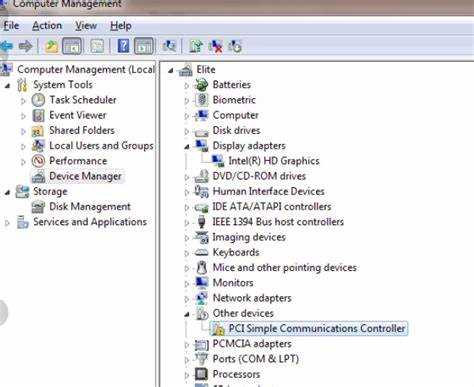
PCI контроллер памяти управляет потоками данных между системной памятью и устройствами, подключенными через PCI шину. Без корректного драйвера система может неправильно распознавать устройства или полностью игнорировать подключенные модули памяти. Драйвер обеспечивает низкоуровневое взаимодействие, включая поддержку чтения, записи и кеширования данных.
Для правильного функционирования контроллера важно точно определить модель устройства. Основные параметры можно получить через диспетчер устройств: Vendor ID и Device ID. На основе этих идентификаторов подбирается подходящий драйвер, совместимый с версией операционной системы.
Установка драйвера состоит из нескольких шагов: удаление старой версии (если она установлена), перезагрузка системы, установка новой версии и проверка состояния устройства. После установки проверяют наличие конфликта с другими устройствами и корректность работы памяти.
Пример актуальных версий драйверов для популярных контроллеров:
| Производитель | Модель контроллера | Версия драйвера | Совместимость OS |
|---|---|---|---|
| Intel | 82801HBM | 10.1.1.38 | Windows 10, 11 |
| AMD | SB950 | 3.2.1530.0 | Windows 8.1, 10 |
| ASMedia | ASM1061 | 1.16.35.1 | Windows 7, 10 |
Регулярное обновление драйвера контроллера памяти снижает вероятность сбоев при работе с высоконагруженными приложениями и предотвращает потерю данных при интенсивном использовании оперативной памяти. Рекомендуется проверять обновления каждые 3–6 месяцев, используя официальные ресурсы производителей.
Как определить, что отсутствует драйвер PCI контроллера памяти
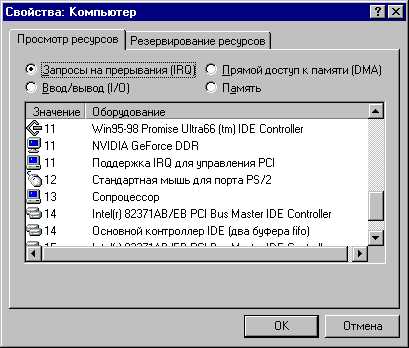
- В диспетчере устройств напротив контроллера отображается желтый восклицательный знак или сообщение «Неизвестное устройство».
- Системные журналы фиксируют ошибки с кодом 28, указывающим на отсутствие драйвера.
- Подключенные модули памяти или периферийные устройства работают с перебоями или не определяются системой.
Для точного подтверждения отсутствия драйвера выполняют следующие действия:
- Открыть Диспетчер устройств (devmgmt.msc).
- Развернуть раздел Контроллеры PCI или Другие устройства и найти устройства с желтым значком.
- Выбрать устройство, открыть свойства и перейти на вкладку Сведения → ID оборудования.
- Сравнить Vendor ID и Device ID с официальной документацией или базой данных PCI. Несоответствие подтверждает отсутствие корректного драйвера.
- При необходимости использовать специализированные утилиты, например, PCI-Z или HWInfo, для детальной идентификации контроллера.
После идентификации отсутствующего драйвера следует скачать подходящую версию с сайта производителя или официального репозитория драйверов и выполнить установку согласно инструкции.
Где скачать официальный драйвер для конкретной модели контроллера

Для корректной работы PCI контроллера памяти необходимо использовать драйвер, соответствующий точной модели устройства и версии операционной системы. Официальные источники гарантируют совместимость и отсутствие вредоносного кода.
Основные способы загрузки драйвера:
1. Сайт производителя материнской платы – самый надёжный источник. В разделе поддержки обычно доступны драйверы для всех интегрированных контроллеров, включая PCI Memory Controller. Для поиска используют модель платы или серийный номер.
2. Сайт производителя контроллера – актуально для сторонних контроллеров, установленных отдельно. Например, Intel, AMD, ASMedia предоставляют страницы поддержки с точными версиями драйверов и инструкциями установки.
3. Официальные репозитории драйверов для операционной системы. В Windows это раздел «Центр обновления Windows» или каталог Microsoft Update Catalog, где можно скачать драйвер по идентификатору оборудования.
Для корректного поиска необходимо знать Vendor ID и Device ID, которые отображаются в свойствах устройства в диспетчере устройств. Использование этих идентификаторов позволяет точно подобрать драйвер даже при отсутствии автоматического определения системой.
Пошаговая установка драйвера PCI контроллера памяти в Windows
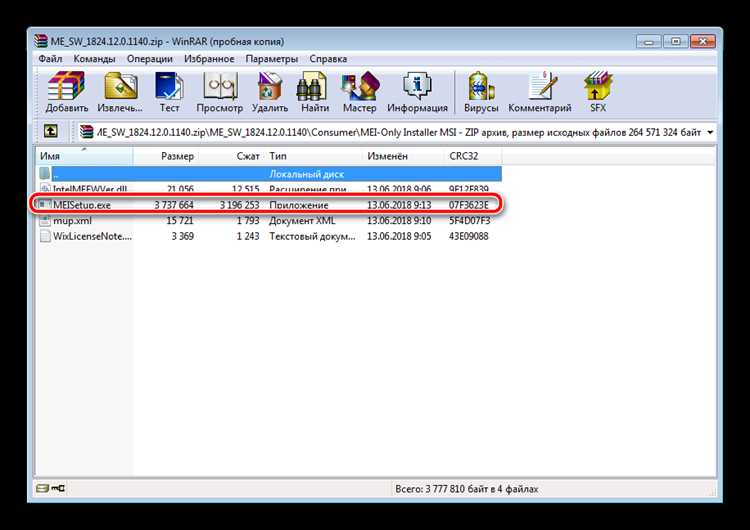
Установка драйвера PCI контроллера памяти в Windows требует точного следования шагам для предотвращения конфликтов и ошибок.
1. Удаление старой версии драйвера: открыть Диспетчер устройств, найти контроллер памяти, щёлкнуть правой кнопкой и выбрать «Удалить устройство». Установить флажок «Удалить программы драйверов для этого устройства» при необходимости.
2. Перезагрузка системы: после удаления драйвера выполнить полную перезагрузку, чтобы исключить зависшие процессы и очистить кеш драйверов.
3. Установка новой версии: запустить скачанный установочный файл с официального сайта производителя или указать путь к распакованным файлам драйвера через «Обновить драйвер» → «Выполнить поиск на этом компьютере». Выбирать драйвер, совместимый с версией Windows (например, 10 x64).
4. Проверка корректности установки: после завершения установки открыть Диспетчер устройств и убедиться, что контроллер отображается без предупреждений и ошибок. Дополнительно проверить работу подключенной памяти и устройств.
5. Дополнительная проверка: при возникновении ошибок использовать встроенные средства Windows, например Средство устранения неполадок оборудования, или специализированные утилиты диагностики, чтобы убедиться в отсутствии конфликтов с другими контроллерами.
Проверка работы контроллера после установки драйвера
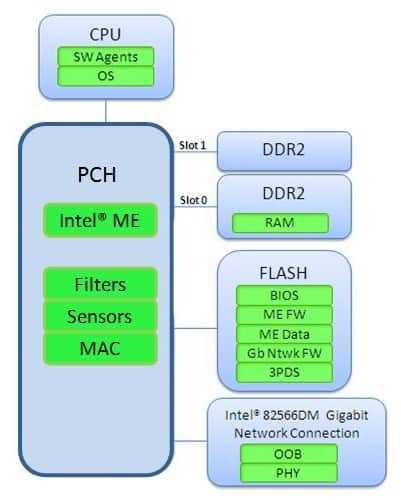
После установки драйвера PCI контроллера памяти важно убедиться, что устройство функционирует корректно и не вызывает системных ошибок.
1. Диспетчер устройств: открыть Диспетчер устройств и проверить, что контроллер отображается без жёлтых восклицательных знаков и ошибок. В разделе «Сведения» убедиться, что отображается правильный Vendor ID и Device ID.
2. Журнал событий Windows: открыть Просмотр событий → Система и проверить отсутствие сообщений об ошибках драйвера или конфликтов с другими устройствами.
3. Тестирование подключенной памяти и устройств: выполнить проверку доступности всех модулей памяти и периферийных устройств, подключённых через PCI. Проверить, что скорость передачи данных соответствует спецификациям контроллера.
4. Утилиты диагностики: при необходимости использовать специализированные инструменты, например HWInfo или CPU-Z, для мониторинга состояния контроллера и корректности работы шин PCI.
5. Обновление и оптимизация: если после проверки выявлены сбои или нестабильность, рекомендуется обновить драйвер до последней версии с официального сайта производителя или выполнить повторную установку с очисткой кеша драйверов.
Решение проблем с конфликтами драйверов и ошибками устройства
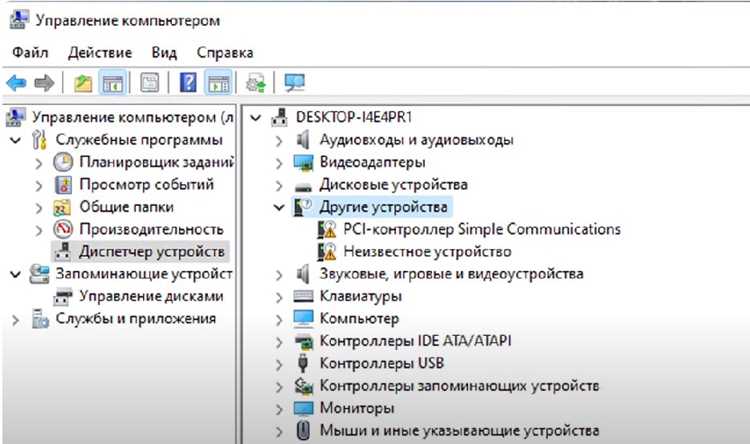
Конфликты драйверов PCI контроллера памяти могут приводить к ошибкам кода 10 или 28 в диспетчере устройств и нестабильной работе подключенной памяти. Для устранения проблем применяют следующие методы:
1. Удаление конфликтующих драйверов: открыть Диспетчер устройств, удалить все версии драйвера контроллера и устройств с похожими идентификаторами, затем перезагрузить систему.
2. Чистая установка драйвера: использовать официальную версию драйвера, скачанную с сайта производителя. При установке выбрать опцию «Чистая установка» или вручную указать путь к драйверу.
3. Проверка версий драйверов: убедиться, что версии драйвера совместимы с операционной системой и другими контроллерами PCI. Несовместимые версии могут вызывать конфликты и сбои.
4. Обновление системного ПО: проверить наличие обновлений BIOS/UEFI и системных компонентов. Некоторые конфликты устраняются обновлением микропрограмм или библиотек Windows.
5. Использование утилит диагностики: применять инструменты типа HWInfo или Driver Verifier для выявления конфликтов и проверки стабильности работы контроллера после установки драйвера.
Обновление драйвера PCI контроллера памяти без переустановки системы

Обновление драйвера PCI контроллера памяти позволяет устранить ошибки и улучшить совместимость без полной переустановки Windows. Для этого используют следующие методы:
- Автоматическое обновление через Диспетчер устройств:
- Открыть Диспетчер устройств и найти PCI контроллер памяти.
- Щёлкнуть правой кнопкой и выбрать «Обновить драйвер» → «Автоматический поиск обновленных драйверов».
- Следовать инструкциям мастера установки.
- Ручное обновление с официального сайта:
- Скачать последнюю версию драйвера, соответствующую Vendor ID, Device ID и версии Windows.
- Запустить установочный файл или использовать «Обновить драйвер» → «Выполнить поиск на этом компьютере» и указать путь к файлам драйвера.
- Перезагрузить систему для завершения установки.
- Использование встроенных инструментов Windows:
- Через Центр обновления Windows проверить наличие обновлений драйверов для PCI контроллера.
- Применять только официальные обновления, чтобы избежать конфликтов с другими устройствами.
После обновления рекомендуется проверить работу контроллера в Диспетчере устройств, убедиться в отсутствии ошибок и протестировать подключенные модули памяти для подтверждения стабильности системы.
Вопрос-ответ:
Как узнать, какой драйвер нужен для моего PCI контроллера памяти?
Для точного определения необходимого драйвера откройте Диспетчер устройств и найдите контроллер памяти. На вкладке «Сведения» выберите «ID оборудования» или «Hardware IDs». С помощью Vendor ID и Device ID можно найти официальную версию драйвера на сайте производителя материнской платы или контроллера.
Почему после установки драйвера PCI контроллера памяти появляются ошибки в диспетчере устройств?
Ошибки могут возникать из-за несовместимости версии драйвера с установленной версией Windows, наличия старых драйверов или конфликтов с другими контроллерами PCI. Решение включает удаление предыдущих драйверов, скачивание актуальной версии с официального сайта и перезагрузку системы после установки.
Можно ли обновить драйвер PCI контроллера памяти без переустановки Windows?
Да, драйвер можно обновить через Диспетчер устройств или вручную. В первом случае выбирают «Обновить драйвер» → «Автоматический поиск обновлений». В ручном режиме скачивают драйвер с официального сайта, запускают установку или указывают путь к файлам драйвера через опцию «Выполнить поиск на этом компьютере». После завершения установки требуется перезагрузка системы.
Какие признаки указывают на отсутствие драйвера PCI контроллера памяти?
Основные признаки включают жёлтые восклицательные знаки в Диспетчере устройств, сообщение «Неизвестное устройство» и ошибки с кодом 28. Кроме того, подключенные модули памяти или устройства могут не определяться системой или работать нестабильно. Для проверки используют ID оборудования и специализированные утилиты, такие как PCI-Z или HWInfo.
Как проверить работу контроллера после установки драйвера?
Проверка включает несколько шагов: открыть Диспетчер устройств и убедиться, что устройство отображается без ошибок; проверить журналы событий Windows на наличие ошибок драйвера; протестировать подключенные модули памяти на доступность и скорость работы; при необходимости использовать утилиты HWInfo или CPU-Z для мониторинга состояния контроллера и корректности работы PCI шины.
Что делать, если после установки драйвера PCI контроллера памяти компьютер не видит подключенные модули памяти?
Если после установки драйвера PCI контроллера памяти система не распознаёт модули, сначала проверьте правильность версии драйвера для вашей модели и операционной системы. Откройте Диспетчер устройств и убедитесь, что контроллер отображается без жёлтых знаков. Если есть предупреждения, удалите драйвер, перезагрузите компьютер и установите последнюю официальную версию с сайта производителя. Также проверьте подключение модулей памяти к слотам и совместимость с материнской платой. Для точной диагностики используйте утилиты HWInfo или CPU-Z, чтобы убедиться, что шина PCI функционирует корректно и контроллер получает питание.

 Загрузка...