Содержание статьи

Процесс Ouc.exe запускается вместе с системой и относится к компонентам обновления программного обеспечения от Huawei, в частности к утилите Mobile Partner или аналогичным менеджерам модемов. Он отвечает за проверку и установку обновлений, обеспечивая корректную работу устройств, подключённых через USB-модемы.
Файл обычно размещается в каталоге C:\Program Files (x86)\Huawei\ или C:\Users\Имя_пользователя\AppData\Local\. Подлинный Ouc.exe имеет цифровую подпись Huawei Technologies Co., Ltd., но в некоторых случаях вредоносные программы могут маскироваться под это имя. Проверка подписи и расположения файла позволяет определить его подлинность.
Отключение Ouc.exe допустимо, если обновление модема или управляющего ПО не требуется. Для этого можно удалить задачу из автозагрузки через Диспетчер задач или инструмент msconfig. Однако перед удалением стоит создать резервную копию системных данных и убедиться, что устройство корректно подключается без данного процесса.
Если Ouc.exe вызывает нагрузку на систему или ошибки при запуске, целесообразно переустановить оригинальное программное обеспечение Huawei либо заменить его универсальным драйвером для модемов, что позволит снизить риск конфликтов и утечек ресурсов.
Что представляет собой процесс ouc.exe?
Процесс запускается при старте Windows и работает в фоновом режиме. Он взаимодействует с серверами Huawei, используя интернет-соединение для получения данных об обновлениях. В штатной конфигурации Ouc.exe не требует вмешательства пользователя и не оказывает заметного влияния на производительность системы.
Файл располагается в директории C:\Program Files (x86)\Huawei\ либо в пользовательской папке AppData\Local\. Подлинный экземпляр имеет цифровую подпись Huawei Technologies Co., Ltd., что можно проверить через свойства файла. Если процесс запущен из другого пути или отсутствует подпись, есть риск, что он подменён вредоносным аналогом.
Поскольку Ouc.exe не является критически важным компонентом Windows, его можно временно отключить при отсутствии необходимости в обновлениях. Однако при этом рекомендуется сохранить копию установочного пакета модема, чтобы при необходимости вернуть обновляющий модуль без сбоев в работе оборудования.
Как ouc.exe влияет на работу компьютера?
Активность процесса Ouc.exe напрямую связана с обновлением драйверов и управляющего ПО модемов Huawei. Его влияние на производительность зависит от версии программы и частоты обращения к серверам обновлений. В большинстве случаев нагрузка минимальна, однако при ошибках или сбоях процесс может использовать избыточные ресурсы системы.
- Процессор и оперативная память: при корректной работе потребление ЦП не превышает 1–2%. Повышенная активность наблюдается во время проверки обновлений или при неудачных попытках подключения к сети.
- Сетевые ресурсы: Ouc.exe периодически обращается к удалённым серверам. При медленном соединении возможны кратковременные задержки в работе других сетевых приложений.
- Автозагрузка: процесс автоматически запускается с системой. Если обновление не требуется, его можно исключить из автозапуска через Диспетчер задач или утилиту Autoruns.
- Ошибки и зависания: при повреждении файла или сбое в обновляющем модуле возможны сообщения об ошибках, повышенная загрузка процессора или зависания при старте Windows.
Для контроля поведения Ouc.exe рекомендуется:
- Проверить цифровую подпись файла и его расположение.
- Отключить автоматический запуск, если обновления не требуются.
- Переустановить оригинальное ПО Huawei при регулярных сбоях процесса.
- Использовать антивирусное сканирование при подозрении на подмену файла.
Такой подход позволяет исключить лишнюю нагрузку и предотвратить возможные конфликты с другими службами системы.
Безопасен ли процесс ouc.exe для вашего устройства?
Подлинный Ouc.exe безопасен и не представляет угрозы для системы, если он принадлежит Huawei и установлен вместе с официальным программным обеспечением модема. Файл выполняет вспомогательные функции обновления и не вмешивается в работу Windows или других приложений.
Опасность возникает, когда вредоносные программы маскируются под этот процесс. В таких случаях Ouc.exe может использовать ресурсы системы, передавать данные третьим лицам или создавать новые записи автозагрузки. Чтобы исключить риск, необходимо проверить несколько параметров.
- Расположение файла: оригинальный Ouc.exe находится в папке C:\Program Files (x86)\Huawei\ или C:\Users\Имя_пользователя\AppData\Local\Huawei\. Любое другое местоположение подозрительно.
- Цифровая подпись: в свойствах файла должна быть указана Huawei Technologies Co., Ltd.. Отсутствие подписи – повод для проверки антивирусом.
- Активность в сети: при постоянном обращении к неизвестным серверам процесс следует временно отключить и проанализировать соединения через Брандмауэр Windows или TCPView.
Если проверка подтверждает подлинность файла, Ouc.exe можно оставить активным. При малейших подозрениях на подмену рекомендуется удалить программу Huawei, просканировать систему антивирусом и установить оригинальную версию утилиты с официального сайта производителя.
Как проверить, является ли ouc.exe вирусом?
Проверка подлинности Ouc.exe необходима при подозрении на заражение или подозрительную активность процесса. Злоумышленники нередко используют похожие имена файлов для маскировки вредоносного кода, поэтому важно убедиться, что запущенный экземпляр действительно принадлежит Huawei.
Для анализа нужно выполнить следующие действия:
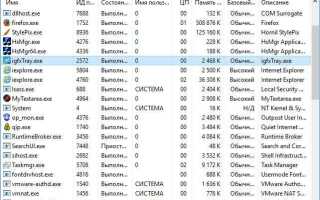
- Открыть Диспетчер задач и найти процесс Ouc.exe. Через контекстное меню выбрать пункт Открыть расположение файла. Подлинный файл должен находиться в каталоге C:\Program Files (x86)\Huawei\ или AppData\Local\Huawei\.
- Нажать правой кнопкой мыши на файл и открыть вкладку Цифровые подписи. В поле издателя должна отображаться Huawei Technologies Co., Ltd.. Отсутствие подписи или указание другого издателя говорит о подмене.
- Проверить хэш-сумму файла через утилиту certutil или HashMyFiles и сравнить с контрольными значениями оригинальной версии, опубликованными на сайте Huawei.
- Просканировать файл антивирусом и онлайн-сервисами VirusTotal или Hybrid Analysis. Один или несколько срабатываний указывают на возможное заражение.
- При обнаружении подозрительной активности (постоянная загрузка процессора, несанкционированный доступ к сети, ошибки при запуске) рекомендуется удалить процесс и переустановить оригинальное ПО модема.
Такая проверка позволяет точно определить, является ли Ouc.exe частью официального программного обеспечения или вредоносным файлом, замаскированным под системный процесс.
Какие задачи выполняет ouc.exe на вашем ПК?
1. Проверка обновлений: процесс периодически обращается к серверам Huawei для определения наличия новых версий драйверов и прошивок для модемов. Это обеспечивает совместимость устройств с последними версиями Windows.
2. Установка обновлений: при обнаружении новых версий Ouc.exe инициирует загрузку и автоматическую установку обновлений, сокращая риск конфликтов оборудования и ошибок подключения.
3. Поддержка корректной работы модема: процесс отслеживает состояние подключённых устройств, предотвращает сбои в соединении и обеспечивает стабильную работу интернет-сессий через USB-модем.
4. Логирование действий: Ouc.exe ведёт журнал операций обновления, фиксируя успешные установки и ошибки, что позволяет пользователю или поддержке Huawei анализировать и устранять проблемы.
Рекомендация: если постоянная работа обновляющего процесса не требуется, его можно временно отключить через Диспетчер задач или удалить из автозагрузки, сохранив при этом возможность ручного обновления программного обеспечения.
Можно ли безопасно отключить процесс ouc.exe?

Для безопасного отключения рекомендуется:
- Использовать Диспетчер задач или msconfig для исключения процесса из автозагрузки.
- Сохранить установочный пакет модема или программного обеспечения Huawei, чтобы при необходимости восстановить процесс.
- Регулярно проверять наличие обновлений вручную через официальное ПО, чтобы избежать проблем с совместимостью устройств.
- Сканировать систему антивирусом перед отключением, чтобы убедиться, что файл Ouc.exe подлинный и не заражён.
Отключение Ouc.exe особенно целесообразно на старых или слабых ПК, где постоянная работа обновляющего процесса может создавать нагрузку на систему.
Как отключить ouc.exe через диспетчер задач?

Для временной остановки процесса Ouc.exe можно использовать Диспетчер задач. Этот метод не удаляет файл и позволяет восстановить работу обновляющего модуля при необходимости.
Пошаговая инструкция:
- Нажмите Ctrl+Shift+Esc для открытия Диспетчера задач или кликните правой кнопкой мыши по панели задач и выберите Диспетчер задач.
- Перейдите на вкладку Подробности или Процессы в зависимости от версии Windows.
- Найдите Ouc.exe в списке запущенных процессов.
- Выделите процесс и нажмите Завершить задачу для немедленной остановки.
- Чтобы отключить автозапуск, перейдите на вкладку Автозагрузка, найдите Ouc.exe и нажмите Отключить. Это предотвратит автоматический старт процесса при загрузке системы.
После выполнения этих действий процесс не будет потреблять ресурсы системы до следующего ручного запуска. Рекомендуется периодически проверять обновления модема вручную, чтобы сохранить совместимость устройств.
Что делать, если процесс ouc.exe продолжает запускаться автоматически?
Если Ouc.exe продолжает запускаться после отключения в автозагрузке, это может быть связано с задачами планировщика, остаточными службами Huawei или подменой файла вредоносным ПО. Для решения проблемы применяются несколько методов проверки и управления процессом.
Рекомендации представлены в таблице:
| Метод | Действие | Результат |
|---|---|---|
| Проверка автозагрузки | Откройте Диспетчер задач → вкладка Автозагрузка, отключите Ouc.exe. | Процесс не стартует при следующей загрузке Windows. |
| Проверка планировщика задач | Запустите Планировщик заданий, найдите задачи, связанные с Huawei или Ouc.exe, и отключите их. | Удаляется автоматический запуск через запланированные задания. |
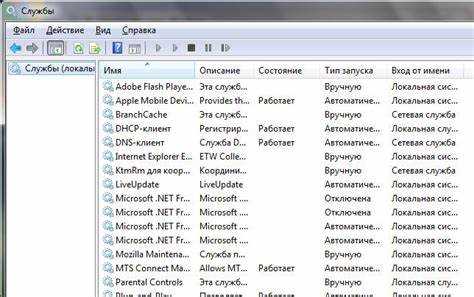
| Проверка службы | Откройте Службы (services.msc), найдите службы Huawei, которые могут инициировать Ouc.exe, и установите режим Вручную или Отключено. | Процесс не запускается вместе с системными службами. |
| Антивирусная проверка | Просканируйте систему с помощью антивируса и сервисов VirusTotal, чтобы исключить подмену файла. | Выявляются заражённые или изменённые версии Ouc.exe. |
| Переустановка ПО Huawei | Удалите старую версию и установите официальное ПО с сайта Huawei. | Восстанавливается корректная работа Ouc.exe без нежелательного автозапуска. |
Комплексное применение этих действий позволяет контролировать запуск Ouc.exe и исключить его самопроизвольное появление, сохранив при этом возможность обновлений при необходимости.
Вопрос-ответ:
Что такое процесс ouc.exe и для чего он нужен?
Ouc.exe — это компонент программного обеспечения Huawei, используемый для обновления драйверов и управляющих утилит модемов. Процесс проверяет наличие новых версий прошивок и устанавливает их автоматически, обеспечивая корректное подключение устройств через USB. Он работает в фоновом режиме и не влияет на критические функции Windows, но помогает поддерживать стабильную работу модема.
Можно ли отключить ouc.exe без риска для системы?
Да, процесс не является системным и отключение не нарушает работу Windows. Для безопасного отключения достаточно удалить Ouc.exe из автозагрузки через Диспетчер задач или изменить параметры службы, которая его запускает. После этого обновления нужно будет проверять вручную через официальное ПО Huawei.
Почему Ouc.exe иногда потребляет много ресурсов компьютера?
Высокая нагрузка процессора или памяти может возникать, если процесс одновременно пытается подключиться к серверам Huawei для проверки обновлений или сталкивается с ошибками в работе программного обеспечения. В таких случаях рекомендуется временно завершить задачу через Диспетчер задач и переустановить актуальную версию ПО модема.
Как определить, что ouc.exe не является вирусом?
Необходимо проверить расположение файла и цифровую подпись. Подлинный Ouc.exe находится в папке C:\Program Files (x86)\Huawei\ или AppData\Local\Huawei\ и подписан Huawei Technologies Co., Ltd.. Любое другое местоположение или отсутствие подписи может указывать на заражение. Дополнительно рекомендуется просканировать файл антивирусом или проверить через онлайн-сервисы типа VirusTotal.

 Загрузка...