Содержание статьи
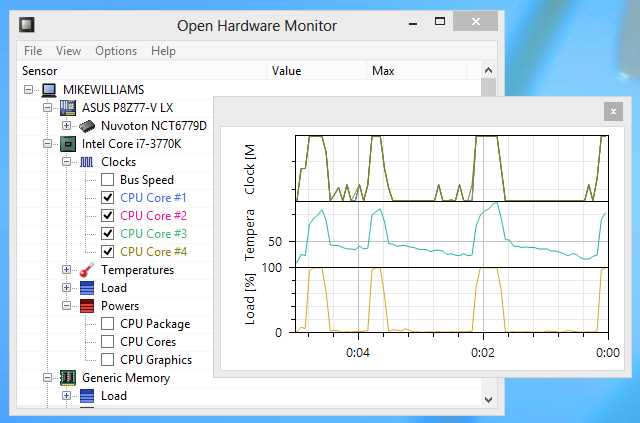
Open Hardware Monitor – это бесплатная программа, которая позволяет контролировать температуру компонентов и управлять скоростью вращения вентиляторов. Она поддерживает большинство материнских плат с контроллерами, совместимыми с Super I/O, и может работать без установки драйверов.
Перед настройкой важно убедиться, что BIOS не блокирует управление оборотами. Некоторые платы требуют включения функции Smart Fan Control или аналогичной. После этого Open Hardware Monitor сможет считывать данные с термодатчиков и регулировать скорость вентиляторов в зависимости от температуры процессора или видеокарты.
Программа не имеет встроенного модуля автоматической регулировки, но позволяет вручную задать нужные значения оборотов. Для более гибкого управления можно использовать сторонние скрипты или сочетание Open Hardware Monitor с утилитами вроде SpeedFan или FanControl, используя данные программы как источник сенсоров.
Корректная настройка скорости вентиляторов помогает снизить уровень шума и предотвратить перегрев. Важно находить баланс между охлаждением и акустическим комфортом, тестируя систему после внесения изменений.
Проверка совместимости материнской платы с управлением вентиляторами

Перед настройкой скорости вентиляторов через Open Hardware Monitor необходимо убедиться, что материнская плата поддерживает программное управление оборотами. Это зависит от установленного контроллера Super I/O, который отвечает за взаимодействие с вентиляторами и датчиками температуры.
Определить модель контроллера можно в документации к плате или с помощью утилит HWiNFO и AIDA64. В списке чипов следует найти строки вроде ITE IT8686E, Nuvoton NCT6793D или Winbond W83627DHG – они поддерживаются большинством версий Open Hardware Monitor.
Если программа не отображает обороты вентиляторов, стоит проверить подключение разъёмов. Для управления скоростью используются четырёхконтактные коннекторы 4-pin PWM. Трёхконтактные 3-pin вентиляторы могут регулироваться только при наличии функции изменения напряжения на разъёме, что поддерживается не всеми материнскими платами.
Также важно, чтобы BIOS не блокировал передачу управления сторонним приложениям. В разделе Monitor или Fan Control нужно включить режим Manual или Smart Fan. После этого Open Hardware Monitor сможет корректно считывать данные и изменять скорость вращения.
Загрузка и установка Open Hardware Monitor на компьютер
Скачать последнюю версию Open Hardware Monitor можно с официального сайта проекта или из репозитория на GitHub. Рекомендуется использовать архив OpenHardwareMonitor.zip без сторонних установщиков, чтобы избежать ненужных компонентов.
После загрузки архив нужно распаковать в отдельную папку, например C:\Programs\OpenHardwareMonitor. Установка не требуется – программа запускается напрямую через файл OpenHardwareMonitor.exe. Для доступа ко всем датчикам лучше запускать её с правами администратора.
Если программа не открывается или не отображает показания, следует установить .NET Framework 4.7 или новее. На Windows 10 и 11 он обычно уже встроен, но на более старых системах может потребоваться ручная установка.
После первого запуска стоит сохранить конфигурацию в меню Options → Save Configuration. Это позволит сохранить расположение датчиков и настройки отображения, чтобы не настраивать интерфейс заново при каждом запуске.
Определение подключённых вентиляторов и их датчиков в интерфейсе программы
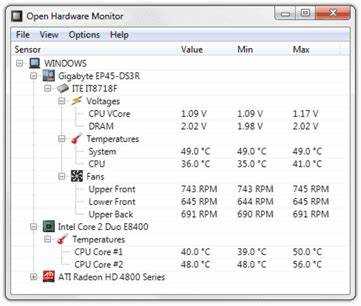
После запуска Open Hardware Monitor программа автоматически сканирует систему и отображает список компонентов с доступными датчиками. Для просмотра подключённых вентиляторов нужно развернуть дерево элементов в левой части окна.
- Найди раздел Mainboard – в нём отображаются все вентиляторы, подключённые к материнской плате.
- Каждый пункт с пометкой Fan или CPU Fan, Chassis Fan соответствует отдельному разъёму вентилятора.
- Значения измеряются в RPM (обороты в минуту). Если отображается 0, вентилятор не подключён или контроллер не поддерживается.
Для точного сопоставления датчиков с конкретными вентиляторами можно поочерёдно изменять обороты в BIOS или временно останавливать один из вентиляторов. По изменению показаний в списке сенсоров легко определить, какой пункт к нему относится.
Если программа не показывает обороты, стоит проверить наличие поддерживаемого контроллера Super I/O и правильность подключения четырёхконтактных разъёмов 4-pin. Иногда требуется перезапуск программы с правами администратора, чтобы получить доступ к данным сенсоров.
После определения всех вентиляторов рекомендуется переименовать их в интерфейсе через пункт контекстного меню Rename. Это упрощает дальнейшую настройку и контроль температуры.
Включение отображения температуры и скорости вращения вентиляторов

После запуска Open Hardware Monitor данные с датчиков могут быть скрыты по умолчанию. Чтобы включить отображение температуры и скорости вращения, нужно развернуть список устройств в основном окне программы и отметить нужные параметры.
Если значения температуры или скорости не отображаются, следует проверить права доступа. Программа должна запускаться от имени администратора, иначе часть сенсоров не будет доступна. Также можно включить логирование через меню Options → Log Sensors для проверки активности датчиков.
Для удобства чтения параметров рекомендуется настроить отображение единиц измерения в меню Options → Units, где можно выбрать шкалу Цельсия и единицы RPM. После этого данные будут отображаться в системном трее или на рабочем столе в реальном времени.
Создание пользовательских профилей скорости на основе температуры процессора
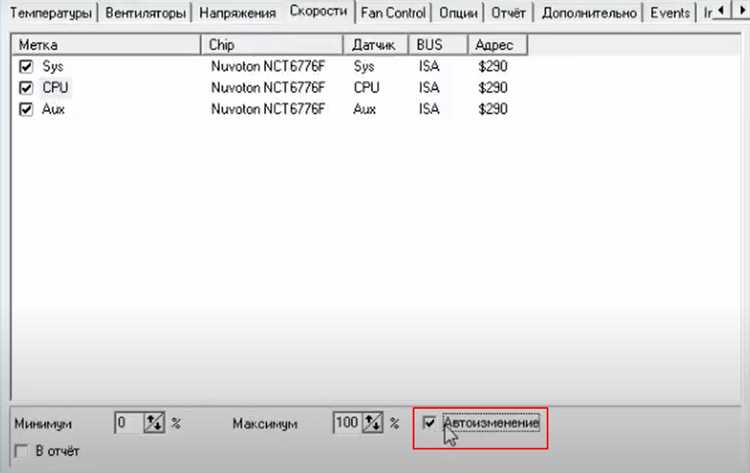
Open Hardware Monitor не имеет встроенной функции создания профилей скорости, но позволяет использовать данные о температуре процессора для настройки внешних решений. Это даёт возможность задать индивидуальные кривые оборотов с учётом нагрузки и нагрева системы.
- Открой Open Hardware Monitor и включи отображение температуры процессора (CPU Temperature) и скорости вентилятора (CPU Fan).
- Запусти стороннюю утилиту, например FanControl или SpeedFan, которая поддерживает работу с показателями Open Hardware Monitor.
- В настройках утилиты добавь источник данных из Open Hardware Monitor, выбрав соответствующий сенсор температуры CPU.
- Создай профиль с зависимостью скорости вентилятора от температуры. Например:
- до 40 °C – 30 % мощности вентилятора;
- при 60 °C – 60 %;
- при 80 °C и выше – 100 %.
- Сохрани профиль и включи автозагрузку утилиты, чтобы управление применялось при каждом запуске системы.
Такой подход позволяет гибко регулировать охлаждение: при низкой температуре вентиляторы работают тихо, а при повышении нагрузки автоматически ускоряются. При необходимости можно создать несколько профилей для разных сценариев – игр, офиса или рендеринга.
Настройка автоматического изменения оборотов вентиляторов
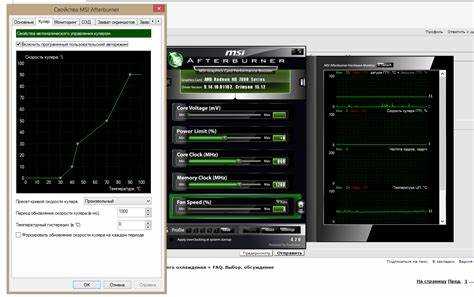
Open Hardware Monitor напрямую не управляет автоматическим изменением оборотов, но позволяет получать данные с датчиков для сторонних приложений. Для реализации автоматического контроля используются утилиты с поддержкой кривых вентилятора, например FanControl или SpeedFan, которые считывают показатели температуры через Open Hardware Monitor.
Последовательность настройки:
- Запусти Open Hardware Monitor с правами администратора и убедись, что отображаются температура CPU, GPU и скорость вентиляторов.
- Открой стороннюю утилиту управления вентиляторами и добавь сенсоры температуры из Open Hardware Monitor как источники данных.
- Создай кривую скорости вентилятора, связывая диапазоны температуры с процентом мощности вентилятора. Например:
- 35–45 °C – 25–40 % оборотов;
- 46–60 °C – 50–70 %;
- 61–80 °C – 80–100 %.
- Активируй автоматическое применение профиля и проверь, как вентиляторы реагируют на изменение температуры при нагрузке.
- При необходимости скорректируй кривую, чтобы уменьшить шум без повышения температуры компонентов выше допустимых значений.
Такой метод позволяет поддерживать стабильную температуру системы и автоматически регулировать обороты, сохраняя баланс между охлаждением и уровнем шума.
Ручное управление скоростью вращения через меню сенсоров
Open Hardware Monitor позволяет вручную задавать обороты вентиляторов через меню сенсоров, если плата и контроллер поддерживают управление PWM. Для этого нужно развернуть раздел Mainboard и найти строки с названием вентилятора, например CPU Fan или Chassis Fan.
Щёлкни правой кнопкой мыши по нужному вентилятору и выбери пункт Control. В открывшемся окне можно задать фиксированное значение оборотов в RPM или процент от максимальной мощности. Рекомендуется начинать с 50–60 % и постепенно увеличивать, контролируя температуру процессора.
Если вентилятор не реагирует на изменения, проверь тип разъёма. Четырёхконтактные 4-pin PWM поддерживают прямое управление, а трёхконтактные 3-pin могут реагировать только на изменение напряжения, что доступно не на всех материнских платах.
После установки ручного значения стоит отслеживать стабильность системы при нагрузке. Если температура превышает допустимые значения, увеличь обороты или верни их к автоматическим настройкам BIOS.
Проверка стабильности системы после изменения параметров охлаждения

После настройки скорости вентиляторов важно убедиться, что система остаётся стабильной и компоненты не перегреваются. Для этого используют стресс-тесты процессора и видеокарты с одновременным мониторингом температуры и оборотов вентиляторов через Open Hardware Monitor.
Рекомендуется тестировать систему в течение 30–60 минут при максимальной нагрузке и фиксировать показатели каждые 5 минут. Ниже приведён пример таблицы для записи данных:
| Время | Температура CPU (°C) | Температура GPU (°C) | Обороты CPU Fan (RPM) | Обороты Chassis Fan (RPM) |
|---|---|---|---|---|
| 0 мин | ||||
| 5 мин | ||||
| 10 мин | ||||
| 15 мин | ||||
| 30 мин |
Если температура остаётся в пределах допустимого диапазона, а обороты вентиляторов корректно изменяются, настройки считаются безопасными. При превышении критических значений увеличь скорость вентиляторов или откати изменения к предыдущему профилю.
Вопрос-ответ:
Можно ли управлять скоростью всех вентиляторов через Open Hardware Monitor?
Open Hardware Monitor позволяет управлять только вентиляторами, подключёнными к материнской плате с поддержкой PWM-контроллера. Четырёхконтактные вентиляторы 4-pin корректно реагируют на изменение скорости, а трёхконтактные 3-pin могут регулироваться только при поддержке изменения напряжения, что есть не на всех платах.
Как определить, какой сенсор температуры связан с конкретным вентилятором?
Для сопоставления вентилятора с датчиком температуры можно временно остановить или ускорить один вентилятор и наблюдать изменения показаний в Open Hardware Monitor. Также можно сравнить расположение разъёмов на материнской плате с номерами вентиляторов в программе. После этого удобнее переименовать их через меню Rename для точного контроля.
Можно ли создавать автоматические профили оборотов только средствами Open Hardware Monitor?
Сам Open Hardware Monitor не поддерживает автоматическое управление кривыми скорости. Для этого используют сторонние утилиты вроде FanControl или SpeedFan, которые используют данные температуры и скорости вентиляторов из Open Hardware Monitor для автоматической регулировки оборотов.
Какие шаги нужно выполнить после изменения скоростей вентиляторов, чтобы убедиться в стабильности системы?
После изменения оборотов вентиляторов следует провести тестирование системы под нагрузкой. Для этого можно запустить стресс-тест CPU и GPU и одновременно отслеживать температуру и обороты через Open Hardware Monitor. Рекомендуется фиксировать данные каждые 5–10 минут и использовать таблицу для контроля. Если температура остаётся в пределах безопасного диапазона, а вентиляторы реагируют корректно, система работает стабильно.

 Загрузка...