Содержание статьи
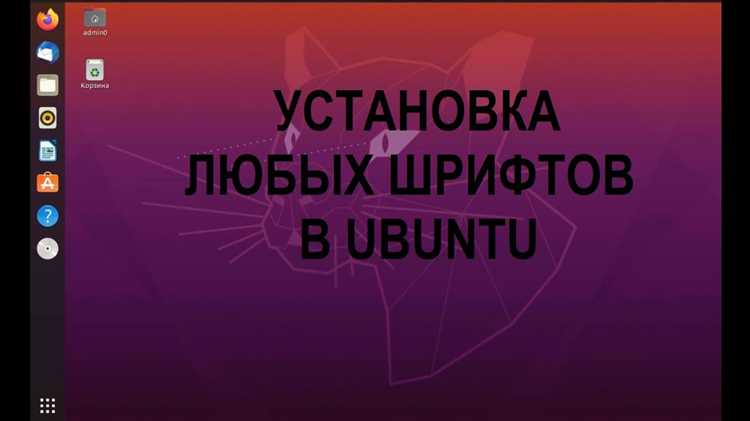
Ubuntu по умолчанию использует шрифты семейства Ubuntu, разработанные с учётом высокой читаемости на экранах с разным разрешением. Основной шрифт, Ubuntu Regular, оптимизирован для интерфейса и консоли, обеспечивая чёткое отображение символов при любом масштабе. Его вариации – Light, Medium, Bold – позволяют корректно выделять заголовки и важные элементы без потери визуальной гармонии.
Система поддерживает широкий спектр открытых шрифтов формата TTF и OTF. Например, DejaVu Sans и Noto Sans используют для расширенной поддержки международных символов и языков. Установка новых шрифтов производится через каталог /usr/share/fonts для всех пользователей или через ~/.fonts для отдельного пользователя, после чего необходимо выполнить команду fc-cache -f -v для обновления кэша.
Особенность Ubuntu – тонкая настройка рендеринга шрифтов. Параметры Hinting и Antialiasing в Font Settings позволяют выбрать баланс между резкостью и плавностью отображения. Для экранов с высоким DPI рекомендуется включать Subpixel smoothing, чтобы уменьшить размытие при масштабировании.
При выборе шрифта для интерфейса важно учитывать его метрики: ширину символов и интерлиньяж. Узкие шрифты вроде Roboto Condensed экономят пространство в меню, но могут ухудшать читаемость текста, тогда как шрифты с естественной шириной, например Ubuntu Mono, подходят для терминала и редакторов кода, обеспечивая точное позиционирование курсора.
Для разработки и дизайна рекомендуется комбинировать системные шрифты с шрифтами из коллекции Google Fonts, которые легко интегрируются через установку TTF и корректно масштабируются в Ubuntu. Это позволяет создавать единообразный интерфейс без нарушения визуальной структуры приложения.
Как просмотреть установленные шрифты в системе
В Ubuntu установленные шрифты хранятся в нескольких системных каталогах: /usr/share/fonts для системных шрифтов, /usr/local/share/fonts для пользовательских шрифтов, доступных всем пользователям, и ~/.fonts или ~/.local/share/fonts для шрифтов конкретного пользователя.
Для просмотра шрифтов можно использовать графические и консольные инструменты:
- Графический просмотрщик шрифтов: приложение
Fonts(gnome-font-viewer) позволяет просматривать, искать и тестировать шрифты. Оно отображает полное семейство шрифтов и позволяет видеть набор символов каждого шрифта. - Команда fc-match: используется для проверки, какой шрифт будет выбран системой при запросе определенного семейства. Например,
fc-match Arialпокажет ближайший доступный аналог Arial. - Просмотр директорий шрифтов: прямой переход в каталоги
/usr/share/fontsили~/.local/share/fontsпозволяет увидеть файлы шрифтов с расширениями.ttf,.otf,.woff. Это удобно для ручной установки или удаления шрифтов.
Рекомендуется комбинировать команды и графический просмотр для точной идентификации шрифтов, особенно если требуется работа с кириллическими и редкими символами.
Для обновления списка после добавления новых шрифтов используется команда fc-cache -f -v, которая пересканирует каталоги и добавит новые шрифты в систему.
Способы установки новых шрифтов в Ubuntu
В Ubuntu существует несколько методов добавления новых шрифтов, каждый из которых подходит для разных сценариев использования – от установки шрифта для одного пользователя до глобальной доступности для всей системы.
-
Установка через каталог пользователя
Создайте папку
~/.fonts(если её нет) и скопируйте в неё файлы шрифтов в форматах.ttfили.otf. После этого обновите кеш шрифтов командой:fc-cache -f -vШрифты будут доступны только текущему пользователю, без необходимости прав администратора.
-
Системная установка шрифтов
Для глобальной доступности скопируйте файлы шрифтов в каталог
/usr/share/fonts, например/usr/share/fonts/truetype/. После копирования выполните обновление кеша:sudo fc-cache -f -vЭтот метод требует прав суперпользователя и подходит для рабочих станций с несколькими пользователями.
-
Использование графического интерфейса
В современных версиях Ubuntu можно установить шрифты через
Fontsв GNOME. Для этого откройте «Настройки» → «Шрифты» → «Добавить шрифт» и выберите файл.ttfили.otf. Система автоматически интегрирует шрифт и обновит кеш. -
Установка шрифтов через пакетные менеджеры
- APT: многие популярные шрифты доступны в репозиториях, например
sudo apt install fonts-dejavu. - Snap: шрифты могут поставляться в отдельных Snap-пакетах, что упрощает их обновление и изоляцию.
- APT: многие популярные шрифты доступны в репозиториях, например
-
Импорт шрифтов из Google Fonts
Скачайте архив шрифтов с сайта Google Fonts, распакуйте и перенесите файлы в
~/.fontsили/usr/share/fonts, после чего выполнитеfc-cache -f -v. Рекомендуется использовать утилиты типаgoogle-fonts-helperдля точного подбора форматов и локализации.
После установки новых шрифтов всегда проверяйте их доступность через команду fc-list | grep "НазваниеШрифта". Это позволяет убедиться, что шрифт корректно интегрирован и готов к использованию в приложениях.
Настройка шрифтов для рабочего стола и окон

В Ubuntu управление шрифтами рабочего стола и окон осуществляется через настройки системы и специализированные утилиты. Для GNOME откройте Настройки → Шрифты, где можно изменить шрифты для заголовков окон, интерфейса, документов и монополица. Рекомендуется использовать шрифты с чёткой отрисовкой, такие как Ubuntu, Cantarell или DejaVu Sans, чтобы сохранить читаемость при разных разрешениях экранов.
Важно учитывать размер и сглаживание. Оптимальный размер шрифта интерфейса обычно 11–13 pt, заголовков окон – 12–14 pt. Включение Hinting и Antialiasing улучшает контурность букв, особенно на экранах с низкой плотностью пикселей. Для Fine-tuning можно использовать утилиту gnome-tweaks, где доступны регулировка межсимвольного интервала, жирности шрифта и масштабирование DPI.
Для оконных менеджеров, отличных от GNOME, настройка может проходить через конфигурационные файлы. Например, в XFCE редактируется ~/.config/xfce4/xfconf/xfce-perchannel-xml/xsettings.xml, где задаются FontName и DPI. После изменения файла рекомендуется перезапустить сессию, чтобы параметры применились ко всем элементам интерфейса.
При работе с HiDPI-экранами Ubuntu позволяет устанавливать масштаб интерфейса в разделе Дисплей → Масштаб. Это сохраняет пропорции шрифтов и предотвращает размытость. Для комплексного контроля также стоит установить пакет fonts-noto, который обеспечивает корректное отображение Unicode-символов в меню и диалогах.
Регулярная проверка совместимости шрифтов с приложениями важна: некоторые GTK-программы игнорируют системные настройки, и для них шрифты задаются через ~/.config/gtk-3.0/settings.ini или аналогичные файлы для GTK4. Настройка этих параметров гарантирует единообразие интерфейса и удобочитаемость текста.
Изменение шрифтов в терминале и консоли
В Ubuntu терминалы, такие как GNOME Terminal, Konsole или Tilix, позволяют гибко настраивать шрифты. Для изменения шрифта в GNOME Terminal откройте Настройки профиля, перейдите в раздел Текст и снимите галочку с опции Использовать системный шрифт. После этого можно выбрать любой установленный шрифт, включая моноширинные варианты: DejaVu Sans Mono, Ubuntu Mono, Fira Code. Рекомендуемый размер для комфортного чтения – от 11 до 14 pt, а для работы с кодом лучше выбирать шрифты с поддержкой лигатур, например, Fira Code или Cascadia Code.
Для консоли без графического интерфейса (TTY) используется шрифт консоли, который изменяется через утилиту setfont. Файлы шрифтов расположены в каталоге /usr/share/consolefonts/. Например, команда sudo setfont Lat2-Terminus16 применит шрифт Terminus размером 16 точек. Чтобы сохранить изменения на постоянной основе, нужно отредактировать файл /etc/default/console-setup, изменив переменные FONTFACE и FONTSIZE.
Особенности выбора шрифта влияют на отображение символов UTF-8, поэтому для работы с многоязычными текстами рекомендуется использовать шрифты с полной поддержкой Unicode, такие как Ubuntu Mono или Noto Mono. Кроме того, шрифты с четкой прорисовкой символов минимизируют визуальное смещение текста в командной строке и повышают читаемость логов и исходного кода.
Изменение шрифта напрямую влияет на комфорт работы: моноширинные шрифты с ровным интервалом облегчают чтение длинных команд и структурированных данных, а оптимальный размер позволяет избежать напряжения глаз при длительной работе. Для проверки доступных шрифтов терминала можно использовать команду fc-list :monospace, которая покажет полный перечень установленных моноширинных шрифтов.
Выбор шрифтов для приложений LibreOffice и GIMP

В GIMP шрифты выбираются исходя из визуального контекста изображения. Для растровой графики лучше подходят шрифты с равномерной толщиной линий, такие как Roboto или Fira Sans, которые сохраняют читаемость при масштабировании. Для декоративных элементов подходят Ubuntu Mono или Cousine, особенно при создании текстовых слоев с прозрачным фоном.
Важно учитывать рендеринг в Linux: шрифты с Hinting и Anti-aliasing работают стабильнее. LibreOffice корректно отображает шрифты с включенным Hinting, а GIMP лучше обрабатывает шрифты с поддержкой TrueType и OpenType, особенно при применении фильтров и трансформаций. Для кроссплатформенных проектов предпочтительно использовать Noto Sans и DejaVu Serif, минимизируя проблемы при открытии файлов на Windows или macOS.
Для сохранения единообразия текста в документах и графике рекомендуется ограничивать количество шрифтов до двух-трех на проект: основной текст, заголовки и декоративные элементы. LibreOffice позволяет настроить стили абзацев для быстрого применения шрифтов, а в GIMP полезно сохранять предустановленные слои с текстом, чтобы не тратить время на повторный выбор шрифта.
Решение проблем с отображением кириллицы и символов

Для начала убедитесь, что установлены базовые пакеты шрифтов, поддерживающие кириллицу: fonts-dejavu-core, fonts-liberation, ttf-mscorefonts-installer. Их установка через команду sudo apt install обеспечивает покрытие большинства стандартных символов.
Проверка текущей локали производится командой locale. Для корректного отображения кириллицы локаль должна быть ru_RU.UTF-8. Если локаль отличается, выполните sudo update-locale LANG=ru_RU.UTF-8 и перезагрузите сессию.
В случае проблем с терминалом необходимо убедиться, что выбран шрифт с поддержкой Unicode, например DejaVu Sans Mono или Liberation Mono. Настройка шрифта производится через меню терминала в разделе «Preferences» → «Text» → «Custom font».
Для приложений, использующих GTK или Qt, часто требуется переконфигурировать шрифтовую подложку. В GTK это делается через gnome-tweaks или lxappearance, где выбирается основной и моноширинный шрифт с поддержкой кириллицы. В Qt можно применить qt5ct и задать шрифты для всех интерфейсных элементов.
Если некоторые символы остаются пустыми или отображаются квадратиками, необходимо установить дополнительные наборы Unicode, например fonts-noto-core и fonts-noto-cjk, покрывающие расширенные символы и спецзнаки.
После установки и настройки шрифтов рекомендуется очистить кэш шрифтов командой fc-cache -fv для применения изменений в системе.
Оптимизация шрифтов для экранов с высокой плотностью пикселей
На экранах с высокой плотностью пикселей (HiDPI) стандартные настройки шрифтов могут приводить к размытому тексту и дискомфорту при чтении. В Ubuntu рекомендуется использовать настройку масштабирования интерфейса в разделе «Настройки → Дисплеи», где оптимальным считается коэффициент 2x для мониторов с плотностью выше 200 PPI. Это обеспечивает четкость и сохраняет пропорции шрифтов без необходимости ручного увеличения размеров.
Для рендеринга текста важно выбрать шрифты с полным набором кернинговых пар и оптимизацией для экранов, такие как Ubuntu, DejaVu Sans или Noto Sans. В настройках Fontconfig (`/etc/fonts/conf.d/`) следует включить опцию hinting с уровнем slight или medium, что позволяет сохранить форму букв при масштабировании без излишней резкости.
Subpixel rendering в Ubuntu через настройку «RGBA» (обычно `rgb`) повышает читаемость на цветных дисплеях с высокой плотностью. Для пользователей Wayland важно учитывать, что поддержка subpixel может быть ограничена, поэтому рекомендуется проверить визуальное качество с включенным антиалиасингом через `Settings → Appearance → Fonts`.
При масштабировании интерфейса свыше 1.5x необходимо применять шрифты с векторными контурами (TrueType или OpenType) и избегать bitmap-шрифтов, которые становятся размытыми. Также важно контролировать межстрочный интервал (line-height), увеличивая его на 10–15% относительно стандартного, чтобы предотвратить слипание текста на маленьких элементах интерфейса.
Для профессиональной работы с текстом на HiDPI-дисплеях полезно настроить шрифтовые паттерны через `~/.config/fontconfig/fonts.conf`, включая директивы `
Удаление ненужных шрифтов и освобождение места
В Ubuntu шрифты хранятся в нескольких каталогах: /usr/share/fonts для системных шрифтов и ~/.fonts или ~/.local/share/fonts для пользовательских. Системные шрифты требуют прав администратора для удаления, пользовательские – доступны без них.
Удаление происходит через файловый менеджер или терминал. Для терминала достаточно команды sudo rm -rf /usr/share/fonts/имя_шрифта для системных шрифтов и rm -rf ~/.local/share/fonts/имя_шрифта для пользовательских. После удаления обязательно выполните fc-cache -fv, чтобы обновить кеш шрифтов.
Особое внимание стоит уделять шрифтам формата .ttf и .otf, которые занимают на диске до 4–6 МБ каждый. Удаление 20–30 редко используемых шрифтов может освободить до 100–150 МБ.
Для системных шрифтов лучше создавать резервные копии перед удалением. Перемещение папки шрифта в отдельный каталог backup_fonts позволит вернуть шрифты при необходимости без риска нарушить работу приложений.
Автоматизированные инструменты, такие как Font Manager, позволяют визуально просматривать, отключать и удалять шрифты, что снижает вероятность удаления нужных шрифтов вручную и ускоряет процесс освобождения места.
Вопрос-ответ:
Какие шрифты предустановлены в Ubuntu и чем они отличаются?
В стандартной установке Ubuntu можно встретить шрифты вроде DejaVu, Ubuntu, Noto и Liberation. Они различаются по стилю и поддержке языков. Например, шрифт Ubuntu создан специально для улучшенной читаемости на экранах, а Noto охватывает огромное количество символов для разных языков. DejaVu более универсален и подходит для документов, где требуется широкая поддержка кириллицы и латиницы.
Можно ли устанавливать дополнительные шрифты в Ubuntu и как это сделать?
Да, Ubuntu позволяет добавлять новые шрифты. Самый простой способ — скачать файл шрифта в формате .ttf или .otf и открыть его через приложение «Шрифты» или поместить в папку ~/.fonts. После этого шрифт станет доступен в большинстве приложений, поддерживающих системные шрифты, включая офисные программы и графические редакторы.
Какие особенности шрифта Ubuntu делают его удобным для интерфейсов?
Шрифт Ubuntu отличается аккуратными очертаниями и гармоничными пропорциями букв. Он хорошо читается даже при небольшом размере, что делает его подходящим для меню и диалогов системы. Кроме того, он оптимизирован для экранов с высокой плотностью пикселей, что снижает утомляемость глаз при длительной работе с текстом.
Почему некоторые шрифты в Ubuntu выглядят размыто на экране и как это исправить?
Размытие шрифтов может возникать из-за настроек сглаживания или масштабирования экрана. В Ubuntu есть параметры рендеринга шрифтов в «Настройки → Шрифты», где можно изменить метод сглаживания и подгонку под пиксели. Иногда помогает установка пакетов шрифтов с улучшенной поддержкой хинтинга, например, ttf-mscorefonts-installer для шрифтов Microsoft, что повышает чёткость отображения.

 Загрузка...