Содержание статьи

Форматирование ячеек в Excel позволяет управлять не только внешним видом данных, но и их восприятием пользователем. Например, изменение шрифта на Calibri 12 с жирным начертанием делает заголовки таблиц более заметными, а использование цвета текста #1F4E79 помогает выделять ключевые показатели без лишнего перегруза визуальной информации.
Числовые форматы играют критическую роль при работе с финансовыми и статистическими данными. Применение формата 0,00 ₽ для денежных значений или 0,0% для процентов обеспечивает правильное отображение и предотвращает ошибки при суммировании и вычислениях. Кроме того, использование встроенных форматов для дат и времени, таких как ДД.ММ.ГГГГ или чч:мм, упрощает сортировку и фильтрацию информации.
Выравнивание и ориентация текста в ячейках позволяют структурировать большие таблицы. Например, поворот текста на 45° экономит место в колонках с длинными заголовками, а выравнивание по центру облегчает визуальное сравнение чисел в финансовых отчетах. Одновременно границы и заливки ячеек помогают быстро выделять группы данных, делая таблицу более читаемой без дополнительных комментариев.
Условное форматирование позволяет автоматически подсвечивать значения, которые соответствуют определенным условиям. Например, установка правила выделять красным значения меньше 1000 ₽ или зеленым все показатели с ростом более 10% ускоряет анализ и снижает вероятность пропуска важных данных. Использование пользовательских форматов дополнительно позволяет адаптировать отображение данных под специфические задачи, например, скрывать нули или добавлять текстовые подписи к числам.
Изменение шрифта, размера и цвета текста в ячейках
В Excel выбор шрифта влияет на читаемость и восприятие данных. Для таблиц с большим количеством числовых значений чаще применяют Calibri или Arial, так как они обеспечивают равномерное расстояние между символами. Для заголовков колонок и важных примечаний можно использовать Tahoma или Verdana с жирным начертанием, чтобы визуально выделить ключевые элементы.
Размер текста определяет компактность и разборчивость таблицы. Значения от 10 до 12 pt подходят для стандартных отчетов, а 14–16 pt делают заголовки заметными без использования дополнительных выделений. При работе с большими листами рекомендуется ограничивать увеличение шрифта, чтобы данные помещались в видимую область без горизонтальной прокрутки.
Цвет текста используется не только для эстетики, но и для передачи смысловой нагрузки. Например, темно-синий (#0F243E) применяют для основной информации, красный (#C00000) для отрицательных значений или предупреждений, а зеленый (#38761D) – для положительных результатов. Комбинация цвета и жирного начертания помогает выделять ячейки с критически важными данными, не меняя структуру таблицы.
При изменении шрифта, размера и цвета важно сохранять единообразие по всему листу. Для повторяющихся элементов можно использовать функцию Формат по образцу, что ускоряет оформление и снижает вероятность ошибок при визуальной интерпретации данных.
Применение числовых форматов для отображения данных

Числовые форматы в Excel помогают не только корректно отображать значения, но и облегчать их анализ. Выбор формата зависит от типа данных и целей отчета. Основные подходы включают:
- Денежные значения: формат 0,00 ₽ автоматически добавляет разделители тысяч и две цифры после запятой, что снижает риск ошибок при суммировании.
- Проценты: использование формата 0,0% отображает число как процент и сразу масштабирует его на 100, упрощая сравнение показателей.
- Даты и время: форматы ДД.ММ.ГГГГ или чч:мм упрощают фильтрацию и сортировку по временным интервалам, предотвращая смешение чисел и дат.
- Числа с фиксированной точкой: формат 0,00 полезен для научных расчетов или статистики, обеспечивая одинаковое количество знаков после запятой.
- Отрицательные и положительные значения: можно задавать разные цвета и скобки для отрицательных чисел, например, (0,00) красным, чтобы сразу идентифицировать убытки.
Для уникальных задач Excel позволяет создавать пользовательские форматы. Например, скрывать нули с помощью 0;-0;;@ или добавлять текстовые обозначения к числам, как в 0 «шт.». Это помогает адаптировать таблицу под конкретные требования отчетности и визуальной презентации данных.
Настройка выравнивания и ориентации текста в ячейках
Выравнивание текста в ячейках позволяет структурировать данные и облегчает их визуальное сравнение. В Excel доступны горизонтальное и вертикальное выравнивание, а также настройка ориентации текста для экономии пространства.
Горизонтальное выравнивание включает:
- По левому краю – удобно для текстовых колонок, где важен порядок букв и слов.
- По центру – используется для числовых данных и заголовков, чтобы упростить визуальное сравнение значений.
- По правому краю – актуально для денежных и процентных значений, чтобы столбцы чисел были выровнены.
Вертикальное выравнивание помогает правильно расположить текст в ячейках с большой высотой. Опции включают:
- По верхнему краю – подходит для заголовков с переносом текста на несколько строк.
- По центру – используется для равномерного распределения текста в ячейках с одинаковой высотой.
- По нижнему краю – удобно для финансовых таблиц, где значения располагаются в нижней части ячейки.
Ориентация текста позволяет наклонять или разворачивать текст для экономии места:
- Наклон на 45° сокращает ширину колонок с длинными заголовками.
- Вертикальный текст (90°) удобен для узких столбцов, где длинные подписи занимают слишком много места.
- Обратный наклон позволяет визуально разделять группы данных.
Для визуального примера можно использовать следующую таблицу выравнивания:
| Тип выравнивания | Пример текста |
|---|---|
| По левому краю | Отчет по продажам |
| По центру | 1200 ₽ |
| По правому краю | –450 ₽ |
| Вертикальный текст | Продукт |
| Наклон 45° | Месяц |
Добавление границ и заливки для выделения данных
Границы в Excel помогают визуально отделять группы данных и упрощают восприятие больших таблиц. Для финансовых отчетов рекомендуются тонкие линии для стандартных ячеек и толстые линии для итогов или заголовков. Использование разных типов границ, например, сплошной, пунктирной или двойной, позволяет подчеркнуть иерархию информации без дополнительных надписей.
Заливка ячеек используется для акцентирования важных данных. Например, значения с отклонением более 10% можно выделить светло-красным фоном (#F4CCCC), а показатели роста – светло-зеленым (#D9EAD3). Для больших таблиц рекомендуется использовать мягкие оттенки, чтобы текст оставался читаемым, и избегать слишком ярких цветов, которые отвлекают внимание.
Комбинирование границ и заливки повышает наглядность. Например, итоговые строки можно выделить толстой черной границей и серой заливкой (#E7E6E6), а промежуточные значения – тонкой линией и бледным фоном. Это позволяет пользователю быстро идентифицировать ключевые данные и распределение по категориям.
Для ускорения оформления таблицы можно использовать инструмент Формат по образцу, который копирует границы и заливку с одной ячейки на несколько, сохраняя единый стиль и снижая вероятность ошибок при визуальном анализе данных.
Использование условного форматирования для автоматической подсветки
Условное форматирование позволяет автоматически изменять внешний вид ячеек в зависимости от заданных критериев. Например, значения меньше 1000 ₽ можно подсветить красным фоном, а показатели с ростом более 10% – зелёным текстом. Это ускоряет анализ больших массивов данных и помогает сразу выделять критические показатели.
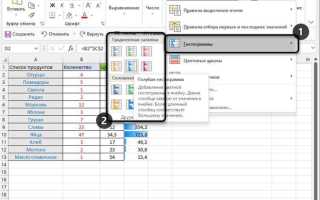
Для числовых рядов полезно использовать шкалы цветов, где низкие значения отображаются светлым оттенком, а высокие – темным. Такой подход позволяет визуально отслеживать распределение значений без дополнительной сортировки.
Иконки и символы также применяются для наглядного представления информации. Например, стрелки вверх и вниз показывают рост или падение, а цветные кружки обозначают статус выполнения плана. Использование комбинации цвета и символов повышает точность восприятия при сравнении нескольких показателей одновременно.
Для повторяющихся условий рекомендуется создавать правила с использованием формул. Например, формула =A2>Среднее($A$2:$A$100) выделяет все ячейки, превышающие среднее значение, что позволяет быстро идентифицировать аномалии или лидеров по показателям.
Форматирование дат, времени и процентов
В Excel корректное отображение дат и времени важно для анализа временных рядов и планирования. Формат ДД.ММ.ГГГГ обеспечивает однозначное восприятие даты, а ММ/ДД/ГГ используется в международных отчетах. Для времени применяют формат чч:мм или чч:мм:сс, что позволяет точно учитывать интервалы и рассчитывать продолжительность событий.
Комбинированные форматы, такие как ДД.ММ.ГГГГ чч:мм, удобны для журналов событий или учета операций, где важна не только дата, но и точное время. Использование форматов с текстовыми элементами, например, “дата:” ДД.ММ.ГГГГ, помогает сразу идентифицировать значения без дополнительных столбцов.
Проценты отображаются с помощью формата 0% или 0,0%, что упрощает сравнение изменений и расчет долей. Например, рост продаж на 12,5% корректно отображается как 12,5%, а применение цветового выделения с условным форматированием позволяет сразу видеть положительные и отрицательные тенденции.
Для сложных расчетов полезно комбинировать числовые форматы с датой или процентами. Например, формат 0,0% от плана сразу показывает выполнение показателя, а формулы с датами в формате ДД.ММ.ГГГГ позволяют вычислять разницу между событиями и автоматически подсвечивать просроченные или будущие даты.
Создание пользовательских форматов для уникального отображения данных
Пользовательские форматы позволяют адаптировать отображение данных под специфические задачи и сделать таблицу более информативной. Они применяются для чисел, дат, времени и текста, когда стандартные форматы не подходят.
- Добавление текстовых элементов к числам: формат 0 «шт.» автоматически отображает числовое значение с единицей измерения.
- Скрытие нулей: использование формата 0;-0;;@ позволяет не показывать нулевые значения, что упрощает восприятие отчетов с большим количеством данных.
- Разделители тысяч и десятичных знаков: формат # ##0,00 добавляет пробелы для тысяч и фиксирует два знака после запятой, улучшая читаемость финансовых данных.
- Выделение отрицательных чисел: формат 0,00 ₽;[Красный]-0,00 ₽ автоматически окрашивает убытки в красный цвет, облегчая анализ финансовых показателей.
- Комбинированные форматы для дат и времени: использование формата ДД.ММ.ГГГГ чч:мм «начало смены» позволяет сразу видеть временные метки с дополнительным текстом.
Пользовательские форматы повышают точность и наглядность отчетов, снижая необходимость добавлять отдельные столбцы для пояснений и обеспечивая единообразное отображение данных по всему листу.
Копирование и перенос форматов между ячейками
В Excel инструмент Формат по образцу позволяет быстро перенести все настройки форматирования с одной ячейки на другие. Это включает шрифт, размер текста, цвет, границы, заливку, выравнивание и числовые форматы. Такой подход сокращает время оформления больших таблиц и обеспечивает единообразие внешнего вида данных.
Для копирования формата достаточно выделить исходную ячейку, нажать Формат по образцу и выбрать целевые ячейки. Если требуется применить формат к нескольким областям одновременно, инструмент можно активировать двойным щелчком, что позволяет последовательно форматировать несколько диапазонов без повторного выбора исходной ячейки.
При переносе форматов между ячейками с разным содержимым важно учитывать тип данных. Например, числовой формат с двумя знаками после запятой корректно применится к числам, но не изменит текстовые значения. Аналогично, заливка и границы копируются независимо от содержимого, что позволяет визуально структурировать таблицу без изменения данных.
Использование копирования форматов ускоряет подготовку отчетов и уменьшает вероятность ошибок, связанных с несогласованностью внешнего вида таблицы, особенно при работе с большими массивами данных и повторяющимися шаблонами оформления.
Вопрос-ответ:
Как быстро выделить все ячейки с отрицательными значениями в таблице Excel?
Для этого используйте условное форматирование. Выделите диапазон, выберите «Условное форматирование» → «Правила для выделения ячеек» → «Меньше», введите 0 и задайте цвет заливки или текста. Все отрицательные значения будут автоматически подсвечены, что позволяет быстро идентифицировать убытки или минусовые показатели.
Можно ли применять разные форматы к одной и той же ячейке одновременно?
Да, Excel позволяет комбинировать числовые, текстовые и визуальные форматы в одной ячейке. Например, можно задать денежный формат с двумя знаками после запятой, установить цвет текста и применить границы. Однако стоит помнить, что числовые форматы будут применяться только к числовым значениям, а текстовые — только к тексту.
Как сохранить одинаковое оформление для нескольких листов в книге Excel?
Можно использовать инструмент «Формат по образцу» на каждом листе или создать шаблон. Для этого оформите одну таблицу с нужными шрифтами, цветами, границами и числовыми форматами, затем сохраните книгу как шаблон Excel (.xltx). При создании новых листов из этого шаблона все форматы будут сохранены без повторной настройки.
Что лучше использовать для выделения итогов: границы или заливку?
Для итоговых строк эффективнее сочетать оба варианта. Толстая граница по верхнему краю сразу отделяет результаты от основного массива данных, а бледная заливка делает строку визуально заметной без перегрузки таблицы цветом. Такой подход помогает быстро находить суммарные показатели и делает таблицу более читаемой.
Как настроить отображение процентов с одной цифрой после запятой в Excel?
Выделите ячейки с процентами, затем откройте меню «Формат ячеек» → «Числовой формат» → «Процентный» и укажите количество десятичных знаков равным 1. Например, значение 0,125 будет отображаться как 12,5%. Такой формат облегчает сравнение показателей и упрощает восприятие небольших изменений.
Как сделать так, чтобы нулевые значения в таблице Excel не отображались, но при этом сохранялись формулы?
Для скрытия нулей можно использовать пользовательский числовой формат. Выделите нужный диапазон ячеек, откройте «Формат ячеек» → «Числовой» → «Пользовательский» и введите формат 0;-0;;@. Этот формат отображает положительные и отрицательные числа, а нули остаются невидимыми. При этом формулы и вычисления в ячейках не изменяются, и Excel корректно считает суммы, средние значения и другие показатели, даже если нули не видны. Такой подход удобен для отчетов с большим количеством пустых или нулевых показателей, когда нужно сделать таблицу более читаемой без удаления данных.

 Загрузка...