Содержание статьи
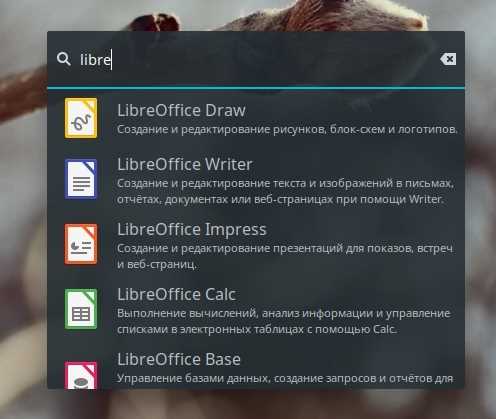
WPS Office – офисный пакет, ориентированный на полную совместимость с форматами DOCX, XLSX и PPTX без потери структуры, стилей и формул. Приложение включает текстовый редактор, табличный процессор и инструмент для создания презентаций, а также встроенный модуль работы с PDF. Поддерживается открытие и редактирование документов большого объема, корректная обработка сложных формул, перекрестных ссылок и встроенных объектов.
Текстовый модуль предоставляет расширенные инструменты форматирования: стили абзацев, автоматическое оглавление, работу с колонтитулами, отслеживание изменений и защиту документа паролем. Рекомендуется использовать шаблоны для стандартизации отчетов и коммерческих предложений, а функцию совместного редактирования – для согласования правок в режиме реального времени. Встроенная проверка орфографии и поддержка многоязычного ввода позволяют готовить документы для международных проектов.
Табличный редактор поддерживает свыше сотни формул, сводные таблицы, фильтрацию, условное форматирование и построение диаграмм. Для анализа данных целесообразно применять автофильтры и закрепление областей при работе с массивами от нескольких тысяч строк. Импорт и экспорт CSV упрощает интеграцию с внешними системами учета, а поддержка макросов расширяет автоматизацию расчетов.
Модуль презентаций обеспечивает работу с анимацией, триггерами, встроенным видео и настраиваемыми шаблонами слайдов. Для деловых выступлений эффективно использовать мастер-слайды для единообразия дизайна и режим докладчика с таймером и заметками. Дополнительное преимущество – встроенные инструменты конвертации PDF в редактируемые форматы и обратно, объединение файлов и добавление аннотаций без стороннего программного обеспечения.
Кроссплатформенная поддержка Windows, macOS, Linux, Android и iOS обеспечивает синхронизацию документов через облачное хранилище. Практически это позволяет начинать редактирование отчета на компьютере и завершать его на мобильном устройстве без потери форматирования. Такой подход делает пакет удобным инструментом для распределенных команд и специалистов, работающих вне офиса.
Создание и форматирование текстовых документов в WPS Writer: стили, шаблоны и работа с оглавлением
WPS Writer в составе пакета WPS Office предоставляет инструменты точной настройки структуры документа через систему стилей. Вместо ручного изменения шрифта и интервалов рекомендуется применять встроенные стили «Заголовок 1–3», «Обычный», «Цитата». Это позволяет централизованно управлять форматированием: изменение параметров стиля автоматически обновляет все связанные фрагменты. Для доступа используется панель «Стили и форматирование», где можно редактировать гарнитуру, кегль, межстрочный интервал, отступы, интервалы до и после абзаца, а также назначать уровень структуры.
Создание пользовательских стилей оправдано при подготовке отчетов, методичек и договоров с повторяющимися блоками. Практический алгоритм:
- оформить абзац с нужными параметрами (например, шрифт 12 pt, интервал 1,5, отступ первой строки 1,25 см);
- выбрать «Создать стиль» на основе выделенного фрагмента;
- задать имя и определить тип (абзацный или символьный);
- при необходимости включить автоматическое обновление.
Рекомендуется не смешивать прямое форматирование и стили: это упрощает последующую конвертацию в DOCX и PDF.
Шаблоны в WPS Writer применяются для стандартизации структуры документов. Доступны встроенные решения для резюме, деловых писем, отчетов и бланков. Пользовательский шаблон создается на основе готового документа через сохранение в формате .wpt. В шаблоне целесообразно заранее настроить:
- набор стилей заголовков и основного текста;
- колонтитулы с автоматической нумерацией страниц;
- поля страницы и формат листа (A4, Letter);
- предустановленные списки и нумерацию разделов.
Это исключает повторную настройку параметров при создании новых файлов.
Многоуровневые списки в WPS Writer используются для построения иерархии разделов. Для корректной работы оглавления необходимо связать уровни списка с соответствующими стилями заголовков. В параметрах нумерации задаются формат (1, 1.1, 1.1.1), выравнивание номера, отступ текста и интервал после пункта. При подготовке нормативных или технических документов рекомендуется отключить ручную нумерацию и использовать только автоматическую – это предотвращает ошибки при вставке новых разделов.
Автоматическое оглавление формируется на основе применённых стилей заголовков. Порядок действий:
- назначить заголовкам уровни структуры через стили «Заголовок 1–3»;
- установить курсор в место вставки оглавления;
- выбрать «Ссылки» → «Оглавление» → тип отображения;
- при необходимости настроить количество уровней и формат лидеров (точечные, сплошные).
После редактирования документа оглавление обновляется вручную или автоматически через контекстное меню.
Дополнительные инструменты форматирования включают разрывы страниц и разделов, настройку колонок, выравнивание по сетке документа, а также проверку орфографии и автозамену. При работе с крупными файлами (более 100 страниц) рекомендуется использовать режим структуры: он позволяет быстро перемещать разделы и контролировать вложенность заголовков без изменения текста. Такой подход ускоряет редактирование сложных документов и снижает вероятность структурных ошибок.
Работа с таблицами и формулами в WPS Spreadsheets: расчёты, сводные таблицы и диаграммы
Для автоматизации расчётов в финансовых отчётах целесообразно создавать вспомогательные столбцы с промежуточными вычислениями, чтобы снизить нагрузку на сложные вложенные формулы. Проверка данных (Data Validation) позволяет ограничить ввод числовыми диапазонами или списками, предотвращая некорректные значения. Инструмент «Условное форматирование» помогает быстро выявлять отклонения: например, выделять значения выше плана на 10% или просроченные даты. При обработке свыше 50 000 строк рекомендуется отключать автоматический пересчёт и выполнять его вручную для повышения производительности.
Сводные таблицы в WPS Spreadsheets создаются за несколько шагов и поддерживают группировку по датам, числовым диапазонам и категориям. Это особенно полезно при анализе продаж, складских остатков и финансовых потоков. Ниже приведён пример структуры отчёта по продажам:
| Регион | Месяц | Выручка | Количество заказов |
|---|---|---|---|
| Центр | Январь | 1 250 000 | 320 |
| Север | Январь | 980 000 | 270 |
| Центр | Февраль | 1 430 000 | 355 |
| Север | Февраль | 1 050 000 | 290 |
На основе этих данных сводная таблица позволяет мгновенно рассчитать итоговую выручку по регионам, определить средний чек и сравнить динамику по месяцам без ручного суммирования.
Диаграммы формируются непосредственно из диапазона или сводной таблицы. Поддерживаются столбчатые, линейные, круговые, комбинированные и точечные графики. Для анализа трендов рекомендуется использовать линейные диаграммы с добавлением линии тренда и отображением коэффициента детерминации (R²). При сравнении долей эффективнее применять кольцевые или круговые диаграммы, ограничивая количество категорий до 5–7 для сохранения читаемости. Настройка вторичной оси полезна при отображении показателей с разными масштабами – например, выручки и количества заказов одновременно.
Для повышения точности отчётности следует применять фильтры, срезы и временные шкалы, которые позволяют интерактивно изменять представление данных без редактирования исходной таблицы. Экспорт в форматы XLSX и PDF сохраняет формулы и структуру отчётов, что упрощает обмен файлами. При совместной работе доступно комментирование ячеек и отслеживание изменений, что критично при коллективной подготовке финансовых моделей и аналитических отчётов.
Подготовка презентаций в WPS Presentation: анимация, шаблоны и режим докладчика
WPS Presentation – компонент пакета WPS Office, предназначенный для создания слайдовых материалов с поддержкой форматов PPT и PPTX. При работе с анимацией рекомендуется использовать панель «Область анимации» для точной настройки последовательности эффектов. Для деловых выступлений оптимальны базовые эффекты входа («Появление», «Выцветание») с длительностью 0,3–0,5 секунды; сложные траектории движения оправданы только при демонстрации процессов или схем. Настройка параметров «По щелчку», «После предыдущего» и «С предыдущим» позволяет управлять логикой показа без перегрузки слайда.
Шаблоны в WPS Presentation доступны через встроенную библиотеку с категоризацией по типу презентации: отчёты, маркетинг, образование, стартап-питчи. При выборе шаблона важно анализировать не только дизайн, но и структуру мастер-слайдов. Редактирование образца слайдов (Slide Master) позволяет централизованно задать шрифты, цветовую палитру и расположение колонтитулов, что сокращает время подготовки на 20–30% при работе с объёмными проектами. Рекомендуется фиксировать не более двух гарнитур и трёх основных цветов, чтобы сохранить визуальную целостность.
Дополнительная настройка шаблона включает создание собственных макетов для разных типов контента: титульный слайд, разделитель, слайд с диаграммой, слайд с двумя колонками. Это исключает ручное выравнивание элементов и снижает риск смещения объектов при экспорте в формат PPTX для совместимости с Microsoft PowerPoint. Для корпоративных задач рационально сохранять настроенный шаблон в формате .dpt, чтобы использовать его повторно без повторной конфигурации.
Режим докладчика активируется при подключении второго экрана или проектора и отображает на основном дисплее аудитории только текущий слайд, а на экране спикера – заметки, таймер и панель навигации. Это позволяет контролировать регламент, не размещая текст подсказок на самих слайдах. В настройках можно выбрать отображение следующего слайда, масштабировать заметки и оперативно переключаться между разделами через миниатюры.
Практика показывает, что эффективная подготовка в WPS Presentation строится на сочетании минималистичной анимации, заранее настроенного мастер-шаблона и использования режима докладчика для управления подачей материала. Такой подход снижает нагрузку на систему при показе, уменьшает вероятность технических сбоев и обеспечивает стабильное воспроизведение эффектов на разных устройствах.
Совместная работа над файлами: комментарии, отслеживание изменений и общий доступ
В WPS Office совместная работа строится вокруг облачной синхронизации и детального контроля прав доступа. Документы, таблицы и презентации можно хранить в WPS Cloud с автоматическим сохранением версий. Это позволяет восстановить предыдущую редакцию файла, сравнить изменения по дате и автору, а также избежать потери данных при параллельном редактировании. Для командной работы рекомендуется включать автосохранение и использовать единый облачный каталог проекта с разграничением ролей.
Комментарии применяются для точечной обратной связи без изменения основного содержимого. Пользователь может:
- добавлять комментарии к выделенному фрагменту текста или ячейке;
- отвечать в цепочке обсуждения, формируя историю диалога;
- упоминать участников через @ для отправки уведомлений;
- помечать обсуждение как завершённое после согласования.
Практика показывает, что эффективнее оставлять комментарии с конкретным действием: указанием раздела, формулировкой правки и дедлайном, вместо общих замечаний.
Отслеживание изменений позволяет фиксировать каждую правку с указанием автора и времени внесения. При активированном режиме правки отображаются как вставки, удаления и форматирование, что упрощает аудит документа перед утверждением. Рекомендуется включать этот режим при редактировании договоров, технических заданий и финансовых отчётов, чтобы можно было выборочно принять или отклонить каждое изменение.
Для удобства согласования используется последовательный алгоритм проверки:
- включить режим отслеживания;
- внести правки с комментариями к спорным пунктам;
- передать файл ответственному за согласование через общий доступ;
- после проверки принять или отклонить изменения и очистить историю комментариев.
Механизм общего доступа поддерживает разные уровни прав: просмотр, комментирование и редактирование. Ссылка может быть защищена паролем и ограничена по сроку действия. Для внутренних проектов рекомендуется предоставлять доступ по корпоративным аккаунтам, а для внешних – использовать временные ссылки с отключением скачивания, если требуется только просмотр.
Сценарий одновременного редактирования особенно эффективен при работе над отчётами и презентациями: участники видят курсоры друг друга в реальном времени, что снижает риск дублирования правок. Для стабильной синхронизации важно использовать актуальную версию приложения и подключение к интернету без прокси-ограничений, способных блокировать обмен данными с облаком.
Экспорт и конвертация документов: PDF, DOCX, XLSX и другие форматы
В WPS Office доступна двусторонняя конвертация между форматами DOC, DOCX, XLS, XLSX, PPT, PPTX, TXT и PDF без потери базовой структуры документа. Текстовые файлы из Writer корректно экспортируются в DOCX с сохранением стилей, оглавлений и встроенных изображений, а электронные таблицы из Spreadsheets – в XLSX с поддержкой формул, условного форматирования и фильтров. При экспорте презентаций в PPTX сохраняются анимации базового уровня и векторная графика. Для совместимости с корпоративными системами рекомендуется выбирать формат DOCX/XLSX версии Office 2007+ как наиболее универсальный.
Экспорт в PDF реализован с возможностью настройки качества, диапазона страниц и режима сжатия изображений. Пользователь может выбрать стандартное разрешение (150–220 dpi) для отправки по электронной почте или повышенное (300 dpi и выше) для печати. Поддерживается защита PDF паролем, ограничение на редактирование и копирование, а также добавление цифровой подписи. Для юридически значимых документов рекомендуется включать встроенные шрифты и отключать агрессивное сжатие графики, чтобы избежать искажений при открытии в сторонних ридерах.
Обратная конвертация PDF в редактируемые форматы выполняется через встроенный инструмент распознавания структуры документа. Текстовые блоки, таблицы и списки преобразуются в редактируемый DOCX с сохранением абзацев и форматирования; таблицы могут быть экспортированы напрямую в XLSX для последующей обработки формул и сортировки данных. При работе со сканированными PDF целесообразно предварительно активировать OCR, чтобы получить корректный текстовый слой и минимизировать ошибки в числовых значениях и специальных символах.
Для обмена данными с внешними сервисами поддерживается экспорт в CSV и TXT с выбором кодировки (UTF-8 рекомендуется для предотвращения проблем с кириллицей). Электронные таблицы можно сохранять в формате CSV с указанием разделителя (запятая или точка с запятой), что важно при импорте в бухгалтерские и аналитические системы. При передаче больших массивов данных целесообразно удалять лишние формулы и преобразовывать их в значения перед экспортом, чтобы сократить размер файла и исключить ошибки совместимости.
При массовой обработке документов эффективно использовать пакетную конвертацию: несколько файлов DOCX, XLSX или PPTX можно одновременно преобразовать в PDF или другой формат без открытия каждого по отдельности. Это снижает время подготовки отчетности и презентационных материалов. Для архивирования рекомендуется сохранять финальные версии в PDF/A, что обеспечивает долгосрочное хранение и воспроизводимость документа независимо от версии офисного программного обеспечения.
Вопрос-ответ:
Какие приложения входят в пакет WPS Office и для чего они предназначены?
WPS Office включает текстовый редактор, таблицы и программу для создания презентаций. Текстовый редактор позволяет работать с документами, добавлять форматирование, вставлять изображения и таблицы. Таблицы предназначены для работы с числами, формулами и диаграммами. Программа для презентаций помогает создавать слайды с текстом, изображениями, графиками и анимацией для наглядного представления информации.
Можно ли открывать файлы Microsoft Office в WPS Office без потери данных?
Да, WPS Office поддерживает форматы Microsoft Office, включая DOCX, XLSX и PPTX. При открытии таких файлов большинство элементов форматирования сохраняется, включая шрифты, таблицы и графику. Иногда могут возникать небольшие отличия при сложном макете, но для повседневной работы это не мешает.
Как в WPS Office работать с PDF-документами?
WPS Office позволяет открывать PDF-файлы и конвертировать их в редактируемые форматы, например DOC или DOCX. Также есть возможность объединять несколько PDF, добавлять аннотации, выделять текст и вставлять подписи. Это удобно для подготовки документов без использования отдельного специализированного ПО.
Есть ли возможность совместной работы над документами в WPS Office?
Да, WPS Office поддерживает совместное редактирование через облако. Несколько пользователей могут одновременно работать с одним документом, видеть изменения друг друга и оставлять комментарии. Это облегчает командную работу и обмен материалами без постоянной пересылки файлов по почте.
Какие дополнительные функции помогают улучшить оформление документов в WPS Office?
В текстовом редакторе есть шаблоны, таблицы, стили текста, автоматическая нумерация и оглавление. Можно вставлять изображения, диаграммы и графики, а также использовать инструменты проверки орфографии и грамматики. Эти возможности позволяют создавать аккуратные документы с удобной структурой и визуально понятным оформлением.
Какие приложения входят в состав WPS Office и чем они отличаются друг от друга?
WPS Office включает три основных приложения: текстовый редактор, табличный процессор и программу для презентаций. Текстовый редактор предназначен для создания документов, писем и отчетов с возможностью работы с различными форматами, включая DOC и DOCX. Табличный процессор позволяет создавать таблицы, выполнять расчеты, строить графики и анализировать данные с помощью формул. Программа для презентаций помогает оформлять слайды, добавлять изображения, графику и анимацию, создавая наглядные и структурированные презентации.
Можно ли работать с WPS Office на разных устройствах и синхронизировать документы между ними?
Да, WPS Office поддерживает работу на компьютерах, планшетах и смартфонах. Пользователи могут сохранять документы в облачное хранилище WPS Cloud, что позволяет получать доступ к файлам с любого устройства. Также возможна синхронизация изменений: если документ открыт на одном устройстве и сохранен, обновленная версия станет доступна на других подключенных устройствах. Это удобно для редактирования документов вне офиса и совместной работы в команде.

 Загрузка...