Содержание статьи

Формат DOCX используется по умолчанию в текстовых редакторах Microsoft Word, поэтому с ним сталкиваются при работе с договорами, учебными материалами, резюме и служебными документами. Проблема возникает в момент, когда файл нужно открыть на другом устройстве: не на каждом компьютере установлен Word, а на смартфоне стандартные средства просмотра могут отсутствовать или искажать разметку. В результате текст отображается без шрифтов, таблицы «разъезжаются», а редактирование становится невозможным.
Для разных платформ существуют собственные способы работы с документами: на Windows доступны встроенные просмотрщики и бесплатные офисные пакеты, на macOS – системные приложения с поддержкой импорта DOCX, а на Android и iOS – мобильные редакторы с синхронизацией через облако. От выбора инструмента зависит не только корректность отображения, но и возможность сохранить форматирование, добавить комментарии или быстро отправить файл без конвертации.
Отдельная категория решений – онлайн-сервисы, которые открывают DOCX прямо в браузере без установки программ. Они подходят для разовых задач и работы с чужими устройствами, однако требуют стабильного интернета и внимательного отношения к конфиденциальности загружаемых документов. Понимание различий между локальными приложениями и веб-инструментами позволяет выбрать подходящий способ открытия файла в конкретной ситуации.
Какие программы Windows поддерживают просмотр и редактирование DOCX без установки Microsoft Word
Просмотреть и изменить файл DOCX в Windows можно с помощью бесплатных офисных пакетов, которые корректно открывают современную разметку, таблицы и встроенные изображения. Наиболее совместимым решением считается LibreOffice Writer: программа поддерживает актуальные версии формата, позволяет редактировать стили, экспортировать документ обратно в DOCX и работать полностью без подключения к интернету. Установка занимает несколько минут, а сам пакет распространяется бесплатно и регулярно обновляется.
ONLYOFFICE Desktop Editors ориентирован на точное сохранение исходного форматирования. Интерфейс повторяет логику Microsoft Word, поэтому редактирование колонтитулов, комментариев и отслеживания правок не требует дополнительного обучения. Приложение открывает крупные документы без заметных задержек и сохраняет файлы в исходном формате без конвертации, что важно при обмене служебными документами.
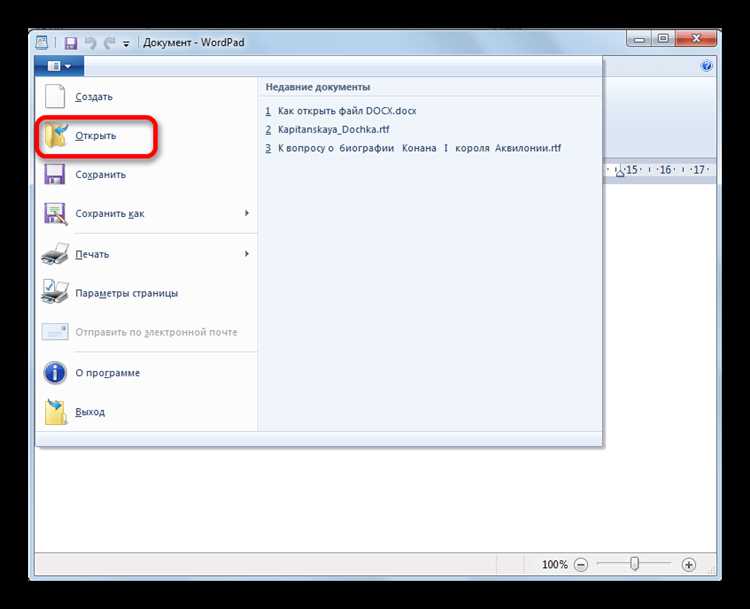
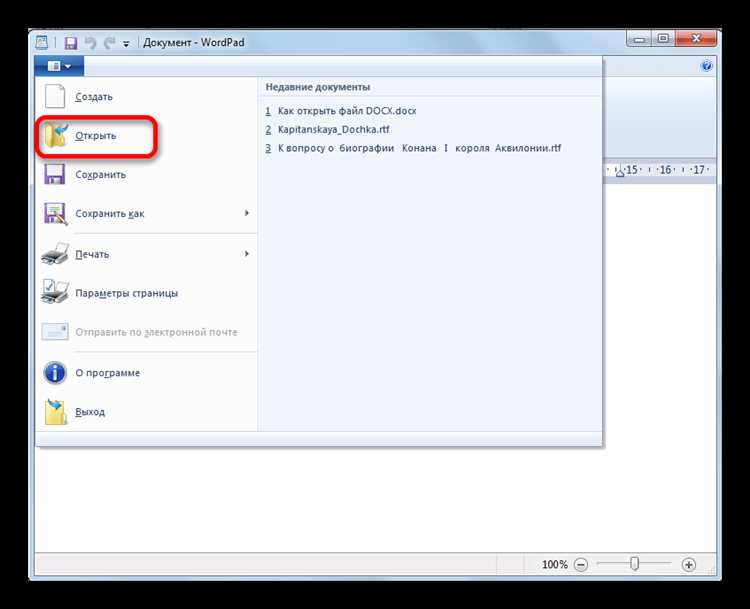
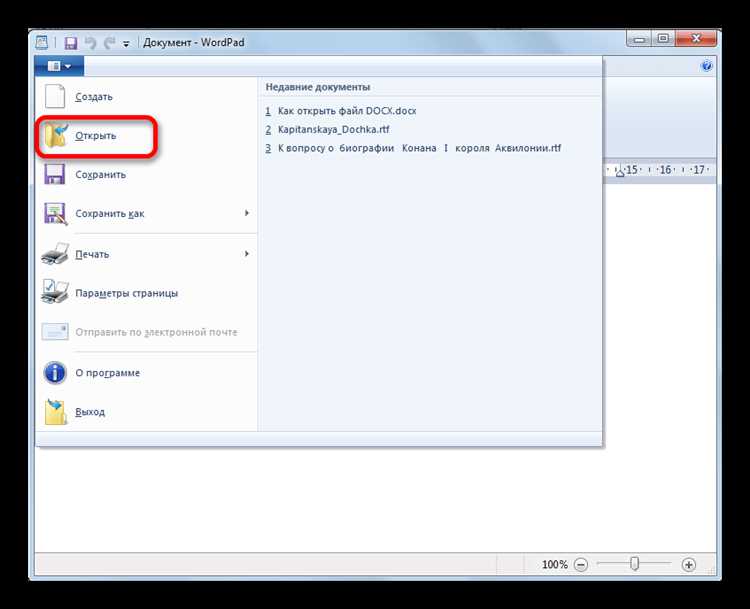
Для быстрого просмотра без полноценного редактирования подходит встроенный в систему WordPad, однако он поддерживает DOCX частично: сложные таблицы, формулы и нестандартные шрифты отображаются некорректно. Такой вариант применим только для чтения простого текста, когда установка стороннего редактора невозможна.
Если требуется работа через браузер без локальной установки Word, можно использовать Microsoft 365 Online или веб-версию Google Docs. Документ загружается в облако и открывается в интерфейсе редактора с возможностью совместного доступа, комментариев и сохранения изменений в формате DOCX. Этот способ подходит для разовых задач или работы на чужом компьютере, но требует стабильного интернет-соединения.
Чем открыть файл DOCX на macOS через встроенные приложения и бесплатные аналоги
В macOS файл DOCX открывается без установки дополнительных программ через стандартное приложение Pages, входящее в пакет iWork. Система автоматически распознаёт формат Microsoft Word, сохраняет структуру документа, стили абзацев и встроенные изображения. После редактирования файл можно экспортировать обратно в DOCX без заметной потери разметки, что позволяет обмениваться документами с пользователями Windows.
Для быстрого просмотра без редактирования подходит встроенный Quick Look, вызываемый клавишей пробела в Finder. Этот режим отображает текст, таблицы и иллюстрации мгновенно, не создавая копий файла и не требуя запуска редактора. Способ удобен при проверке содержимого вложений или сортировке большого количества документов.
Среди бесплатных альтернатив выделяется LibreOffice Writer для macOS, который корректно открывает сложные DOCX-файлы с многоуровневыми стилями, сносками и формулами. Программа работает локально, поддерживает экспорт в разные форматы и подходит для редактирования объёмных документов без подключения к интернету.
Ещё один вариант – ONLYOFFICE Desktop Editors для macOS, ориентированный на точное совпадение форматирования с оригиналом. Интерфейс повторяет структуру ленточного меню Word, доступны комментарии, совместная правка и сохранение изменений напрямую в DOCX. Такое решение удобно при работе с корпоративными файлами, где важна идентичность отображения на разных устройствах.
При необходимости открыть документ без установки программ используются веб-редакторы iCloud Pages и Google Docs, запускаемые в браузере Safari или любом другом. Файл загружается в облако, после чего становится доступным просмотр, редактирование и скачивание в формате DOCX, что подходит для временной работы на чужом компьютере.
Как посмотреть документ DOCX на Android-смартфоне с помощью офлайн-приложений
Открыть файл DOCX на Android без подключения к интернету позволяют мобильные редакторы, которые полностью обрабатывают документ локально. Наиболее предсказуемо форматирование сохраняет Microsoft Word для Android: приложение корректно отображает стили, таблицы, комментарии и встроенные изображения, а также поддерживает редактирование и сохранение изменений прямо в исходный файл. После первой установки доступ к просмотру работает без сети, если документ уже находится в памяти устройства.
Альтернативой служит WPS Office, который быстро открывает даже объёмные документы и не требует авторизации для базового просмотра. Приложение поддерживает вкладки, ночной режим чтения и экспорт в PDF, что удобно при работе с учебными материалами или инструкциями. Все операции выполняются локально, поэтому файл остаётся доступным в дороге или при отключённом интернете.
Для минимальной нагрузки на систему подходит ONLYOFFICE Documents в офлайн-режиме: после загрузки файла редактор позволяет просматривать текст, переключаться между режимами чтения и редактирования и сохранять копию в формате DOCX без конвертации. Такой вариант применим на смартфонах со средними характеристиками, где важна стабильная работа без фоновой синхронизации.
Если требуется исключительно чтение без изменения содержимого, используются лёгкие просмотрщики DOCX, занимающие минимум памяти и открывающие документ напрямую из проводника Android. Они запускаются быстрее полноценных офисных пакетов и подходят для разового просмотра вложений, полученных через мессенджеры или электронную почту.
Какие приложения для iPhone позволяют открыть DOCX и сохранить форматирование

На iPhone корректное отображение файла DOCX зависит от движка текстового редактора и поддержки оригинальных стилей Microsoft Word. Наиболее точное совпадение структуры документа обеспечивает официальное приложение Microsoft Word для iOS: сохраняются шрифты, межстрочные интервалы, таблицы, колонтитулы и комментарии, а изменения записываются обратно в исходный формат без конвертации.
- поддержка отслеживания правок и совместного редактирования;
- открытие файлов из памяти устройства, iCloud Drive и почтовых вложений;
- работа с документом без сети после загрузки на устройство.
Встроенное приложение Pages также открывает DOCX с сохранением базовой разметки и изображений. После редактирования документ можно экспортировать обратно в формат Word, что позволяет отправлять файл пользователям других платформ без потери структуры.
- импорт DOCX напрямую из приложения «Файлы»;
- редактирование текста, таблиц и стилей абзацев;
- экспорт в DOCX или PDF одной командой.
Для работы с документами большого объёма применяются сторонние редакторы, ориентированные на совместимость с офисными форматами. WPS Office и ONLYOFFICE Documents сохраняют расположение элементов страницы, поддерживают комментарии и позволяют быстро просматривать файл в режиме чтения без изменения содержимого.
- открытие DOCX локально без обязательной регистрации;
- ночной режим и масштабирование для длительного чтения;
- сохранение копии документа в исходном формате.
Как открыть файл DOCX онлайн без скачивания программ на устройство

Просмотр файла DOCX через браузер выполняется с помощью веб-редакторов, которые обрабатывают документ на сервере и отображают его содержимое без локальной установки программ. Наиболее совместимым вариантом считается Microsoft Word Online: файл загружается в облачное хранилище OneDrive, после чего открывается с сохранением стилей, таблиц, изображений и комментариев. Редактирование выполняется прямо в окне браузера, а изменения можно скачать обратно в формате DOCX.
Google Docs открывает документ после загрузки в Google Drive и автоматически преобразует его во внутренний формат редактора. Текст, базовые стили и изображения сохраняются корректно, доступно совместное редактирование и история изменений. Перед скачиванием файл можно снова экспортировать в DOCX, что удобно при работе с чужими устройствами или временных компьютерах.
Для быстрого чтения без редактирования используются онлайн-просмотрщики DOCX, которые отображают содержимое документа сразу после загрузки страницы. Такой способ подходит для разовой проверки вложений, однако требует стабильного интернет-соединения и не применяется для конфиденциальных файлов, поскольку документ передаётся на сторонний сервер.
При работе через публичные или чужие устройства рекомендуется удалять загруженные файлы из облачного хранилища после завершения просмотра и выходить из учётной записи браузера. Это исключает повторный доступ к документу и предотвращает сохранение копий в истории синхронизации.
Что делать, если файл DOCX не открывается или отображается с ошибками
Для исправления ошибок можно использовать встроенные инструменты восстановления. В Microsoft Word на Windows и macOS доступна функция Открыть и восстановить, которая анализирует структуру документа и сохраняет максимально возможное содержимое. LibreOffice и ONLYOFFICE предлагают аналогичные опции при открытии файла.
Если текст отображается без таблиц или изображений, иногда помогает конвертация в другой формат и повторное сохранение:
| Исходный формат | Рекомендованное действие |
|---|---|
| DOCX | Открыть в LibreOffice и экспортировать обратно в DOCX или PDF |
| DOCX с нестандартными шрифтами | Установить недостающие шрифты или использовать Word Online для корректного отображения |
| Файл с повреждённой структурой | Применить функцию восстановления в Microsoft Word или воспользоваться онлайн-сервисом восстановления DOCX |
Если ошибки сохраняются, файл можно открыть через облачные редакторы: Word Online и Google Docs автоматически исправляют часть повреждённых элементов и сохраняют документ в рабочем состоянии. В крайнем случае создают новый документ, копируя текст и изображения вручную, чтобы восстановить содержимое без повреждённых элементов.
Вопрос-ответ:
Можно ли открыть DOCX на Windows без установки Microsoft Word?
Да, на Windows есть несколько бесплатных программ, которые позволяют работать с DOCX. Например, LibreOffice Writer полностью открывает файлы с таблицами, изображениями и стилями, а ONLYOFFICE Desktop Editors сохраняет исходное форматирование и позволяет редактировать документ. Для простого чтения подходит WordPad, хотя сложные таблицы и формулы могут отображаться некорректно.
Как просматривать DOCX на iPhone и сохранить разметку документа?
Для iPhone наиболее надёжный вариант — приложение Microsoft Word для iOS. Оно сохраняет шрифты, таблицы, колонтитулы и комментарии. Pages также открывает DOCX с базовой структурой документа, а после редактирования можно экспортировать обратно в формат Word. Альтернативы вроде WPS Office и ONLYOFFICE Documents поддерживают локальное чтение и сохранение копии файла без потери элементов страницы.
Что делать, если DOCX не открывается или отображается с ошибками?
Первым шагом стоит проверить целостность файла — иногда проблема возникает при неполной загрузке или пересылке. В Microsoft Word доступна функция «Открыть и восстановить», а LibreOffice и ONLYOFFICE предлагают аналогичные инструменты. Если ошибки остаются, можно открыть файл через Word Online или Google Docs, которые автоматически корректируют часть повреждённых элементов. В крайнем случае создают новый документ и копируют текст и изображения вручную.
Можно ли открыть DOCX на Android без интернета?
Да, существуют приложения, которые полностью работают офлайн. Microsoft Word для Android позволяет просматривать и редактировать файлы без подключения к сети после загрузки на устройство. WPS Office открывает большие документы, поддерживает вкладки и экспорт в PDF, а ONLYOFFICE Documents обеспечивает локальный просмотр и сохранение копии в исходном формате. Для разового чтения подходят лёгкие просмотрщики, открывающие файлы напрямую из памяти смартфона.

 Загрузка...