Содержание статьи

Процесс ping.exe входит в стандартный набор утилит Windows и отвечает за проверку доступности сетевых устройств. Он отправляет ICMP-запросы на указанный IP-адрес или доменное имя и измеряет время отклика, позволяя определить наличие соединения и качество канала.
Файл ping.exe обычно находится в каталоге C:\Windows\System32. Любые попытки запуска из других мест могут указывать на подозрительную активность, поэтому важно проверять путь перед использованием.
Ping не только определяет, доступен ли хост, но и позволяет оценить сетевую задержку, потерю пакетов и нестабильность соединения. При диагностике проблем с интернетом или локальной сетью его данные помогают выделить узкие места и выбрать дальнейшие действия.
Для работы с ping.exe достаточно командной строки Windows. Утилита поддерживает ключи, такие как -t для непрерывной проверки, -l для изменения размера пакета и -n для указания количества запросов. Практическое использование этих параметров позволяет получать точные данные о состоянии сети.
Использование ping.exe требует соблюдения базовых мер безопасности: не отправлять запросы к неизвестным или внешним серверам без необходимости и проверять системные права пользователя. Это предотвращает возможное вмешательство вредоносных программ и сохраняет стабильность работы компьютера.
Где находится файл ping.exe и как его идентифицировать

Для идентификации ping.exe рекомендуется выполнять следующие действия:
- Открыть Диспетчер задач и проверить список процессов на наличие ping.exe.
- Щелкнуть правой кнопкой мыши по процессу и выбрать Свойства для проверки пути к файлу.
- Убедиться, что путь соответствует C:\Windows\System32\ping.exe.
Дополнительно можно использовать командную строку:
- Набрать where ping для отображения точного расположения файла.
- Сравнить результат с системным каталогом System32.
Любое другое местоположение файла может указывать на модифицированную версию или вредоносное ПО. Для повышения безопасности рекомендуется проверять цифровую подпись файла через свойства, чтобы убедиться в подлинности и отсутствии изменений.
Как ping.exe проверяет доступность серверов и устройств

Утилита ping.exe использует протокол ICMP (Internet Control Message Protocol) для проверки сетевых узлов. При запуске команды формируется ICMP Echo Request, который отправляется на указанный IP-адрес или доменное имя.
Если устройство доступно, оно отвечает ICMP Echo Reply. Время между отправкой запроса и получением ответа измеряется в миллисекундах и отображается в консоли. Это позволяет определить не только факт доступности, но и скорость отклика сети.
Ping фиксирует следующие параметры для анализа:
- Количество отправленных и полученных пакетов.
- Процент потерянных пакетов.
- Минимальное, максимальное и среднее время отклика.
Для проверки стабильности соединения рекомендуется запускать непрерывную проверку с ключом -t. Это позволяет выявлять кратковременные сбои и нестабильность сети, которые могут не проявляться при одиночных запросах.
Ping также позволяет тестировать доступность как локальных устройств в LAN, так и внешних серверов в интернете. Использование точного IP-адреса уменьшает влияние DNS и помогает локализовать источник проблем при медленном отклике или потерях пакетов.
Использование ping.exe для диагностики сетевых задержек

Ping.exe позволяет измерять задержку сети путем анализа времени отклика ICMP-пакетов. Значение времени отклика отображается в миллисекундах и помогает определить скорость передачи данных между устройствами.
Для оценки сетевой задержки рекомендуется использовать команду с несколькими запросами: ping -n 10 [IP-адрес]. Это позволит получить среднее время отклика и выявить нестабильные участки сети.
Обратите внимание на следующие показатели:
- Минимальное время отклика – отражает наилучший вариант прохождения пакета.
- Максимальное время отклика – выявляет пиковые задержки.
- Среднее время отклика – показывает реальный уровень задержки на линии.
- Процент потерь пакетов – высокий показатель указывает на перегрузку или сбои в маршрутизации.
Для диагностики внешних серверов следует учитывать влияние маршрутизаторов и провайдерской сети. Использование IP-адреса напрямую вместо доменного имени исключает влияние DNS-задержек. Результаты анализа помогают определить необходимость оптимизации сети или смены маршрута передачи данных.
Командные параметры ping.exe и их практическое применение
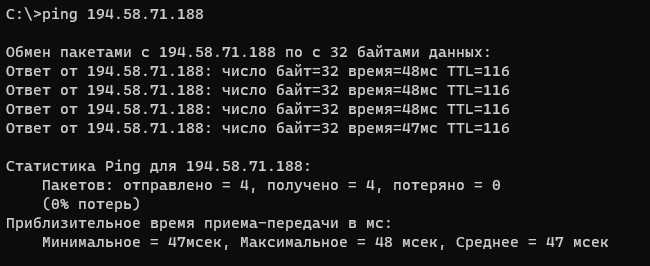
Ping.exe поддерживает ряд параметров, позволяющих точнее диагностировать сеть и анализировать соединение. Основные ключи включают:
- -n [число] – задает количество отправляемых ICMP-запросов. Практически используется для оценки стабильности соединения.
- -l [размер] – изменяет размер пакета в байтах. Полезно для тестирования пропускной способности и выявления фрагментации пакетов.
- -t – выполняет непрерывную проверку до ручной остановки. Применяется для мониторинга нестабильных участков сети.
- -a – пытается разрешить IP-адрес в доменное имя, что помогает проверять доступность конкретных хостов в локальной сети.
- -4 / -6 – принудительно использует IPv4 или IPv6. Используется для тестирования специфичных маршрутов протоколов.
Практическое применение параметров включает:
- Сравнение времени отклика при разных размерах пакета для выявления влияния MTU.
- Непрерывная проверка с -t для обнаружения кратковременных сбоев и нестабильности сети.
- Использование -n для формирования отчета о потерях пакетов и средних задержках.
Комбинирование ключей, например, ping -n 20 -l 1024 [IP], позволяет получить детализированные данные о состоянии сети и выявить узкие места в маршрутизации или перегрузку каналов.
Типичные ошибки при работе с ping.exe и способы их распознавания
При использовании ping.exe могут возникать ошибки, связанные с сетью, настройками устройства или доступом к процессу. Распознавание их позволяет точно определить источник проблемы.
| Ошибка | Симптомы | Причины | Рекомендации |
|---|---|---|---|
| Request timed out | Нет ответа от сервера | Хост недоступен, блокировка ICMP или перегруженная сеть | Проверить IP, отключить брандмауэр, использовать -t для мониторинга |
| Ping: Transmit failed. General failure | Невозможность отправки пакета | Сетевой адаптер не активен или повреждены драйверы | Перезапустить сетевой адаптер, обновить драйверы, проверить кабель или Wi-Fi |
| Destination host unreachable | Сообщение о недоступности маршрута | Неверная конфигурация IP, отсутствует маршрут к сети | Проверить IP-адрес, маршрут и настройки шлюза |
| Ping: Unknown host | Не удается разрешить доменное имя | DNS-сервер не отвечает или указано неверное имя | Проверить DNS-сервер, использовать IP вместо домена |
Регулярное использование ping с различными параметрами помогает выявить нестабильные участки сети и отличить временные сбои от системных проблем с оборудованием или настройками.
Влияние ping.exe на систему и безопасность сети

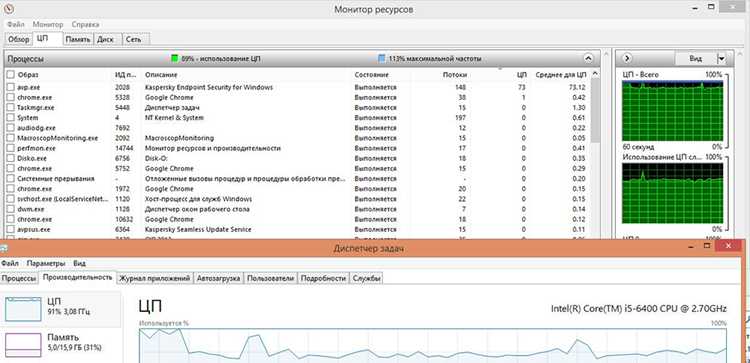
Процесс ping.exe потребляет минимальные ресурсы системы, так как отправка ICMP-пакетов требует незначительного объема процессорного времени и памяти. Даже при непрерывной проверке с ключом -t нагрузка на CPU обычно остается ниже 1%.
С точки зрения безопасности, ping.exe может использоваться для проверки доступности узлов, но одновременно служит инструментом для выявления активных хостов злоумышленниками. Частые ICMP-запросы из внешних источников могут указывать на сканирование сети или подготовку к DDoS-атаке.
Для минимизации рисков рекомендуется:
- Ограничивать возможность выполнения ping.exe для стандартных пользователей.
- Блокировать входящие ICMP-запросы на уровне брандмауэра для внешних соединений.
- Проверять путь файла ping.exe через C:\Windows\System32, чтобы исключить вредоносные копии.
- Использовать мониторинг сетевой активности для выявления необычных пингов из внешних источников.
При соблюдении этих мер ping.exe остается безопасным инструментом для диагностики сети без риска перегрузки системы или нарушения сетевой безопасности.
Вопрос-ответ:
Что такое процесс ping.exe и зачем он нужен?
Ping.exe — это встроенная утилита Windows, использующая протокол ICMP для проверки доступности других устройств в сети. Она отправляет специальные запросы на указанный IP-адрес или доменное имя и измеряет время отклика, позволяя определить, работает ли устройство и насколько стабильно соединение.
Где находится файл ping.exe и как убедиться, что он безопасен?
Файл ping.exe хранится в каталоге C:\Windows\System32. Любое другое расположение может указывать на подмену файла. Для проверки подлинности следует открыть свойства файла и убедиться в наличии цифровой подписи Microsoft, а также сверить путь через команду where ping.
Какие параметры командной строки можно использовать с ping.exe и для чего они нужны?
Ping.exe поддерживает ключи, которые помогают точнее анализировать сеть. Например, -n задает количество отправляемых запросов, -l изменяет размер пакета, -t выполняет непрерывную проверку, -4 и -6 позволяют использовать IPv4 или IPv6 соответственно. Комбинирование параметров помогает выявлять нестабильность соединения и измерять задержки в разных условиях.
Какие ошибки могут возникать при работе с ping.exe и как их распознать?
Чаще всего встречаются ошибки типа Request timed out — устройство не отвечает, Destination host unreachable — отсутствует маршрут к хосту, Ping: Transmit failed. General failure — сбой сетевого адаптера, Ping: Unknown host — проблема с DNS. Для каждой ошибки важно проверить IP-адрес, настройки сети, доступность хоста и состояние драйверов сетевого адаптера.

 Загрузка...