Содержание статьи
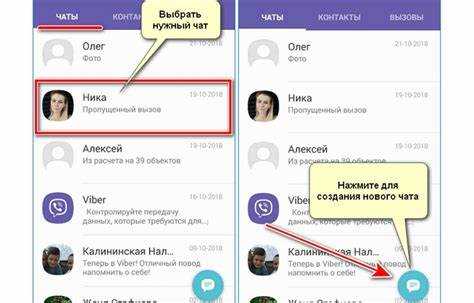
При длительном общении в Viber количество сообщений в чате может достигать тысяч. Чтобы найти первое сообщение или вернуться к старому обсуждению, не нужно пролистывать историю вручную. Существуют более удобные способы, доступные как в мобильной версии, так и на компьютере.
Функция поиска в Вайбере позволяет моментально переместиться к сообщениям, отправленным в определённый день или содержащим нужные слова. Это особенно полезно, если нужно вернуться к первому сообщению или уточнить дату начала общения.
Также можно использовать резервные копии чатов или настольную версию Viber, где навигация по переписке происходит значительно быстрее. Эти инструменты помогают восстановить ранние сообщения, не тратя время на прокрутку экрана.
Далее разберём конкретные способы перехода к началу переписки и возможные причины, по которым доступ к старым сообщениям может быть ограничен.
Использование функции поиска для перехода к первым сообщениям
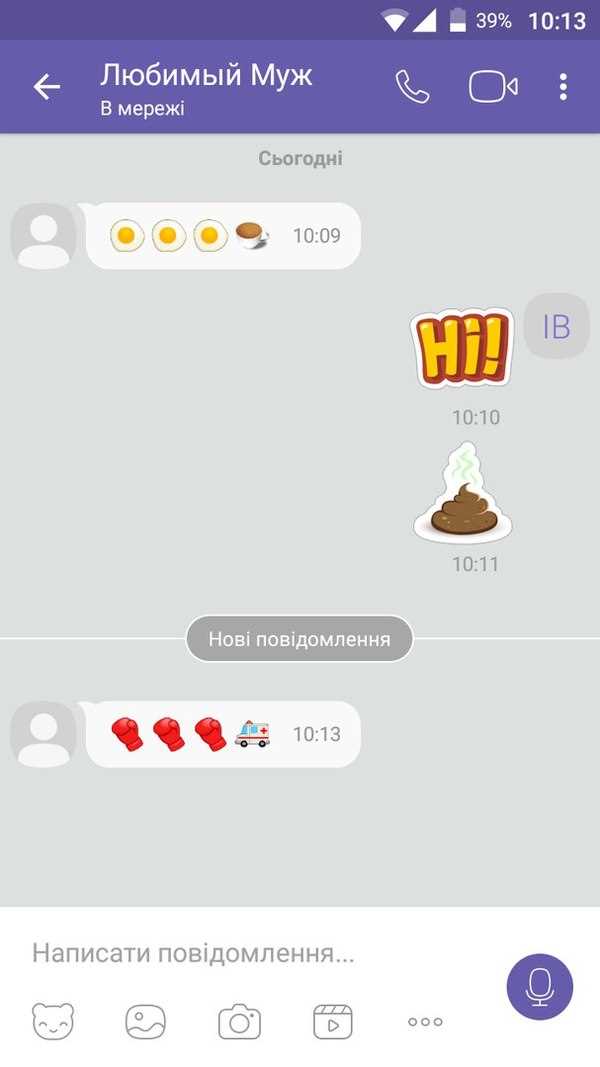
Функция поиска в Вайбере помогает быстро перемещаться по длинной переписке. Чтобы открыть поиск, нужно зайти в нужный чат и нажать на значок лупы в верхней части экрана. В строке поиска можно ввести слово, которое присутствовало в первых сообщениях, или указать имя отправителя, если переписка групповая.
Если цель – перейти к началу разговора, стоит использовать поиск по дате. В некоторых версиях Viber при прокрутке вверх появляется возможность перейти к конкретному дню. После выбора даты приложение автоматически перемещает пользователя к соответствующему месту в чате.
На компьютере поиск доступен через сочетание клавиш Ctrl + F (на Windows) или Command + F (на macOS). В настольной версии можно быстрее находить первые сообщения, так как прокрутка и обработка данных выполняются быстрее, чем на смартфоне.
Если переписка очень длинная, можно задать уникальные фразы или ключевые слова из первых сообщений. Это позволит сузить поиск и перейти к самому началу чата без лишней прокрутки.
Прокрутка переписки вручную с помощью панели прокрутки
Если поиск по сообщениям недоступен, можно воспользоваться ручной прокруткой. Этот способ подходит для коротких чатов или при необходимости быстро просмотреть старые сообщения без фильтров.
На компьютере Вайбер позволяет использовать панель прокрутки, что значительно ускоряет просмотр:
- Откройте нужный чат в настольной версии приложения.
- Наведите курсор на полосу прокрутки справа от окна сообщений.
- Удерживайте левую кнопку мыши и перемещайте ползунок вверх.
- Для ускорения используйте колесо мыши или клавишу Page Up.
На мобильных устройствах прокрутка выполняется жестами. Чтобы быстрее достичь начала, можно:
- Проводить пальцем по экрану быстрыми короткими движениями вверх;
- Останавливать прокрутку, когда появляются старые даты сообщений;
- Дождаться подгрузки истории и повторить движение, пока не появится первое сообщение.
Для переписок, содержащих тысячи сообщений, ручная прокрутка может занять несколько минут. В этом случае лучше использовать настольную версию, где скорость загрузки и отклика выше.
Переход к дате начала чата через поиск по ключевым словам
Поиск по ключевым словам помогает быстро найти старые сообщения без необходимости прокручивать чат. Для этого нужно открыть нужный диалог, нажать на значок лупы и ввести слово или фразу, которая могла быть использована в начале общения. Это может быть приветствие, тема разговора или уникальное выражение, характерное для первых сообщений.
Если первые сообщения содержали дату, адрес, номер телефона или имя, эти данные также можно использовать в поиске. Вайбер отображает результаты с указанием даты отправки, что помогает ориентироваться во времени начала чата.
В настольной версии можно быстрее перемещаться по найденным результатам, используя стрелки «вверх» и «вниз» рядом со строкой поиска. Это упрощает переход к нужной дате без ручного пролистывания.
Для повышения точности поиска рекомендуется вводить точные фразы в кавычках или использовать часть слова, чтобы приложение показало больше совпадений. Такой подход позволяет найти первые сообщения даже в длинных переписках, где стандартная прокрутка не подходит.
Просмотр первых сообщений с помощью резервной копии чата

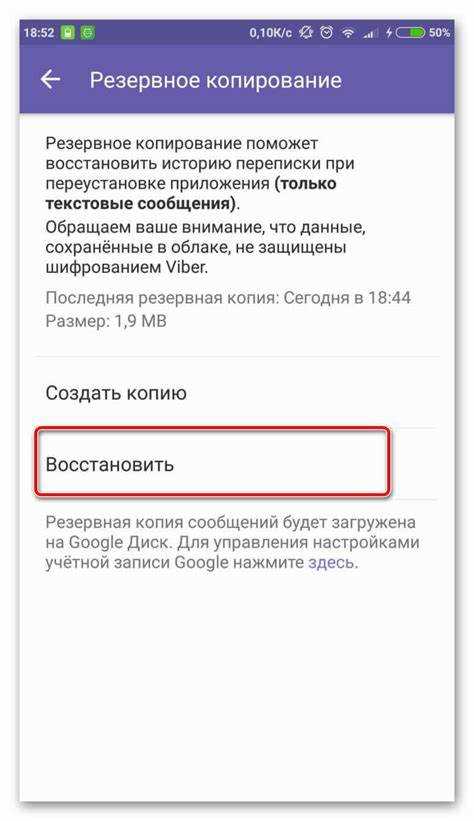
Резервная копия чатов в Вайбере позволяет получить доступ к самым ранним сообщениям, даже если они больше не отображаются в текущей истории. Для этого используется сохранённая копия данных, которая создаётся вручную или автоматически через настройки приложения.
Чтобы восстановить переписку и просмотреть начало чата, нужно выполнить следующие действия:
| Действие | Описание |
|---|---|
| 1. Открыть настройки | Перейдите в раздел Учётная запись → Резервное копирование. |
| 2. Проверить последнюю копию | Убедитесь, что дата создания копии совпадает с периодом, когда начиналась переписка. |
| 3. Восстановить данные | После переустановки приложения выполните вход и выберите пункт Восстановить из резервной копии. |
| 4. Найти начало чата | После восстановления откройте нужный диалог и прокрутите вверх – в истории появятся самые первые сообщения. |
Если резервная копия создавалась регулярно, можно загрузить более старую версию файла из облака Google Drive или iCloud. Это позволит восстановить начальные сообщения, которые не отображаются в текущем чате.
Использование версии Viber на компьютере для быстрого перехода

Настольная версия Вайбера предоставляет больше возможностей для навигации по длинным перепискам. Благодаря наличию панели прокрутки и полноэкранному интерфейсу, переход к старым сообщениям выполняется быстрее, чем на смартфоне.
Чтобы открыть чат на компьютере, необходимо установить приложение Viber Desktop и выполнить синхронизацию с мобильным устройством. После синхронизации все сообщения становятся доступны на ПК, включая старые диалоги.
Для перемещения по переписке можно использовать:
- Прокрутку колёсиком мыши или с помощью ползунка справа от окна сообщений;
- Сочетание клавиш Page Up для ускоренного подъёма к верхней части чата;
- Команду Ctrl + F (или Command + F на macOS) для перехода к определённым словам или фразам.
При работе через настольную версию приложение подгружает историю быстрее, чем мобильный клиент. Это позволяет без задержек перейти к первым сообщениям, даже если чат содержит десятки тысяч записей.
Для дополнительного ускорения можно временно отключить отображение изображений и медиафайлов – это снижает нагрузку при прокрутке и улучшает отклик интерфейса.
Причины, по которым не удаётся перейти к началу переписки
Иногда при попытке открыть начало чата Вайбер не отображает старые сообщения. Это связано с техническими ограничениями приложения или настройками хранения данных.
Основные причины, из-за которых невозможно перейти к первым сообщениям:
- Удаление части истории. Если сообщения были старыми и пользователь очистил чат вручную, восстановить их без резервной копии невозможно.
- Отсутствие синхронизации между устройствами. При использовании Вайбера на телефоне и компьютере история может отображаться частично, если синхронизация не была завершена.
- Ограниченный объём локальной памяти. На мобильных устройствах приложение хранит только часть переписки, чтобы не перегружать память. Старые данные могут быть удалены автоматически.
- Отсутствие резервных копий. Если пользователь не включил автоматическое резервное копирование, старые сообщения пропадают после переустановки или сброса данных приложения.
- Повреждение базы сообщений. При сбое или обновлении Вайбера часть истории может стать недоступной из-за ошибки синхронизации.
Чтобы избежать потери начала переписки, рекомендуется регулярно создавать резервные копии и периодически проверять, активна ли функция синхронизации между устройствами.
Вопрос-ответ:
Почему в Вайбере нельзя быстро перейти к началу длинной переписки?
Приложение не содержит отдельной кнопки для перехода к первому сообщению. При большом объёме данных Вайбер подгружает историю частями, поэтому старые сообщения становятся доступны только после постепенной прокрутки или поиска по дате. Быстрее всего добраться до начала можно через настольную версию или с помощью поиска по ключевым словам.
Как найти первое сообщение в чате без прокрутки?
Можно использовать строку поиска: откройте чат, нажмите на значок лупы и введите слово, которое точно присутствовало в первых сообщениях, например, приветствие или дату. В настольной версии можно также использовать сочетание клавиш Ctrl + F или Command + F, чтобы быстро перейти к нужному фрагменту переписки.
Почему старые сообщения не загружаются при прокрутке вверх?
Причиной может быть отсутствие резервной копии или ограничение по объёму памяти устройства. Иногда старые сообщения удаляются автоматически, если не включено облачное сохранение данных. Проверить наличие резервных копий можно в разделе настроек Учётная запись → Резервное копирование.
Можно ли просмотреть начало переписки после переустановки Вайбера?
Да, если была создана резервная копия. После переустановки нужно войти в учётную запись и выбрать восстановление данных из облака. Если копия отсутствует, начальные сообщения не подлежат восстановлению, так как они хранятся только локально.
Как ускорить просмотр переписки на компьютере?
В настольной версии Вайбера можно быстрее перемещаться по истории, используя прокрутку колёсиком мыши, ползунок справа и клавиши Page Up или Home. Для поиска конкретного сообщения удобно применять сочетание Ctrl + F, что позволяет сразу перейти к нужной части чата.
Есть ли способ быстро открыть начало переписки без ручной прокрутки?
Да, можно использовать встроенный поиск. В открытом чате нажмите значок лупы и введите фразу, которая была использована в первых сообщениях, например, «Привет». После ввода текста приложение покажет все совпадения, и вы сможете перейти к самым ранним результатам. В настольной версии для этого можно нажать Ctrl + F или Command + F на Mac.
Почему не отображаются старые сообщения при попытке перейти в начало чата?
Причина может быть в удалённой или утерянной части истории. Если переписка велась долго и резервное копирование не было включено, Вайбер хранит только часть сообщений. Проверить наличие резервных копий можно через меню Учётная запись → Резервное копирование. При наличии архива данных можно восстановить переписку и получить доступ к её началу.

 Загрузка...