Содержание статьи

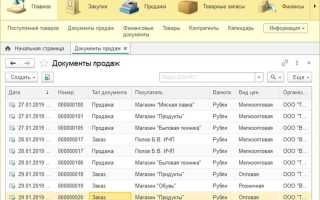
В 1С создание верхних вкладок позволяет улучшить навигацию и пользовательский интерфейс, предоставляя быстрый доступ к важным разделам. В этом руководстве рассмотрим, как шаг за шагом настроить верхние вкладки, используя встроенные инструменты платформы 1С. Применение этих вкладок может значительно повысить удобство работы пользователей с системой.
Для начала необходимо настроить пользовательский интерфейс, выбрав подходящее место для размещения вкладок и определив их функционал. Важно учитывать, что верхние вкладки должны быть логически связаны с процессами, которые будут выполняться в системе, и быть доступны для нужных категорий пользователей.
Добавление элементов управления на вкладки требует тщательной настройки, чтобы каждый элемент работал корректно. Включение кнопок, форм и других объектов на вкладки связано с определёнными настройками событий и действий, которые нужно прописывать в коде конфигурации.
Не менее важно учитывать, как будет происходить настройка видимости вкладок в зависимости от ролей пользователей. Это позволит сделать интерфейс более гибким и персонализированным, исключив возможность доступа к элементам, которые не нужны пользователю.
В процессе разработки потребуется тестировать работу вкладок, чтобы убедиться, что все действия и переходы между вкладками происходят без ошибок. Правильная настройка и проверка всех элементов поможет избежать сбоев в процессе работы.
Создание верхних вкладок в 1С: Пошаговое руководство
Для создания верхних вкладок в 1С необходимо выполнить несколько последовательных шагов, начиная с настройки интерфейса и заканчивая тестированием функционала. Рассмотрим каждый этап более подробно.
1. Открытие конфигуратора 1С. Для начала откройте конфигуратор 1С и выберите нужную конфигурацию для редактирования. Важно, чтобы у вас были права администратора для внесения изменений в интерфейс.
2. Добавление панели вкладок. В конфигураторе, в разделе «Объекты интерфейса», выберите «Формы» и откройте форму, на которой хотите создать верхние вкладки. В панели элементов управления выберите элемент «Панель вкладок» и добавьте его на форму.
3. Настройка вкладок. Для каждой вкладки необходимо задать уникальное имя, а также указать, какие данные или формы будут отображаться при переходе на вкладку. Применяйте события для задания поведения вкладки при её активации.
- При создании новой вкладки используйте метод ДобавитьВкладку для динамического добавления новых вкладок в форму.
- Для каждой вкладки задайте свойства: имя, отображаемый текст, описание и связанные объекты.
4. Настройка переходов между вкладками. Настроив вкладки, необходимо прописать переходы между ними. Используйте механизм обработчиков событий для реализации переходов между вкладками по действиям пользователей.
5. Определение видимости вкладок для разных пользователей. На этапе настройки прав доступа можно привязать видимость вкладок к ролям пользователей. В конфигураторе можно настроить условия, при которых определённые вкладки будут отображаться только для пользователей с соответствующими правами.
6. Тестирование работы вкладок. После завершения настройки вкладок важно провести тестирование, чтобы убедиться, что все элементы работают корректно. Протестируйте как отображение вкладок, так и переходы между ними в различных ролях пользователей.
7. Завершение настройки. После тестирования и устранения возможных ошибок сохраните изменения и обновите конфигурацию. Теперь ваш интерфейс с верхними вкладками готов к использованию.
Как настроить пользовательский интерфейс для верхних вкладок в 1С
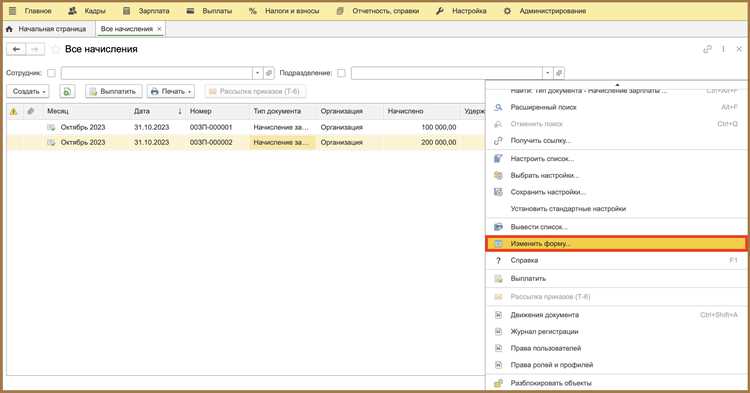
Настройка пользовательского интерфейса для верхних вкладок в 1С начинается с выбора правильного места для их размещения. Важно, чтобы вкладки не перегружали интерфейс и были логично организованы, чтобы пользователи могли легко ориентироваться.
1. Размещение панели вкладок. Откройте форму, на которой хотите разместить вкладки. Перейдите в раздел «Элементы управления» и выберите элемент «Панель вкладок». Разместите его в верхней части формы, чтобы вкладки были видны сразу при загрузке.
2. Добавление вкладок. Для каждой вкладки в панели необходимо задать уникальное имя и текст, который будет отображаться на вкладке. Чтобы добавить вкладку, используйте метод ДобавитьВкладку, указав название вкладки и текст для отображения.
- Используйте метод УстановитьЗаголовок для изменения текста заголовка вкладки после её добавления.
- Не забудьте указать порядок отображения вкладок, чтобы они были представлены в нужной последовательности.
3. Настройка действий для вкладок. Каждая вкладка должна выполнять определённую функцию при её активации. Для этого нужно задать обработчики событий для каждой вкладки. Например, при активации вкладки можно отображать форму или определённую информацию.
- Пример: добавьте обработчик для события ПриАктивизации, чтобы выполнять действия при переключении на вкладку.
- Если на вкладке нужно отображать специфическую информацию, используйте соответствующие методы для отображения данных в нужном формате.
4. Установка видимости вкладок. Для настройки видимости вкладок в зависимости от прав пользователей, используйте систему ролей 1С. Каждой вкладке можно назначить условие, при котором она будет доступна только определённым ролям пользователей.
5. Настройка внешнего вида вкладок. Чтобы улучшить восприятие интерфейса, можно задать разные стили для вкладок (например, активная вкладка выделяется цветом). Эти настройки можно сделать через свойства панелей и элементов, не прибегая к использованию внешних стилей CSS.
6. Тестирование интерфейса. После настройки всех вкладок, необходимо протестировать интерфейс. Убедитесь, что переходы между вкладками работают корректно, а действия, связанные с каждой вкладкой, выполняются правильно.
Выбор и добавление элементов управления на вкладки
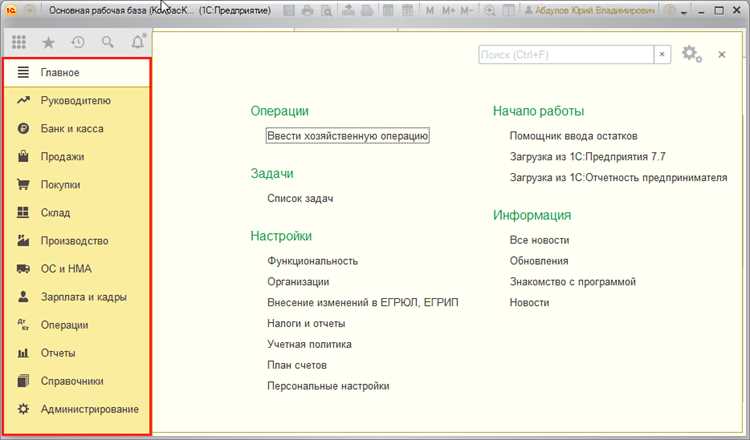
Для эффективной работы верхних вкладок в 1С важно правильно выбрать и добавить элементы управления, которые будут использоваться на каждой вкладке. Это могут быть кнопки, поля ввода, списки и другие элементы, которые соответствуют функционалу вкладки.
1. Выбор элементов управления. Первоначально нужно определить, какие элементы управления необходимы на каждой вкладке. Для этого необходимо учесть, какой функционал предполагается для этой вкладки: отображение данных, взаимодействие с пользователем или выполнение операций.
- Для отображения информации используйте элементы управления, такие как Таблица, Поле ввода или График.
- Если необходимо выполнить действие, например, открыть форму, используйте Кнопки или Ссылки.
- Для отображения списка данных можно использовать Комбо-боксы или Списки.
2. Добавление элементов на вкладки. Чтобы добавить элемент на вкладку, откройте конфигуратор и выберите вкладку, на которой хотите разместить элемент. Затем в панели инструментов выберите нужный элемент управления и разместите его на вкладке. Каждый элемент управления будет иметь свои настройки и параметры.
- Для размещения элемента используйте метод ДобавитьЭлемент, указывая его тип и позицию на вкладке.
- При добавлении элемента определите его размер, позицию и другие параметры, такие как выравнивание, цвет и шрифт, если это необходимо.
3. Настройка действий для элементов управления. Каждый элемент должен выполнять определённую задачу при взаимодействии с пользователем. Для этого необходимо настроить обработчики событий для каждого элемента управления. Например, для кнопки можно указать событие ПриНажатии, чтобы выполнить нужное действие при её активации.
- Для кнопок используйте метод ПриНажатии, чтобы вызвать нужную процедуру или выполнить команду.
- Для поля ввода настройте события на изменение данных, используя метод ИзменениеЗначения.
4. Группировка элементов управления. Важно, чтобы элементы управления на вкладке были логично сгруппированы. Используйте контейнеры, такие как Группировка, для объединения элементов, которые относятся к одной задаче или функционалу. Это улучшит восприятие интерфейса и повысит удобство работы с ним.
5. Привязка данных к элементам управления. После того как элементы добавлены на вкладку, их нужно привязать к данным. Например, для списка данных нужно указать источник данных, который будет отображаться в списке. Используйте механизм привязки данных, чтобы автоматически обновлять элементы управления в зависимости от изменения данных.
Определение порядка отображения вкладок в 1С

Порядок отображения вкладок в 1С имеет важное значение для удобства навигации и быстрого доступа к нужной информации. Чтобы правильно настроить порядок вкладок, необходимо использовать соответствующие методы платформы 1С, а также учитывать логику работы системы и предпочтения пользователей.
1. Использование метода ДобавитьВкладку. При добавлении вкладок на форму необходимо правильно указать их порядок. Платформа 1С позволяет задать вкладкам числовые индексы, которые определяют их расположение. Индекс задаётся в момент добавления вкладки и указывает на её позицию среди других вкладок.
- Первоначально добавляются вкладки с индексами 0, 1, 2 и так далее. Вкладка с индексом 0 будет отображаться первой, с индексом 1 – второй, и так далее.
- Если нужно изменить порядок вкладок после их добавления, можно использовать метод ПереместитьВкладку, чтобы изменить её позицию в списке вкладок.
2. Изменение порядка вкладок через код. В 1С можно динамически изменять порядок вкладок с помощью обработки событий. Для этого в коде конфигурации можно прописать логику, которая будет перемещать вкладки в зависимости от условий.
- Пример: если нужно поменять местами две вкладки, используйте метод ПереместитьВкладку для каждой вкладки и укажите новый индекс.
- Для изменения порядка вкладок можно также использовать механизмы, такие как УстановитьПорядокВкладок для упорядочивания вкладок по заданному условию.
3. Учет зависимостей вкладок. Важно помнить, что порядок вкладок может зависеть от того, какие данные отображаются на каждой из них. Например, вкладка с отчетом может быть важнее вкладки с дополнительными настройками и должна быть расположена выше. Учитывайте эту логику при настройке порядка вкладок.
4. Настройка порядка в зависимости от прав пользователей. Порядок отображения вкладок может быть изменён для разных ролей пользователей. Например, определённые вкладки могут быть доступны только для администраторов или пользователей с конкретными правами. Для этого используйте проверку ролей и настройте отображение вкладок в зависимости от их доступности.
5. Тестирование и отладка. После того как порядок вкладок настроен, важно протестировать интерфейс на разных пользователях и убедиться, что вкладки отображаются в нужном порядке. Протестируйте, как работает изменение порядка вкладок при разных сценариях использования системы.
Настройка доступности вкладок для разных ролей пользователей
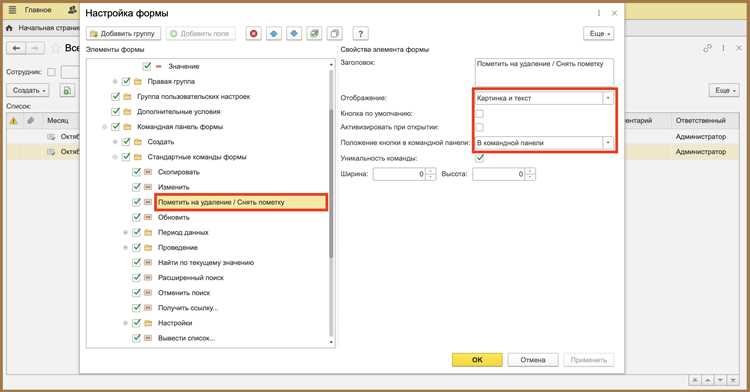
Для обеспечения гибкости интерфейса в 1С необходимо настроить доступность вкладок в зависимости от ролей пользователей. Это позволяет скрывать ненужные элементы от разных категорий пользователей, улучшая удобство работы и безопасность системы.
1. Использование прав доступа. В 1С доступность вкладок можно ограничить с помощью прав доступа, связанных с ролями пользователей. Для каждой вкладки можно настроить условие, при котором она будет отображаться только определённым ролям. Это позволяет отображать или скрывать вкладки в зависимости от назначения пользователя.
- Для настройки прав доступа на вкладку откройте форму в конфигураторе и выберите вкладку, для которой необходимо установить ограничения.
- Используйте условие ПроверитьРоль, чтобы определить, видна ли вкладка для текущего пользователя. Например: Если ПроверитьРоль(«Администратор»), тогда вкладка доступна только для администраторов.
2. Пример настройки видимости вкладки. Чтобы скрыть вкладку для определённой роли, можно воспользоваться механизмом ПоказатьВкладку, который принимает булево значение, устанавливающее видимость вкладки для текущего пользователя.
- Для вкладки «Отчёты» можно настроить видимость только для пользователей с ролью «Менеджер», написав в коде: ПоказатьВкладку(«Отчёты», ПроверитьРоль(«Менеджер»)).
- Для скрытия вкладки для всех, кроме администраторов, используйте условие: ПоказатьВкладку(«Настройки», ПроверитьРоль(«Администратор»)).
3. Гибкие условия видимости. Кроме проверки ролей, можно использовать дополнительные условия для настройки видимости вкладок, например, в зависимости от состояния данных или других параметров системы.
- Можно настроить отображение вкладки в зависимости от состояния текущего документа или настройки пользователей. Например, если пользователь не завершил процесс ввода данных, скрывайте вкладку с финальным отчётом.
- Используйте условие Если, чтобы проверять значения полей и, в зависимости от их состояния, отображать или скрывать вкладку.
4. Тестирование доступности. После настройки доступности вкладок для различных ролей важно провести тестирование. Создайте пользователей с разными ролями и проверьте, какие вкладки им доступны. Убедитесь, что вкладки скрыты или отображаются корректно в зависимости от заданных условий.
Использование событий и скриптов для управления вкладками
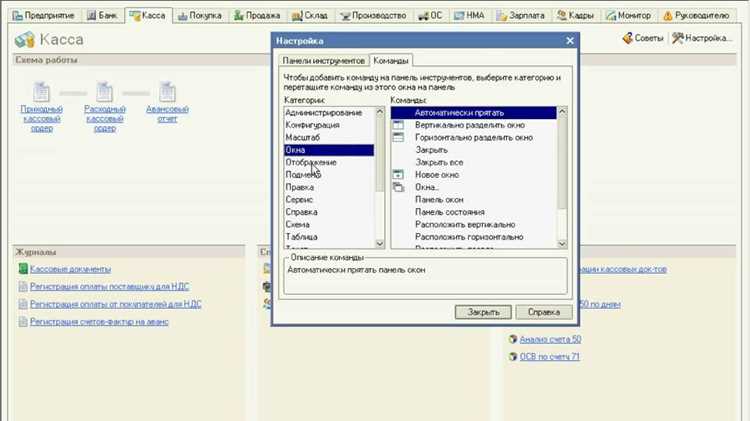
События и скрипты в 1С позволяют динамически управлять вкладками, изменять их состояние, а также выполнять различные действия при взаимодействии с пользователем. Эти механизмы обеспечивают гибкость в настройке интерфейса и взаимодействии с вкладками в реальном времени.
1. Использование события ПриАктивизацииВкладки. Это событие срабатывает, когда пользователь активирует вкладку. Его можно использовать для выполнения определённых действий при переключении на вкладку, таких как загрузка данных или изменение состояния других элементов интерфейса.
- Пример: для вкладки «Отчёты» можно загрузить данные из базы данных при её активации: ПриАктивизацииВкладки(«Отчёты», ЗагрузитьДанные()).
- Для вкладки, которая требует предварительных условий (например, завершения ввода данных), можно добавить проверку: Если ПроверитьДанные() Тогда.
2. Событие ПриПереключенииВкладки. Это событие позволяет отслеживать, когда вкладка была переключена на другую. Оно полезно для управления состоянием вкладок, например, для скрытия или отображения элементов интерфейса в зависимости от активной вкладки.
- Пример: при переключении на вкладку «Настройки» можно скрыть элементы интерфейса, связанные с отчётами: ПриПереключенииВкладки(«Настройки», СкрытьЭлементы()).
- Для динамического обновления содержимого вкладки, например, с данными, используйте скрипты: ОбновитьСодержимое(«Настройки»).
3. Управление вкладками через скрипты. В 1С можно использовать скрипты для динамического добавления, удаления или изменения вкладок во время работы программы. Это позволяет сделать интерфейс более гибким и адаптивным к изменяющимся условиям.
- Чтобы добавить новую вкладку, используйте метод ДобавитьВкладку: ДобавитьВкладку(«Новая вкладка»).
- Для удаления вкладки используйте метод УдалитьВкладку: УдалитьВкладку(«Ненужная вкладка»).
4. Работа с вкладками через код. Для сложных взаимодействий с вкладками, например, в зависимости от состояния системы или данных, можно использовать код, который меняет не только видимость вкладки, но и её состояние или порядок.
- Пример: скрытие вкладки, если пользователь не имеет достаточных прав: Если Не ПроверитьРоль(«Менеджер») Тогда ПоказатьВкладку(«Отчёты», Ложь).
- Для динамического изменения порядка вкладок используйте метод ПереместитьВкладку, указав индекс: ПереместитьВкладку(«Отчёты», 1).
5. Тестирование событий и скриптов. После настройки событий и скриптов важно протестировать работу вкладок в различных сценариях. Убедитесь, что вкладки реагируют на события корректно, и все скрипты выполняются без ошибок. Проверьте работу системы с разными ролями пользователей и различными состояниями данных, чтобы обеспечить надёжность и стабильность работы интерфейса.
Тестирование и отладка работы верхних вкладок в 1С

1. Проверка правильности отображения вкладок. На первом этапе тестирования важно убедиться, что все вкладки отображаются корректно. Проверьте, что вкладки расположены в правильном порядке и соответствуют требованиям пользователей.
2. Тестирование доступности вкладок. Для каждой вкладки необходимо протестировать, что она доступна только для тех пользователей, которым она должна быть видна. Настройте права доступа и убедитесь, что вкладки скрываются или показываются в зависимости от роли пользователя.
| Тест | Описание | Ожидаемый результат |
|---|---|---|
| Отображение вкладок | Проверьте, что все вкладки отображаются в правильном порядке. | Вкладки отображаются в соответствии с их индексами в конфигураторе. |
| Доступность вкладок | Тестирование доступности вкладок для разных ролей пользователей. | Вкладки отображаются или скрываются в зависимости от прав доступа пользователя. |
| Отображение данных на вкладках | Проверьте, что данные отображаются на вкладке корректно. | Данные на вкладке обновляются в соответствии с настройками. |
3. Отладка работы событий. События, связанные с вкладками, должны правильно обрабатывать действия пользователя, такие как переключение между вкладками или выполнение действий на вкладке. При возникновении ошибок в работе вкладки используйте отладчик для выявления проблем.
- Для проверки кода используйте метод Сообщить, чтобы отследить ход выполнения программы в момент переключения вкладок.
- Используйте инструмент Трассировка для отслеживания значений переменных и параметров вкладки во время работы.
4. Проверка производительности. Важно убедиться, что система не теряет в производительности при переключении между вкладками, особенно если на них отображаются большие объемы данных. Протестируйте время загрузки вкладок и переключения между ними при разных условиях работы.
5. Финальная проверка и тестирование на разных устройствах. После устранения ошибок проведите тестирование на реальных пользователях с разными правами доступа. Убедитесь, что вкладки работают корректно на разных устройствах и экранах, а интерфейс остаётся удобным для работы.
Вопрос-ответ:
Как добавить верхние вкладки в 1С конфигурацию?
Для добавления верхних вкладок необходимо открыть конфигуратор, перейти в форму, где планируется их использование, и в разделе «Элементы формы» создать новый элемент типа «Вкладка». После этого задаются подписи вкладок и связываются с необходимыми страницами или группами элементов формы. Такой подход позволяет структурировать интерфейс и распределить функции по отдельным вкладкам.
Можно ли настроить видимость вкладок для разных пользователей?
Да, 1С позволяет ограничивать видимость вкладок. В свойствах элемента «Вкладка» можно указать условия отображения, используя права доступа пользователей или роли. Например, для бухгалтеров можно показывать одну группу вкладок, а для менеджеров – другую. Это позволяет адаптировать интерфейс под конкретные задачи без создания отдельных форм.
Какие типы содержимого можно разместить на верхних вкладках?
На верхних вкладках можно размещать любые элементы формы: таблицы, поля ввода, кнопки, списки и подчиненные формы. Это позволяет логично разделять данные и функции, например, создать отдельную вкладку для документов, отдельную для отчетов и отдельную для настроек. Также можно использовать подчиненные формы для отображения связанных объектов.
Как изменить порядок верхних вкладок в 1С?
Порядок вкладок задается в конфигураторе через список элементов формы. Для изменения позиции достаточно перетащить нужную вкладку выше или ниже в дереве элементов формы. Изменения сразу отражаются в пользовательской форме после сохранения конфигурации и обновления базы. Это удобно для перестановки вкладок без удаления и повторного создания.
Можно ли сделать вкладки динамическими в зависимости от состояния документа?
Да, вкладки могут отображаться или скрываться в зависимости от условий. В свойствах вкладки есть возможность задать выражение на языке 1С, которое оценивается при открытии формы. Например, вкладка с реквизитами может быть видна только если документ имеет определенный статус. Это упрощает работу пользователя и делает интерфейс более наглядным.

 Загрузка...