При работе с таблицами в Word часто возникает необходимость продублировать одинаковый текст в нескольких ячейках. Это может потребоваться при заполнении форм, шаблонов документов, отчетов или таблиц с повторяющимися значениями. Знание быстрых способов копирования текста экономит время и снижает вероятность ошибок при ручном вводе.
Word предлагает несколько практичных методов для таких задач: копирование и вставка через контекстное меню, использование сочетаний клавиш Ctrl+C и Ctrl+V, автоматическое заполнение с помощью буфера обмена и применение макросов. Каждый из них подходит для разных ситуаций – от единичных вставок до массового дублирования текста в целых строках или столбцах.
В этой инструкции разобраны точные действия для каждого способа, включая работу с выделением нескольких ячеек, настройку автозаполнения и создание таблиц с заранее подготовленными повторяющимися элементами. Материал подойдет пользователям, которые хотят ускорить редактирование документов и упростить процесс заполнения таблиц в Word.
Копирование текста из одной ячейки таблицы Word в другую
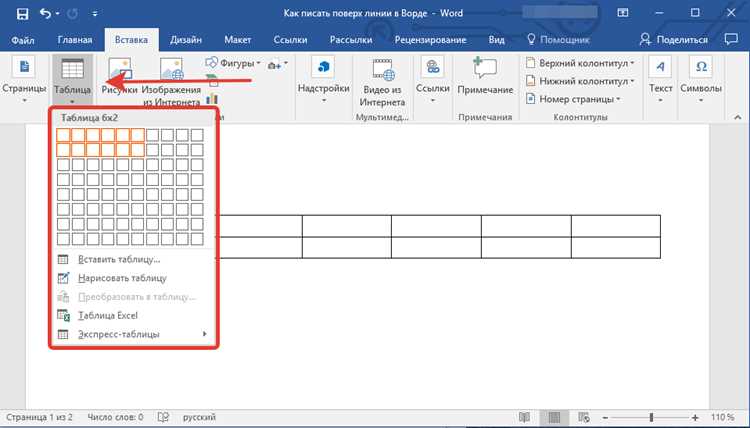
Чтобы продублировать содержимое ячейки, достаточно выделить нужный текст и воспользоваться сочетанием клавиш Ctrl+C для копирования. Затем щёлкните в другую ячейку и нажмите Ctrl+V. Такой способ сохраняет форматирование, включая шрифт, размер, выравнивание и отступы.
Если необходимо скопировать не только текст, но и оформление ячейки (границы, цвет заливки, стили), удобно использовать контекстное меню. Выделите исходную ячейку, щёлкните правой кнопкой мыши и выберите Копировать. После этого щёлкните в целевую ячейку и выберите Вставить → Сохранить форматирование источника.
При работе с большими таблицами удобнее использовать команду Буфер обмена на вкладке Главная. Она позволяет видеть последние скопированные элементы и вставлять их в выбранные ячейки без повторного копирования. Это ускоряет дублирование данных, особенно при множественных вставках одинакового текста.
Если требуется вставить текст в соседнюю ячейку без использования клавиатуры, можно выделить текст и перетащить его мышью, удерживая клавишу Ctrl. При этом содержимое не перемещается, а именно копируется, что удобно при редактировании шаблонов или форм с повторяющимися фрагментами.
Дублирование содержимого нескольких ячеек одновременно

Чтобы продублировать текст сразу в нескольких ячейках, сначала выделите диапазон, в который нужно вставить данные. Затем скопируйте исходную ячейку или группу ячеек с помощью Ctrl+C и вставьте содержимое сочетанием Ctrl+V. Word автоматически распределит вставляемый текст по выбранным ячейкам в том же порядке, в каком он был скопирован.
Если требуется заполнить весь столбец или строку одинаковыми значениями, достаточно скопировать одну ячейку и выделить нужный диапазон. После нажатия Ctrl+V текст будет вставлен во все выделенные ячейки. Этот приём особенно полезен при заполнении таблиц с повторяющимися заголовками или обозначениями.
При работе с несмежными ячейками используйте выделение с зажатой клавишей Ctrl. После копирования содержимого выберите нужные ячейки по отдельности и вставьте текст вручную. Такой способ удобен при выборочном дублировании без изменения остальных данных таблицы.
Для часто используемых повторяющихся фрагментов можно задействовать функцию Буфер обмена Office. Она сохраняет несколько последних элементов и позволяет вставлять их в разные области таблицы без повторного копирования. Это ускоряет процесс при работе с большими документами.
Вставка одинакового текста сразу во все ячейки выбранного столбца или строки

Чтобы вставить одинаковый текст в каждую ячейку выбранного столбца или строки, сначала выделите нужный диапазон. Введите требуемый текст и нажмите Ctrl+Enter. Word автоматически продублирует введённое значение во все выделенные ячейки, что удобно при заполнении однотипных данных, например отметок или категорий.
Если сочетание клавиш не срабатывает из-за особенностей версии программы, можно воспользоваться буфером обмена. Введите текст в одну ячейку, скопируйте его с помощью Ctrl+C, выделите весь столбец или строку и вставьте Ctrl+V. Все выделенные ячейки примут одинаковое содержимое с сохранением исходного форматирования.
При необходимости вставить один и тот же текст в непоследовательные ячейки используйте выделение с зажатой клавишей Ctrl. После выделения введите текст и подтвердите ввод комбинацией Ctrl+Enter. Это позволяет быстро заполнить таблицу без повторного копирования.
Для одноразовых операций удобно применять макрос, который вставляет заданный текст во все ячейки выделенного диапазона. Такой способ особенно полезен при работе с большими таблицами, где требуется заполнить десятки однотипных ячеек.
Использование комбинаций клавиш для быстрого копирования текста в таблице

Комбинации клавиш позволяют значительно ускорить дублирование текста в таблицах Word. Основная последовательность действий – выделение содержимого ячейки, нажатие Ctrl+C для копирования и Ctrl+V для вставки в другую ячейку. Такой способ сохраняет не только текст, но и его форматирование.
Чтобы повторить вставку несколько раз, можно использовать клавишу F4. Она повторяет последнее выполненное действие. После первой вставки просто выделите другую ячейку и нажмите F4 – Word автоматически повторит команду копирования и вставки.
Для копирования текста в соседнюю ячейку без мыши удобно использовать сочетание Shift+F2. После его нажатия Word предложит указать ячейку, в которую нужно перенести или продублировать содержимое. Это сокращает количество кликов и ускоряет редактирование таблиц.
Если нужно вставить текст в ячейки, расположенные по вертикали, используйте последовательность Ctrl+C → Ctrl+↓ → Ctrl+V. Таким образом можно быстро дублировать значение по всему столбцу, не прибегая к мыши.
Автоматическое заполнение одинаковым текстом через буфер обмена
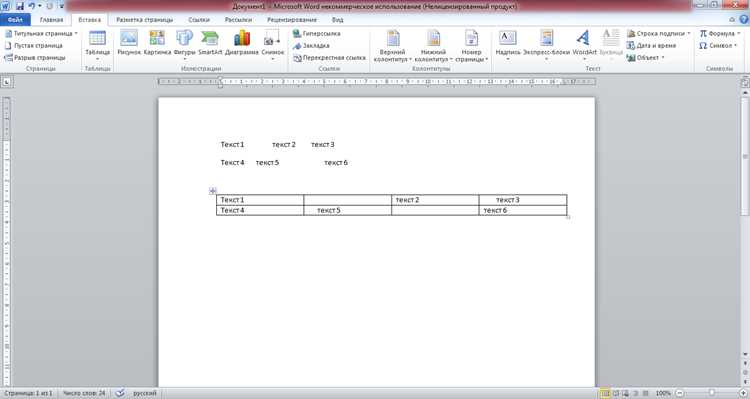
Буфер обмена в Word позволяет использовать один и тот же текст многократно без повторного ввода. Это удобно при заполнении таблиц, где требуется вставить одинаковые данные в несколько ячеек или столбцов.
Для включения и работы с буфером обмена выполните следующие действия:
- Откройте вкладку Главная и нажмите на стрелку рядом с пунктом Буфер обмена – справа появится панель с сохранёнными элементами.
- Скопируйте нужный текст комбинацией Ctrl+C. Буфер автоматически сохранит его в списке.
- Выделите диапазон ячеек, куда нужно вставить текст, и щёлкните по элементу в панели буфера. Word вставит выбранное содержимое во все выделенные области.
При копировании нескольких фрагментов они сохраняются в виде списка. Можно вставлять их поочерёдно или очистить панель, чтобы использовать только один повторяющийся элемент. Это помогает систематизировать ввод данных и избежать ошибок при множественном копировании.
Для массового заполнения таблиц одинаковыми значениями достаточно один раз добавить нужный текст в буфер, а затем использовать команду Вставить всё. Word автоматически распределит содержимое по всем выделенным ячейкам, сохранив форматирование исходного элемента.
Создание шаблона таблицы с заранее продублированным текстом
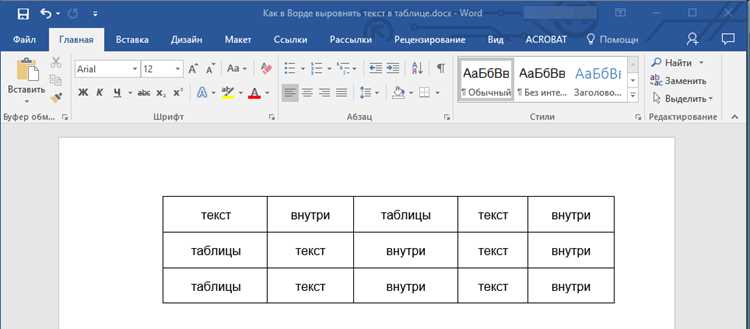
Шаблон таблицы с заранее продублированными элементами упрощает повторное заполнение однотипных документов. Такой подход подходит для анкет, отчетов, ведомостей и других файлов, где структура и часть данных остаются неизменными.
Для создания шаблона выполните последовательность действий:
- Создайте новую таблицу нужного размера через вкладку Вставка → Таблица.
- Заполните ячейки повторяющимися значениями, которые должны присутствовать в каждом экземпляре документа, например названия разделов или стандартные фразы.
- Проверьте форматирование текста, выравнивание и границы, чтобы при дальнейшем использовании таблица не требовала дополнительного редактирования.
- Сохраните файл через Файл → Сохранить как и выберите тип Шаблон Word (*.dotx). Это позволит открывать таблицу как основу для новых документов без изменения исходного файла.
При открытии такого шаблона все заранее продублированные данные остаются на местах, а пользователь может добавлять или изменять только переменные части. Это исключает ручное копирование текста и ускоряет подготовку стандартных таблиц.
Вопрос-ответ:
Как скопировать текст из одной ячейки таблицы Word в несколько других сразу?
Выделите ячейку с нужным текстом, нажмите Ctrl+C, затем выделите диапазон ячеек, куда нужно вставить текст, и нажмите Ctrl+V. Если ячейки несмежные, удерживайте клавишу Ctrl при выделении и вставляйте текст в каждую из них поочерёдно.
Как заполнить одинаковым текстом весь столбец таблицы?
Скопируйте текст из одной ячейки (Ctrl+C), выделите весь столбец и вставьте содержимое (Ctrl+V). Если нужно сделать это без копирования, выделите диапазон и введите текст, затем нажмите Ctrl+Enter — значение появится во всех выбранных ячейках.
Можно ли автоматически вставить один и тот же текст во все ячейки таблицы?
Да, с помощью буфера обмена Word. Добавьте нужный текст в панель буфера через вкладку Главная → Буфер обмена, затем выделите таблицу и выберите пункт Вставить всё. Содержимое вставится в каждую ячейку выделенной области.
Как продублировать форматирование вместе с текстом при копировании?
Используйте контекстное меню: щёлкните правой кнопкой по исходной ячейке, выберите Копировать, затем в целевой ячейке — Вставить → Сохранить форматирование источника. Такой способ сохраняет шрифт, цвет, выравнивание и стиль таблицы.
Можно ли заранее создать таблицу с повторяющимся текстом для многократного использования?
Да. Создайте таблицу, заполните повторяющиеся элементы, затем сохраните документ как шаблон Word (Файл → Сохранить как → Тип файла: шаблон (*.dotx)). При открытии такого шаблона исходный текст и структура таблицы остаются без изменений, что удобно для регулярных отчётов и форм.
Как быстро продублировать текст в нескольких ячейках таблицы Word без ручного копирования для каждой из них?
Чтобы продублировать текст сразу в нескольких ячейках, выделите исходную ячейку и скопируйте её содержимое с помощью Ctrl+C. Затем выделите диапазон ячеек, куда нужно вставить текст, и нажмите Ctrl+V. Если ячейки расположены не подряд, удерживайте Ctrl при выделении каждой из них, после чего вставьте текст в каждую выбранную ячейку. Для повторного использования текста в разных местах документа можно добавить его в панель Буфер обмена, что позволит вставлять одно и то же содержимое в любое место таблицы без повторного копирования.

 Загрузка...