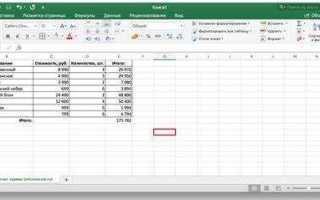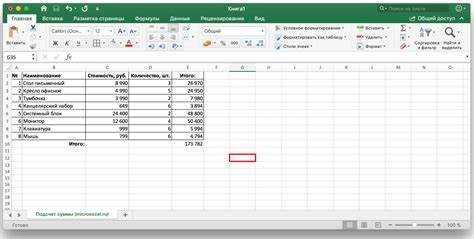
В Word нет отдельного поля для вычислений, как в Excel, но программа позволяет быстро сложить числа в таблице с помощью встроенной функции Сумма. Этот инструмент доступен через меню Макет таблицы и может работать как для всего столбца, так и для выбранных ячеек.
Для корректного подсчета важно, чтобы числа были введены в ячейки в числовом формате, без лишних пробелов и символов. Если в столбце есть пустые ячейки, Word автоматически игнорирует их при вычислениях.
Функция Сумма позволяет не только вывести итоговое значение, но и обновлять его при добавлении новых чисел в столбец. Это удобно для таблиц с периодическим обновлением данных, например, финансовых отчетов или списков расходов.
Использование формул в Word не требует сложных навыков: достаточно выбрать нужную ячейку для суммы, вставить формулу и проверить диапазон суммируемых ячеек. Такой подход сокращает ручной труд и минимизирует ошибки при подсчете.
Выбор таблицы для подсчета суммы

Для начала необходимо определить таблицу, в которой будут суммироваться числа. В Word функция Сумма работает только с ячейками, содержащими числовые данные, поэтому важно убедиться, что столбец не содержит текстовых элементов, кроме заголовка.
Если в документе несколько таблиц, выберите ту, где данные расположены вертикально. Для этого кликните внутри столбца, который нужно суммировать, чтобы активировать инструменты Работа с таблицами и отобразить вкладку Макет.
При выделении ячеек рекомендуется проверять, чтобы все числа имели одинаковый формат: целые числа и дробные значения должны быть записаны с точкой или запятой в соответствии с настройками языка Word. Это исключит ошибки при вычислениях.
Для таблиц с промежуточными итогами следует заранее определить, какие ячейки будут включены в сумму. Функция Сумма позволяет указать диапазон вручную, что обеспечивает точность подсчета и исключает влияние дополнительных строк.
Использование функции «Сумма» в Word

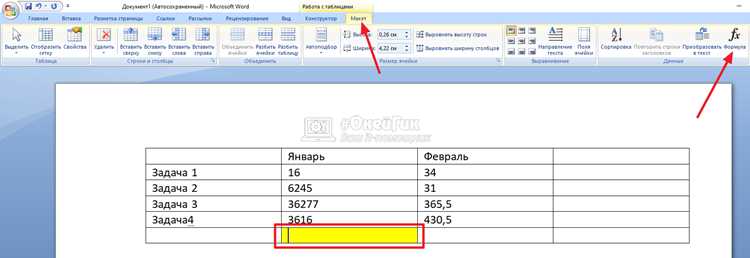
Чтобы посчитать сумму чисел в столбце Word, установите курсор в ячейку, где должен отображаться результат. На вкладке Макет в разделе Данные нажмите кнопку Сумма. Word автоматически предложит диапазон ячеек для сложения, основываясь на расположении чисел выше или слева.
Если предложенный диапазон неверен, откройте окно формулы и вручную измените диапазон, например =SUM(ABOVE) для суммирования всех чисел выше выбранной ячейки. Для суммирования определенных ячеек можно использовать =SUM(A1,B1,C1), заменив A1, B1, C1 на реальные позиции ячеек.
Word поддерживает не только целые числа, но и дробные значения. Вставленная формула автоматически вычислит сумму при нажатии Enter. Для обновления результата после изменения данных используйте правый клик на ячейке с формулой и выберите Обновить поле.
При работе с большими таблицами рекомендуется проверять, что в суммируемых ячейках нет текста или пробелов, иначе функция Сумма может вернуть ошибку. В таких случаях стоит привести все данные к числовому формату перед вставкой формулы.
Автоматическое обновление суммы при изменении данных
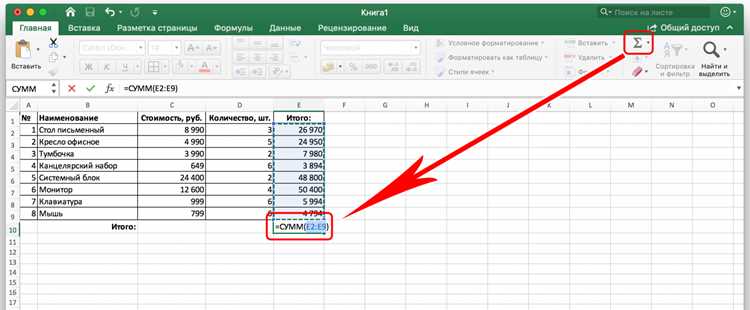
После вставки формулы Сумма Word не пересчитывает значения автоматически при изменении чисел в столбце. Для обновления результата можно использовать встроенные функции обновления полей.
Пошаговое действие для автоматического обновления:
- Выделите ячейку с формулой суммы.
- Нажмите F9 или правой кнопкой мыши выберите Обновить поле.
- Для обновления всех формул в документе одновременно нажмите Ctrl+A и затем F9.
Чтобы ускорить процесс при работе с часто изменяющимися таблицами:
- Используйте диапазоны =SUM(ABOVE) или =SUM(LEFT), чтобы автоматически учитывать добавленные строки или столбцы.
- Соблюдайте единый числовой формат в суммируемых ячейках, чтобы Word корректно распознал данные.
- Избегайте текста и пробелов в столбце, иначе формула не обновится корректно.
Следуя этим правилам, сумма будет быстро обновляться после изменения или добавления чисел без необходимости вручную изменять формулу.
Суммирование только выбранных ячеек столбца
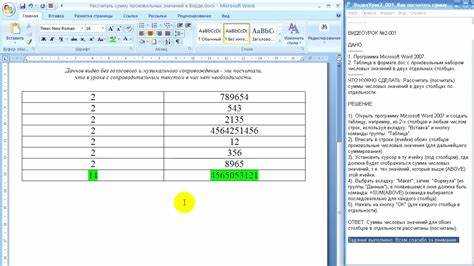
Для подсчета суммы определенных ячеек столбца установите курсор в ячейку, где будет отображаться результат. Откройте окно формулы через вкладку Макет и выберите Формула.
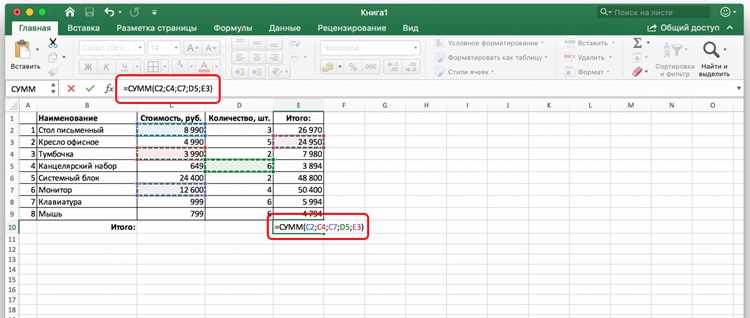
В поле формулы используйте выражение вида =SUM(ABOVE), если нужно суммировать все числа выше, или вручную укажите конкретные ячейки, например =SUM(A2,A4,A6), заменив позиции на реальные адреса ячеек.
При выборе отдельных ячеек важно исключить пустые или текстовые значения, иначе Word вернет ошибку. Для удобства можно временно удалить или перенести данные, которые не должны учитываться в сумме.
После вставки формулы результат можно обновлять с помощью F9 или через Обновить поле, чтобы изменения в выбранных ячейках автоматически отражались в сумме.
Исправление ошибок при подсчете чисел
Ошибки при суммировании в Word чаще всего возникают из-за наличия текста, пробелов или неверного формата чисел в ячейках. Для проверки данных рекомендуется просмотреть столбец перед вставкой формулы.
Пример проверки данных с помощью таблицы:
| Ячейка | Содержимое | Статус для суммирования |
|---|---|---|
| A1 | 120 | Допустимо |
| A2 | 45,5 | Допустимо |
| A3 | Текст | Игнорировать |
| A4 | 30 | Удалить пробелы |
Если формула возвращает ошибку, выполните следующие действия:
- Удалите лишние символы или текстовые данные из суммируемых ячеек.
- Проверьте формат чисел, используя стандартный числовой формат Word.
- Обновите формулу через F9 или Обновить поле.
Такая проверка и корректировка обеспечивают точный подсчет суммы и исключают неправильные значения в результатах.
Сохранение и копирование результатов суммы
После вычисления суммы в Word результат хранится как поле с формулой. Для сохранения итогового значения вместе с документом достаточно сохранить файл в стандартном формате .docx.
Если нужно использовать результат в другой части документа или в отдельном файле, выполните копирование:
- Выделите ячейку с суммой.
- Нажмите Ctrl+C для копирования.
- Вставьте с помощью Ctrl+V. По умолчанию вставляется формула с возможностью обновления, но для вставки только значения используйте Специальная вставка → Вставить значения.
При копировании в Excel или другой документ рекомендуется выбирать вставку значений, чтобы итог не зависел от исходной таблицы Word и оставался фиксированным.
Для резервного сохранения итогов можно дополнительно создать отдельную таблицу с суммами и пометить их как окончательные, что упрощает дальнейшую работу с отчетами.
Вопрос-ответ:
Как добавить формулу для подсчета суммы в таблице Word?
Для подсчета суммы установите курсор в ячейку, где должен отображаться результат. На вкладке Макет нажмите кнопку Сумма. Word автоматически предложит диапазон для суммирования. При необходимости диапазон можно изменить вручную в поле формулы, например, =SUM(ABOVE) для сложения всех чисел выше выбранной ячейки.
Можно ли посчитать сумму только некоторых ячеек столбца?
Да, вместо суммирования всего столбца в формуле указываются конкретные ячейки. Например, =SUM(A2,A4,A6) суммирует только значения из указанных ячеек. Важно, чтобы ячейки содержали только числа, иначе Word вернет ошибку.
Как обновить сумму после изменения чисел в таблице?
После изменения данных результат формулы не меняется автоматически. Для обновления выделите ячейку с формулой и нажмите F9 или выберите Обновить поле через правый клик. Чтобы обновить все формулы в документе, выделите весь текст комбинацией Ctrl+A и нажмите F9.
Почему Word показывает ошибку при подсчете суммы?
Ошибка возникает, если в столбце есть текст, пробелы или числа в неправильном формате. Для исправления проверьте содержимое ячеек, удалите лишние символы, приведите числа к единому формату и обновите формулу через F9 или Обновить поле.
Можно ли использовать сумму из Word в другом документе или Excel?
Да, ячейку с результатом можно скопировать. Для вставки значения без формулы используйте Специальная вставка → Вставить значения. Это позволяет вставить итог как фиксированное число, которое не изменится при редактировании исходной таблицы Word.

 Загрузка...