
Содержание статьи
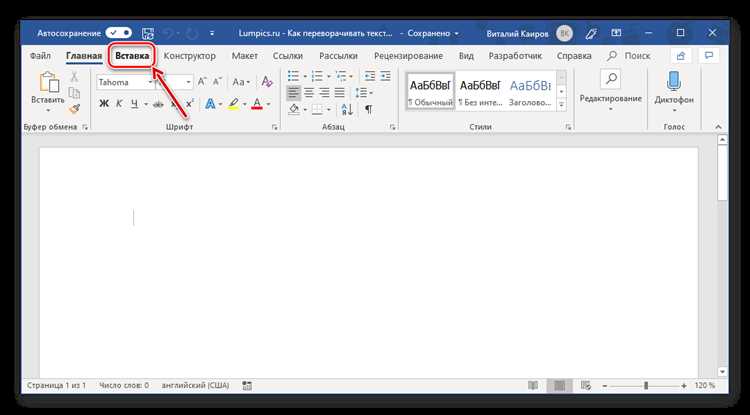
В Microsoft Word перемещение текста используется при редактировании документов, структурировании разделов и исправлении логики изложения. Программа позволяет переносить отдельные слова, предложения, абзацы и большие фрагменты без потери форматирования и стиля.
Для простого перемещения применяется команда «Вырезать» и «Вставить» из контекстного меню или сочетание клавиш Ctrl+X и Ctrl+V. При включённой функции перетаскивания текст можно перемещать мышью, удерживая левую кнопку и перенося выделенный фрагмент в нужное место.
Если важно сохранить исходный шрифт и оформление, в параметрах вставки следует выбрать режим «Сохранить исходное форматирование». Для перемещения между документами используется буфер обмена Word, поддерживающий работу с несколькими элементами и предварительным просмотром.
Опытные пользователи также применяют комбинации Shift+Alt+Стрелки для быстрого изменения положения абзацев без выделения текста. Этот способ удобен при редактировании больших файлов, когда нужно переставить блоки текста на несколько строк вверх или вниз.
Перемещение текста с помощью функции вырезания и вставки

Функция вырезания и вставки – самый точный способ переместить текст в нужное место в документе Word. Он подходит для любых фрагментов: отдельных слов, предложений, абзацев или целых разделов.
Чтобы использовать этот метод, выделите нужный текст и нажмите сочетание клавиш Ctrl+X или выберите команду «Вырезать» в контекстном меню. Курсор исчезает с исходного места, а фрагмент сохраняется во временной памяти – буфере обмена.
Переместите курсор в место вставки и нажмите Ctrl+V или выберите команду «Вставить». Word перенесёт текст с сохранением форматирования, если в параметрах вставки не установлены другие правила.
Чтобы вставка выполнялась без изменений оформления, после вставки щёлкните появившуюся кнопку параметров и выберите пункт «Только текст». Это полезно при переносе фрагментов между документами с разными стилями оформления.
Для многократного перемещения удобно использовать панель «Буфер обмена» на вкладке «Главная». Она хранит до 24 элементов, позволяет вставлять нужный фрагмент без повторного копирования и ускоряет работу с большими текстами.
Использование перетаскивания мышью для перемещения фрагмента текста

Перетаскивание мышью позволяет быстро изменить расположение текста без применения команд вырезания и вставки. Метод особенно удобен при редактировании коротких абзацев и перестановке предложений внутри одного документа.
Чтобы включить возможность перетаскивания, откройте раздел Файл → Параметры → Дополнительно и активируйте пункт «Разрешить перетаскивание текста с помощью мыши». Без этой настройки перенос работать не будет.
Для перемещения выделите нужный фрагмент, удерживайте левую кнопку мыши и перетащите текст в требуемое место. После отпускания кнопки текст переместится, сохранив исходное форматирование.
При удержании клавиши Ctrl во время перетаскивания текст не перемещается, а копируется. Это полезно, если нужно оставить копию исходного фрагмента в другом месте документа.
| Действие | Результат |
|---|---|
| Перетаскивание без клавиш | Текст перемещается в новое место |
| Перетаскивание с зажатой клавишей Ctrl | Текст копируется |
| Перетаскивание между документами | Текст переносится с сохранением форматирования |
Метод перетаскивания ускоряет редактирование и позволяет визуально контролировать точное место вставки, что удобно при работе с крупными документами и структурированными текстами.
Перемещение текста с сохранением форматирования
При перемещении текста в Word часто требуется сохранить исходные шрифты, стили и выравнивание. Для этого важно использовать правильные параметры вставки и не допускать автоматического изменения форматирования.
После вырезания или копирования текста установите курсор в место вставки и нажмите Ctrl+V. Рядом с вставленным фрагментом появится кнопка параметров вставки. Нажмите на неё и выберите вариант «Сохранить исходное форматирование».
Если вставка выполняется в документ с другими стилями, Word может изменить оформление по шаблону текущего файла. Чтобы этого избежать, откройте Файл → Параметры → Дополнительно и в разделе «Вырезание, копирование и вставка» установите нужные значения для пунктов «Вставка в тот же документ», «Вставка между документами» и «Вставка из других программ».
При работе с текстами, содержащими заголовки и списки, полезно проверять, что стили форматирования применяются к нужным элементам. Это предотвращает непреднамеренные изменения при вставке в разделы с разной структурой оформления.
Если форматирование всё же сбилось, можно восстановить исходный стиль через панель «Главная → Стили», выбрав прежний шаблон. Этот приём особенно удобен при работе с документами, созданными на основе разных шаблонов оформления.
Как быстро переместить абзац или предложение с помощью клавиатуры
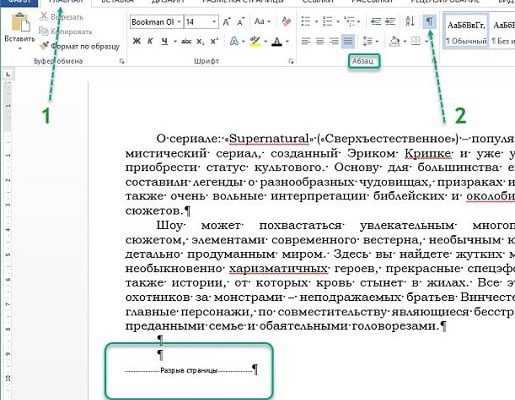
Клавиатурные сочетания позволяют перемещать текст без использования мыши и контекстного меню. Этот способ ускоряет редактирование и помогает сохранять точность при перестановке абзацев или предложений.
Чтобы изменить положение абзаца, установите курсор в его пределах и используйте комбинацию клавиш:
- Alt + Shift + ↑ – переместить абзац вверх;
- Alt + Shift + ↓ – переместить абзац вниз.
При необходимости выделить и переместить несколько строк одновременно используйте ту же комбинацию с предварительным выделением текста. Word перенесёт весь блок, сохранив отступы и форматирование.
Для перестановки отдельных предложений можно использовать стандартное вырезание и вставку с клавиатуры:
- Выделите предложение;
- Нажмите Ctrl + X для вырезания;
- Установите курсор в новое место;
- Нажмите Ctrl + V для вставки.
Такой подход особенно удобен при редактировании больших текстов, где требуется быстро изменить порядок предложений без постоянного переключения между клавиатурой и мышью.
Перемещение текста между разными документами Word
Перенос текста между документами Word требует контроля форматирования и корректной работы буфера обмена. Основной способ – использование сочетаний клавиш Ctrl+X и Ctrl+V для вырезания и вставки. Этот метод подходит для перемещения как отдельных фраз, так и больших разделов.
Чтобы избежать изменения оформления при вставке в другой документ, после переноса используйте кнопку параметров вставки и выберите вариант «Сохранить исходное форматирование» или «Только текст», если требуется очистить стиль.
При работе с несколькими файлами удобно использовать панель «Буфер обмена» на вкладке «Главная». Она сохраняет до 24 элементов и позволяет вставлять нужный фрагмент без повторного копирования. Каждый элемент отображается в списке, и его можно вставить одним щелчком.
Если тексты содержат элементы форматирования, такие как таблицы, списки или встроенные объекты, перенос рекомендуется выполнять через буфер обмена Word, а не через внешние программы. Это гарантирует сохранение структуры и оформления.
Для перемещения между документами, открытыми в разных окнах, можно использовать функцию Разделить окно или сочетание клавиш Alt+Tab для быстрого переключения между файлами. Это упрощает работу при редактировании больших текстов и вставке фрагментов в конкретные разделы другого документа.
Настройка параметров перемещения и вставки в настройках Word
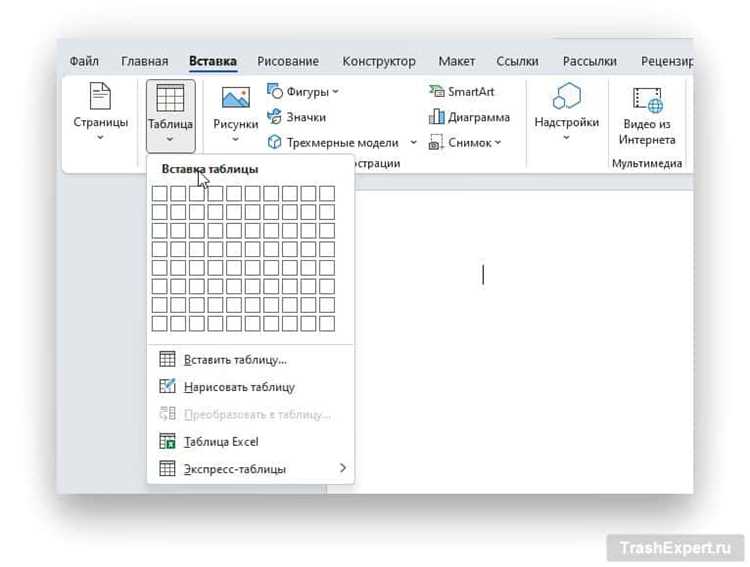
Microsoft Word позволяет точно задать, как будет выполняться перемещение и вставка текста. Эти параметры управляют сохранением форматирования, поведением списков и вставкой данных из других программ.
Чтобы изменить настройки, откройте меню Файл → Параметры → Дополнительно и найдите раздел «Вырезание, копирование и вставка». Здесь можно задать отдельные режимы для различных сценариев:
- Вставка в тот же документ – определяет, сохраняется ли исходное форматирование при перемещении текста внутри файла;
- Вставка между документами – управляет стилями при переносе контента из одного файла Word в другой;
- Вставка из других программ – задаёт поведение при вставке текста, скопированного из браузеров или приложений;
- Слияние форматирования – позволяет сохранять только базовые элементы оформления, адаптируя их под текущие стили документа;
- Только текст – вставляет текст без стиля, списков и таблиц.
Для постоянного сохранения выбранных параметров отметьте нужные значения и нажмите ОК. После этого Word будет использовать заданные правила при всех операциях перемещения и вставки.
Если требуется гибкий контроль, включите опцию «Показывать кнопку параметров вставки». Она позволяет выбирать нужный вариант вставки вручную каждый раз после переноса текста.
Вопрос-ответ:
Почему после перемещения текста меняется его форматирование?
Word применяет стили текущего документа к вставленному фрагменту. Чтобы сохранить исходный вид текста, при вставке выберите параметр «Сохранить исходное форматирование» или настройте поведение вставки в разделе «Файл → Параметры → Дополнительно → Вырезание, копирование и вставка».
Как включить возможность перетаскивания текста мышью?
Откройте меню «Файл → Параметры → Дополнительно» и активируйте пункт «Разрешить перетаскивание текста с помощью мыши». После этого можно выделить нужный фрагмент, удержать левую кнопку мыши и перенести текст в новое место.
Можно ли перемещать текст между разными документами, не теряя стили?
Да. При переносе текста используйте стандартное сочетание клавиш Ctrl+X и Ctrl+V. После вставки щёлкните по кнопке параметров вставки и выберите «Сохранить исходное форматирование». Если документы используют одинаковые шаблоны, оформление сохранится полностью.
Как быстро переставить абзац без выделения мышью?
Установите курсор в нужный абзац и используйте сочетания клавиш Alt+Shift+↑ или Alt+Shift+↓. Word переместит абзац на одну строку вверх или вниз, сохранив структуру текста. Метод работает и для выделенных фрагментов.
Что делать, если после вставки исчезают списки или таблицы?
При вставке выберите параметр «Сохранить исходное форматирование» или «Слияние форматирования». Если выбран вариант «Только текст», Word убирает все элементы структуры. Для вставки таблиц и списков всегда используйте первые два режима или буфер обмена Word, который поддерживает форматированные объекты.
Как быстро переместить блок текста в другой раздел документа Word?
Чтобы переместить текст, сначала выделите нужный фрагмент с помощью мыши или сочетания клавиш Ctrl+A для всего текста. Затем можно использовать комбинацию Ctrl+X, чтобы вырезать текст, и Ctrl+V, чтобы вставить его в новое место. Также можно перетащить выделенный блок мышью: удерживая левую кнопку, переместите текст в нужное место документа. Этот метод удобен, если нужно переместить текст на небольшое расстояние внутри страницы.
Можно ли перемещать текст в Word, сохраняя при этом форматирование?
Да, Word позволяет перемещать текст без потери форматирования. Для этого лучше использовать функции «Вырезать» и «Вставить» (Ctrl+X и Ctrl+V). При перетаскивании мышью тоже сохраняется большинство стилей, но при перемещении между разными документами может потребоваться проверка шрифтов и абзацев. Если нужно точно сохранить оформление, можно использовать вставку с сохранением исходного форматирования через правый клик и выбор «Сохранить исходное форматирование».

 Загрузка...


