Содержание статьи

При работе с таблицами часто возникает необходимость продублировать строку с данными – например, чтобы сохранить шаблон записи, перенести формулы или ускорить заполнение однотипных строк. В Excel это можно сделать несколькими способами: сочетаниями клавиш, через контекстное меню или инструментами на панели ленты.
Сочетания клавиш позволяют копировать строку за секунды без мыши. Команда Ctrl + C копирует выделенные ячейки, а Ctrl + V вставляет их ниже выбранного диапазона. Чтобы вставить строку именно под исходной, удобно заранее выделить строку ниже или воспользоваться комбинацией Ctrl + Shift + “+”, добавляющей новую строку.
При копировании важно учитывать тип данных. Формулы, ссылки и форматирование могут изменяться в зависимости от положения. Чтобы сохранить исходное оформление и значения, можно использовать меню «Специальная вставка» и выбрать нужный вариант: только значения, только формулы или полностью с форматированием.
Знание разных способов копирования строк помогает сократить время на рутинные действия и избежать ошибок при переносе данных, особенно в больших таблицах с взаимосвязанными формулами.
Копирование одной строки с помощью сочетаний клавиш

Самый быстрый способ продублировать строку в Excel – использовать клавиатуру. Для начала выделите строку, щёлкнув по её номеру слева. Это выделит всю строку целиком, включая форматирование и формулы.
Нажмите Ctrl + C, чтобы скопировать строку. Затем переместитесь к строке, под которой нужно вставить копию, и воспользуйтесь сочетанием Ctrl + “+” – Excel добавит новую пустую строку. После этого нажмите Ctrl + V для вставки содержимого.
Если требуется вставить строку сразу под исходной, можно ускорить процесс: после копирования нажмите стрелку вниз, чтобы перейти на следующую строку, и примените Ctrl + V. Excel автоматически вставит данные под оригиналом без изменения структуры таблицы.
При работе с формулами стоит проверить относительные и абсолютные ссылки. Если формула содержит относительные ссылки, Excel скорректирует их в зависимости от нового положения, что может привести к изменению результата. Чтобы этого избежать, используйте знак доллара в адресах ячеек – например, $A$1.
Этот способ подходит для любых версий Excel и не требует изменения настроек программы. Он особенно удобен при частом копировании строк с одинаковым форматом или расчётами.
Дублирование строки через контекстное меню

Контекстное меню позволяет скопировать и вставить строку без использования клавиатуры. Этот способ удобен при работе с большими таблицами, где требуется точное позиционирование данных.
- Щёлкните правой кнопкой мыши по номеру строки слева, чтобы выделить её целиком.
- Выберите пункт Копировать в контекстном меню.
- Щёлкните правой кнопкой по строке, под которой нужно разместить копию, и выберите Вставить скопированные ячейки.
Excel добавит новую строку и перенесёт в неё содержимое исходной, сохранив формат, формулы и типы данных. Если таблица содержит объединённые ячейки, вставка через контекстное меню корректно копирует их структуру, что предотвращает смещение данных.
Для ускорения можно использовать меню на ленте: раздел Главная → Вставить → Вставить скопированные ячейки. Это даёт тот же результат, но позволяет работать без вызова контекстного меню.
- Чтобы вставить только значения, используйте вариант Специальная вставка → Значения.
- Если требуется сохранить формат без данных, выберите Специальная вставка → Форматы.
Этот метод особенно полезен при копировании строк с визуальным оформлением, где важно сохранить цвета, границы и выравнивание.
Использование функции вставки для переноса формул и значений
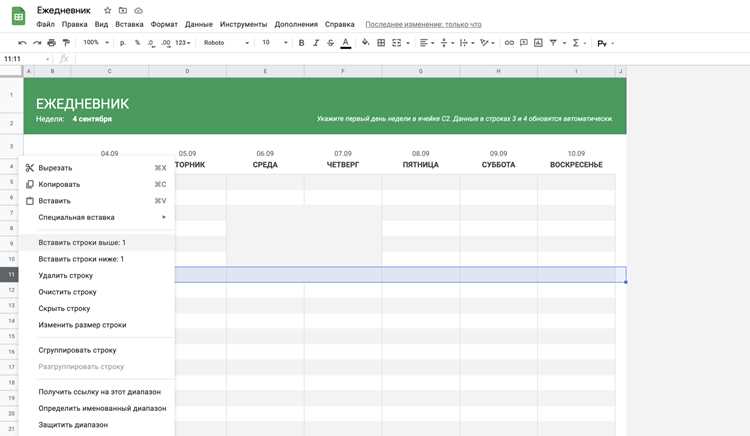
При копировании строк в Excel важно контролировать, что именно переносится – формулы, результаты вычислений или оформление. Для этого применяется инструмент Специальная вставка, который позволяет выбрать нужный тип данных при вставке скопированной строки.
Чтобы перенести строку с сохранением формул, выполните следующие шаги:
- Выделите исходную строку и нажмите Ctrl + C.
- Выделите строку, под которой нужно разместить копию.
- Откройте контекстное меню и выберите пункт Специальная вставка.
- В открывшемся окне отметьте параметр Формулы и подтвердите действие.
Excel создаст копию с теми же формулами, адаптировав относительные ссылки к новому положению. Это удобно при построении однотипных расчётов по разным строкам.
Если нужно скопировать только значения без формул, выберите вариант Значения. В этом случае Excel вставит вычисленные результаты, а не исходные формулы, что полезно при подготовке итоговых таблиц или отправке данных другим пользователям.
Чтобы сохранить оформление без изменения содержимого, используйте параметр Форматы. Он переносит цвет ячеек, шрифты, границы и выравнивание, оставляя ячейки пустыми или с существующими данными.
Такая избирательная вставка помогает избежать ошибок при работе с зависимыми ячейками и ускоряет редактирование таблиц с большим объёмом вычислений.
Копирование нескольких строк подряд и вставка ниже

Чтобы продублировать сразу несколько строк, нужно выделить их целиком, щёлкнув по номерам слева и протянув выделение вниз. Такой способ сохраняет структуру строк, включая формулы, форматирование и примечания.
После выделения нажмите Ctrl + C для копирования. Затем установите курсор на первую строку, под которой требуется вставить копию, и используйте сочетание Ctrl + V. Excel вставит данные в тот же порядок, что и в исходном диапазоне.
Если необходимо заранее добавить свободные строки, выделите нужное количество строк ниже и примените Ctrl + Shift + “+”. Это предотвратит перезапись существующих данных и сохранит целостность таблицы.
При копировании диапазонов с формулами Excel автоматически корректирует относительные ссылки. Чтобы сохранить их без изменений, используйте абсолютные ссылки с символом $ или выполните вставку только значений через контекстное меню.
Для больших таблиц удобно использовать команду Главная → Копировать → Вставить или меню Вставить скопированные ячейки. Это упрощает перенос целых блоков данных без ручного выделения каждой строки.
Такой способ подходит для копирования шаблонов строк, повторяющихся расчётов и структурированных наборов данных, где важна последовательность и точность.
Вставка скопированной строки с сохранением форматирования

При копировании строк в Excel важно не только перенести данные, но и сохранить их оформление: цвета, границы, выравнивание, стили шрифтов. Чтобы вставить строку с полным сохранением форматирования, используйте стандартную вставку без дополнительных параметров или выберите вариант Специальная вставка → Форматы.
Для точного результата выделите строку целиком, щёлкнув по её номеру, и нажмите Ctrl + C. Затем выберите строку, под которой нужно разместить копию, и примените Ctrl + V. Excel перенесёт содержимое вместе со всеми элементами оформления.
Если требуется вставить только формат, без данных, используйте меню правой кнопки мыши и выберите пункт Специальная вставка → Форматы. Это позволяет быстро применить стиль к новой строке без дублирования значений или формул.
При необходимости копирования условного форматирования важно использовать полное копирование строки, а не диапазона ячеек. В этом случае Excel корректно перенесёт правила, закреплённые за строкой, включая формулы для подсветки значений.
Для единообразного оформления таблиц можно применить инструмент Формат по образцу на вкладке «Главная». Он копирует только визуальные параметры и помогает привести вставленные строки к единому виду.
Такой подход сохраняет структуру и внешний вид таблицы, исключая различия в цветах, шрифтах и границах при многократном копировании строк.
Типичные ошибки при копировании строк и способы их избежать

Ещё одна ошибка связана с формулами. При копировании относительные ссылки автоматически изменяются, что может исказить расчёты. Для сохранения исходных ссылок применяйте абсолютные ссылки с символом $ или используйте Специальная вставка → Значения, если нужны только результаты вычислений.
При копировании строк с объединёнными ячейками часто возникают нарушения структуры таблицы. Решение – выделять всю строку целиком и вставлять её через контекстное меню или инструмент Вставить скопированные ячейки, чтобы объединения сохранились.
Ошибка в форматировании встречается при частичной вставке. Чтобы сохранить цвета, границы и шрифты, используйте Специальная вставка → Форматы или стандартное копирование всей строки.
При работе с большими таблицами возможны сбои в условном форматировании. Правильный способ – копировать строки целиком, включая все правила, и проверять диапазоны, чтобы формулы условного форматирования корректно применялись к новым ячейкам.
Вопрос-ответ:
Как быстро скопировать одну строку и вставить её сразу под исходной?
Выделите строку, щёлкнув по её номеру слева, нажмите Ctrl + C для копирования. Затем переместитесь на строку ниже и нажмите Ctrl + V. Excel вставит данные с сохранением формул и форматирования. Если хотите вставить строку между существующими, предварительно добавьте пустую строку с помощью Ctrl + Shift + “+”.
Можно ли скопировать строку без изменения формул, если в них используются относительные ссылки?
Да, чтобы сохранить исходные ссылки, преобразуйте их в абсолютные, добавив знак $ перед номером строки и буквой столбца (например, $A$1). После копирования формулы останутся точными, а Excel не будет изменять ссылки относительно нового положения строки.
Как дублировать сразу несколько строк и сохранить порядок данных?
Выделите все строки, которые хотите скопировать, щёлкнув по их номерам и протянув выделение вниз. Нажмите Ctrl + C, затем выделите строку, под которой будет вставка, и примените Ctrl + V. Все строки будут вставлены в том же порядке с сохранением формул и форматирования. Если нужно, добавьте пустые строки заранее.
Можно ли вставить только значения из скопированной строки, не перенося формулы?
Да. После копирования строки щёлкните правой кнопкой на месте вставки и выберите Специальная вставка → Значения. Excel перенесёт вычисленные результаты, а формулы не будут скопированы. Этот метод полезен для подготовки итоговых таблиц или отправки данных без формул.
Какие ошибки чаще всего возникают при копировании строк в Excel и как их избежать?
Частые ошибки: перезапись данных без добавления новых строк, изменение относительных ссылок в формулах, нарушение объединённых ячеек и потеря форматирования. Чтобы их избежать, добавляйте пустые строки перед вставкой (Ctrl + Shift + “+”), используйте абсолютные ссылки, копируйте строки целиком, а для сохранения оформления применяйте Специальная вставка → Форматы или стандартное копирование всей строки.
Как скопировать строку с формулами и вставить её ниже, чтобы ссылки остались корректными?
Выделите строку, нажмите Ctrl + C для копирования, затем выберите строку ниже и нажмите Ctrl + V. Если формулы содержат относительные ссылки, Excel автоматически скорректирует их. Чтобы сохранить исходные ссылки без изменений, используйте абсолютные ссылки с символом $ в адресах ячеек, например $A$1.
Можно ли дублировать строку, сохранив только значения без формул и форматирования?
Да. После копирования строки щёлкните правой кнопкой на строке, под которой хотите вставить данные, и выберите Специальная вставка → Значения. Excel перенесёт только вычисленные результаты, не копируя формулы и оформление. Этот метод полезен при подготовке итоговых таблиц или пересылке данных другим пользователям.

 Загрузка...