Содержание статьи
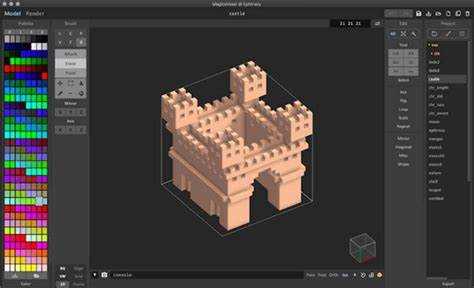
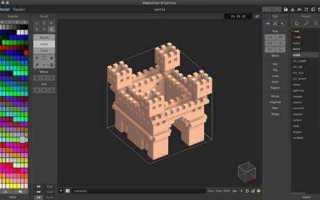
Прозрачные блоки в Magicavoxel открывают возможности для создания более реалистичных и интересных 3D-моделей. Это особенно полезно при моделировании объектов, таких как окна, стеклянные поверхности или частицы, где важно создать эффект полупрозрачности. В отличие от обычных объектов, прозрачные блоки требуют определённых настроек, которые можно легко применить с помощью нескольких простых шагов.
Основной метод достижения прозрачности заключается в использовании специального цвета для материала блока. Magicavoxel позволяет задать альфа-канал для материала, что и отвечает за степень прозрачности. Важно помнить, что обычные текстуры или материалы с низким уровнем альфы не создадут полноценного эффекта, который необходим для работы с прозрачными блоками. Использование правильных настроек в разделе материалов поможет достичь нужного результата.
Для начала работы необходимо настроить цвет блока, установив альфа-канал на нужное значение. Это можно сделать через вкладку «Palette», где выбирается соответствующий цвет с нужной прозрачностью. Кроме того, важно учитывать особенности рендеринга в Magicavoxel, чтобы правильно увидеть эффект прозрачности в 3D-виде. Без этих настроек, результат может не соответствовать ожиданиям, так как Magicavoxel не всегда отображает прозрачность в стандартных режимах.
Чтобы добиться точного отображения прозрачности, рекомендуется работать с многослойными объектами и контролировать их расположение относительно друг друга. В этом случае, прозрачные блоки будут выглядеть органично и сочетаться с другими элементами модели, создавая нужный визуальный эффект.
Как настроить прозрачность в Magicavoxel
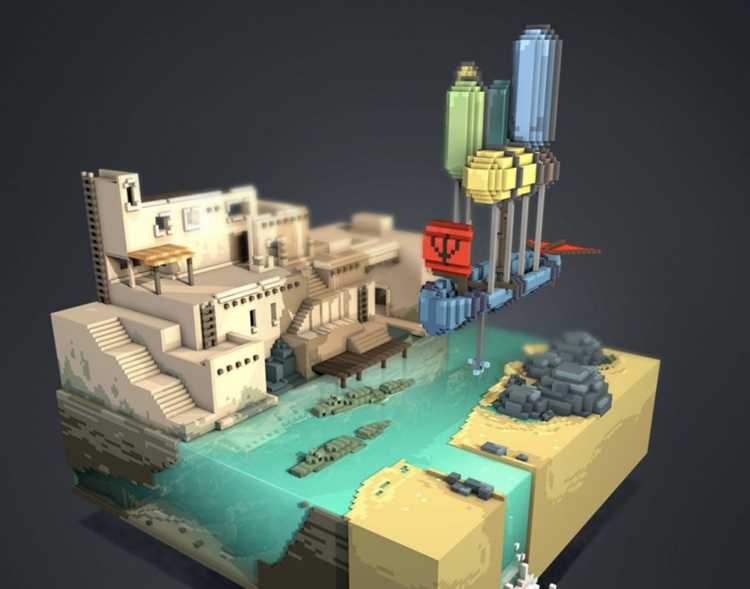
Для настройки прозрачности в Magicavoxel нужно правильно работать с палитрой и материалами. В первую очередь, важно понять, что прозрачность в этом редакторе реализуется через использование альфа-канала, который отвечает за степень видимости материала.
Шаг 1: Откройте палитру цветов в Magicavoxel. Для этого перейдите в меню «Palette» в верхней части экрана. В палитре цветов найдите тот, который вы хотите использовать для создания прозрачного блока.
Шаг 2: Настройте альфа-канал для выбранного цвета. В палитре каждый цвет имеет 4 компонента: красный, зелёный, синий и альфа-канал. Для создания прозрачности установите значение альфа-канала в пределах от 0 до 255, где 0 означает полную прозрачность, а 255 – полную непрозрачность. Обычно для полупрозрачных объектов используется значение около 128.
Шаг 3: Примените цвет к блоку. Выберите инструмент для рисования или изменения блока, затем просто выберите прозрачный цвет из палитры и примените его к нужной части модели. Блок, на который будет нанесён прозрачный цвет, станет полупрозрачным в зависимости от настроек альфа-канала.
Шаг 4: Визуализируйте прозрачность. Чтобы увидеть, как работает прозрачность, переключитесь на режим просмотра 3D-модели. Важно помнить, что эффекты прозрачности могут не быть видны в стандартном режиме отображения. Для точной проверки используйте рендеринг или откройте модель в другом редакторе, который поддерживает прозрачность.
Шаг 5: Дополнительные настройки. Если прозрачность не отображается должным образом, попробуйте настроить другие параметры рендеринга в Magicavoxel. Например, активируйте опцию «Alpha Test», которая улучшает отображение прозрачных объектов в некоторых случаях.
Пошаговый процесс создания прозрачного блока
Для создания прозрачного блока в Magicavoxel важно выполнить несколько последовательных действий. Каждый шаг влияет на конечный результат, и пропуск какого-либо этапа может привести к неудаче в отображении прозрачности.
Шаг 1: Откройте Magicavoxel и создайте новый проект или загрузите существующую модель, к которой вы хотите добавить прозрачный блок. Перейдите в режим редактирования, чтобы начать работать с блоками.
Шаг 2: Откройте палитру цветов. Для этого перейдите в раздел «Palette» в верхней панели. Здесь вы будете выбирать цвета для всех объектов в проекте, в том числе для прозрачных блоков. Выберите нужный цвет, который хотите использовать для прозрачного блока.
Шаг 3: Установите значение альфа-канала. В палитре выберите тот цвет, который вы хотите использовать, и настройте его альфа-канал. Для этого откройте редактирование цвета и отрегулируйте параметр альфа (Alpha) в диапазоне от 0 до 255. Значение 0 делает блок полностью прозрачным, 255 – полностью непрозрачным. Для полупрозрачного блока можно использовать значение около 128.
Шаг 4: Примените цвет к блоку. Выберите инструмент для рисования блоков или изменения уже существующих объектов. Примените цвет с прозрачностью к выбранному блоку. Блок будет отображаться с заданной прозрачностью в зависимости от настроек альфа-канала.
Шаг 5: Настройте рендеринг для просмотра прозрачности. После того как блок будет готов, переключитесь на 3D-просмотр. Для более точного отображения прозрачности используйте режим рендеринга, так как стандартный режим может не показывать эффект прозрачности должным образом. Включите опцию «Alpha Test» в настройках рендеринга, чтобы улучшить отображение прозрачных элементов.
Шаг 6: Проверьте результат. Посмотрите, как прозрачный блок выглядит в 3D-просмотре. Если результат не соответствует ожиданиям, вернитесь к настройкам альфа-канала и подкорректируйте его значение. Также проверьте, правильно ли выбран режим рендеринга.
Использование цвета для прозрачных блоков
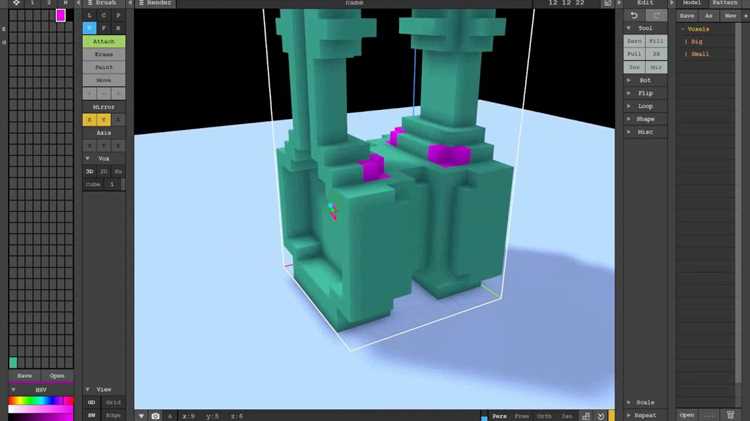
В Magicavoxel создание прозрачных блоков напрямую связано с настройками цвета. Прозрачность блока задаётся через альфа-канал, который контролирует степень видимости материала. Важно правильно выбирать цвета и настраивать их прозрачность, чтобы добиться нужного визуального эффекта.
Для настройки прозрачности блока через цвет выполните следующие шаги:
- Откройте палитру цветов в Magicavoxel через меню «Palette». Здесь отображаются все доступные цвета, которые можно применить к объектам.
- Выберите цвет, который хотите использовать для прозрачного блока. Это может быть любой цвет, так как прозрачность определяется не только его оттенком, но и альфа-каналом.
- Отредактируйте альфа-канал выбранного цвета. В палитре каждого цвета есть параметр «Alpha», который регулирует прозрачность. Чтобы сделать блок прозрачным, установите значение альфа-канала в пределах от 0 (полная прозрачность) до 255 (полная непрозрачность). Для полупрозрачных объектов чаще всего используют значение около 128.
Несколько важных рекомендаций:
- Для стеклянных или полупрозрачных объектов используйте цвета с умеренно низким значением альфа-канала, например, 128–180.
- Для создания эффекта дымки или лёгких объектов лучше использовать значения альфа-канала ближе к 0, но не равные ему, чтобы не получить полный «невидимый» блок.
- При необходимости комбинируйте несколько прозрачных блоков с различными альфа-значениями, чтобы добиться более сложных визуальных эффектов.
Кроме того, важно учитывать, что выбор цвета влияет на восприятие прозрачности. Тёмные или яркие цвета могут усилить эффект прозрачности, тогда как светлые и пастельные оттенки делают блоки менее заметными, что важно при моделировании объектов вроде стекла или воды.
Как проверить результат прозрачности в 3D-виде

После того как вы создали прозрачные блоки в Magicavoxel, важно проверить, как они будут выглядеть в 3D-рендере. Визуализация прозрачности в редакторе не всегда даёт точную картину, поэтому требуется использовать специальные методы для более детального осмотра.
Шаг 1: Переключитесь на 3D-просмотр. Для этого выберите инструмент «3D View» в интерфейсе программы. В этом режиме вы сможете увидеть вашу модель с разных углов и оценить, как прозрачность влияет на видимость объектов.
Шаг 2: Включите рендеринг. Для более точной визуализации прозрачности включите режим рендеринга, который может отобразить материалы с альфа-каналом. Рендеринг позволит увидеть прозрачные блоки в реальном времени и с учётом всех настроек освещения и теней.
Шаг 3: Используйте «Alpha Test». Включите опцию «Alpha Test» в настройках рендеринга, чтобы улучшить отображение прозрачных объектов. Эта опция помогает точно передать эффект прозрачности, особенно при работе с полупрозрачными блоками.
Шаг 4: Проверка на различных фонах. Прозрачность может по-разному отображаться в зависимости от фона модели. Проверьте, как блок выглядит на различных фонах – светлом, тёмном или сложном. Это поможет вам понять, насколько эффективно передаётся эффект прозрачности.
Шаг 5: Корректировка прозрачности. Если прозрачность не отображается так, как вы ожидали, вернитесь к настройкам альфа-канала и подкорректируйте значения. Также можно попробовать изменить настройки рендеринга, чтобы улучшить результат.
Управление слоями для прозрачных объектов
Шаг 1: Использование слоёв для организации. В Magicavoxel можно создать несколько слоёв для работы с различными частями модели. Это удобно при создании сложных объектов, где один слой отвечает за прозрачные элементы, а другой – за непрозрачные. Для создания нового слоя используйте меню «Layer», где можно добавить, удалить или перемещать слои.
Шаг 2: Прозрачные слои. При создании прозрачного объекта рекомендуется выделять отдельный слой только для прозрачных блоков. Это поможет не путать их с другими объектами модели и упростит работу с материалами. Для каждого слоя можно задавать свой уровень прозрачности и цвет, что даёт большую гибкость в моделировании.
Шаг 3: Управление порядком слоёв. Важно правильно организовать порядок слоёв. Прозрачные слои должны располагаться поверх непрозрачных, чтобы сохранялся эффект видимости через прозрачный материал. При рендеринге Magicavoxel будет отображать слои сверху вниз, поэтому следите за их правильным расположением.
Шаг 4: Использование слоёв для различных типов прозрачности. Вы можете использовать несколько слоёв для создания различных типов прозрачности. Например, один слой может быть полностью прозрачным, а другой – полупрозрачным, создавая эффект глубины или многослойных объектов. Это особенно полезно при моделировании стеклянных объектов или эффекта воды.
Шаг 5: Выключение слоёв для тестирования. Для удобства проверки прозрачности можно временно отключать ненужные слои. Это помогает увидеть, как будет выглядеть прозрачный объект без других элементов модели, и позволяет легче отрегулировать настройки прозрачности.
Шаг 6: Экспорт и слои. При экспорте модели учтите, что слои могут влиять на итоговый результат. Если вы хотите сохранить прозрачность в другом формате, убедитесь, что слои правильно сгруппированы и экспортируются с нужными параметрами.
Типичные ошибки при создании прозрачных блоков и как их избежать

При работе с прозрачными блоками в Magicavoxel можно столкнуться с несколькими распространёнными проблемами. Каждая ошибка может привести к неправильному отображению прозрачности или даже полному отсутствию эффекта. Важно понимать, как избежать этих ошибок и правильно настроить параметры.
Вот несколько типичных ошибок и способы их исправления:
| Ошибка | Причина | Решение |
|---|---|---|
| Прозрачность не отображается | Неверно настроен альфа-канал | Проверьте значение альфа-канала для цвета. Убедитесь, что он находится в пределах от 0 до 255, и установите значение альфы в пределах 128 для полупрозрачности. |
| Прозрачный блок не виден в 3D-виде | Неверно выбран режим отображения | Переключитесь в режим рендеринга и включите опцию «Alpha Test». Также убедитесь, что блок не скрыт другим объектом в слое. |
| Прозрачный блок выглядит неестественно | Неправильный выбор цвета | Используйте более светлые или пастельные цвета для создания натуральных прозрачных объектов, например, стеклянных поверхностей. |
| Прозрачные блоки конфликтуют с другими объектами | Неверное расположение слоёв | Проверьте порядок слоёв. Прозрачные блоки должны располагаться выше непрозрачных, чтобы правильно отображаться при рендеринге. |
| Текстуры не отображаются через прозрачные блоки | Ошибка в настройках рендеринга | Убедитесь, что включены все необходимые опции рендеринга, такие как «Alpha Blend», чтобы текстуры правильно прорисовывались через прозрачные объекты. |
Совет: Регулярно проверяйте каждый шаг в процессе, чтобы избежать ошибок на ранней стадии. Также полезно использовать различные фоны и освещение для тестирования прозрачности в разных условиях.
Как экспортировать прозрачные блоки в другие программы
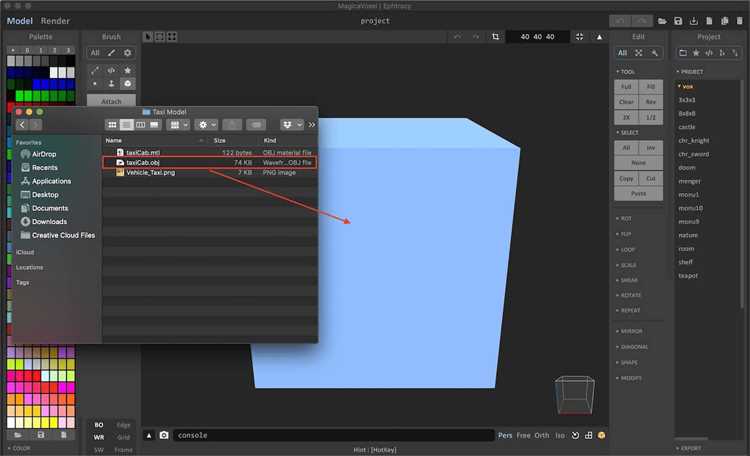
Экспорт прозрачных блоков из Magicavoxel в другие программы требует внимательного подхода к выбору формата файла и правильной настройке параметров. Чтобы сохранить прозрачность, необходимо учитывать несколько аспектов, таких как выбор правильного формата и настройки альфа-канала.
Шаги для успешного экспорта прозрачных блоков:
- Выбор формата файла: Для сохранения прозрачности важно выбирать форматы, которые поддерживают альфа-канал. Наиболее распространённые форматы:
- OBJ – поддерживает прозрачность через материал.
- FBX – широко используется для анимаций и моделей с прозрачными объектами.
- PLY – также поддерживает прозрачные материалы, но используется реже.
- Настройка альфа-канала: Перед экспортом убедитесь, что альфа-канал правильно настроен для прозрачных блоков. В Magicavoxel для этого необходимо установить значение альфы в пределах 0–255 в палитре цветов. Для полупрозрачных объектов чаще всего используется значение около 128.
- Проверка материалов: Убедитесь, что в настройках материала для блоков с прозрачностью включены нужные параметры. В некоторых форматах может потребоваться дополнительная настройка, чтобы сохранить альфа-канал, особенно если объект содержит текстуры.
- Экспорт через меню: Для экспорта в Magicavoxel перейдите в меню «File» и выберите «Export». Укажите формат и настройки экспортируемого файла, убедившись, что выбрана опция для сохранения альфа-канала и материалов.
После экспорта в выбранный формат, убедитесь, что прозрачность отображается корректно в другом редакторе, таком как Blender, Unity или любой другой программе, поддерживающей работу с прозрачными объектами. Иногда в других приложениях может понадобиться настроить рендеринг, чтобы прозрачные блоки отображались правильно.
Рекомендация: Для наиболее точной передачи прозрачности рекомендуется использовать форматы, которые поддерживают альфа-канал и материалы, такие как OBJ или FBX. Эти форматы позволяют сохранить все настройки прозрачности, включая текстуры и материалы, при переносе модели в другие программы.
Вопрос-ответ:
Как сделать блок прозрачным в Magicavoxel?
Чтобы сделать блок прозрачным, откройте палитру цветов и выберите нужный цвет. Затем отрегулируйте параметр «Alpha» в настройках цвета, установив значение от 0 до 255. Для полупрозрачного блока выберите значение около 128.
Почему прозрачность не отображается в Magicavoxel?
Если прозрачность не отображается, возможно, не включен правильный режим отображения. Попробуйте использовать режим рендеринга и активировать «Alpha Test» в настройках. Также проверьте, правильно ли настроен альфа-канал для цвета.
Как проверить, правильно ли работает прозрачность?
Для проверки прозрачности переключитесь в 3D-режим и включите рендеринг. Также важно тестировать прозрачность на разных фонах — это поможет увидеть, как блокы будут выглядеть в реальных условиях.
Можно ли экспортировать прозрачные блоки из Magicavoxel в другие программы?
Да, для этого выберите формат, поддерживающий альфа-канал, например, OBJ или FBX. При экспорте убедитесь, что альфа-канал настроен правильно и что материалы поддерживают прозрачность в выбранном формате.
Как избежать ошибок при создании прозрачных блоков в Magicavoxel?
Одной из типичных ошибок является неправильная настройка альфа-канала. Убедитесь, что вы используете значение от 0 до 255 для прозрачности. Также важно следить за порядком слоёв, чтобы прозрачные объекты отображались корректно в 3D-рендере.

 Загрузка...