Содержание статьи
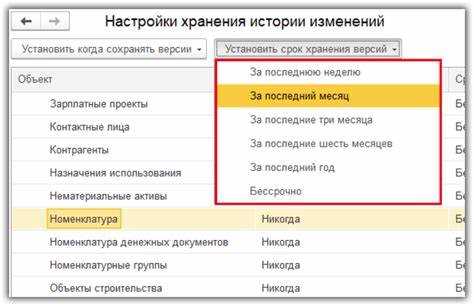
В 1С каждая операция с документом фиксируется в журнале регистрации. Этот журнал сохраняет сведения о пользователе, времени изменения, типе операции и состоянии объекта до и после редактирования. Для точного определения, кто вносил изменения, необходимо использовать встроенные инструменты анализа событий.
Журнал регистрации позволяет фильтровать записи по конкретным документам, пользователям и временным промежуткам. В конфигурациях с включенной поддержкой истории изменений можно увидеть последовательность всех модификаций и восстановить значения полей на любой момент времени.
Для быстрого доступа к информации о редакторах документа можно использовать стандартные отчеты 1С или настроить собственные выборки в обработках. Это особенно важно в бухгалтерских и управленческих документах, где корректность данных напрямую влияет на отчётность и контроль операций.
При работе с редактированием документов следует учитывать права доступа пользователей. Ограничение возможности изменения определённых полей снижает риск ошибок и помогает точно идентифицировать ответственных за изменения. Анализ журнала регистрации и истории изменений совместно с контролем прав доступа обеспечивает прозрачность работы с документами.
Как в 1С узнать кто редактировал документ
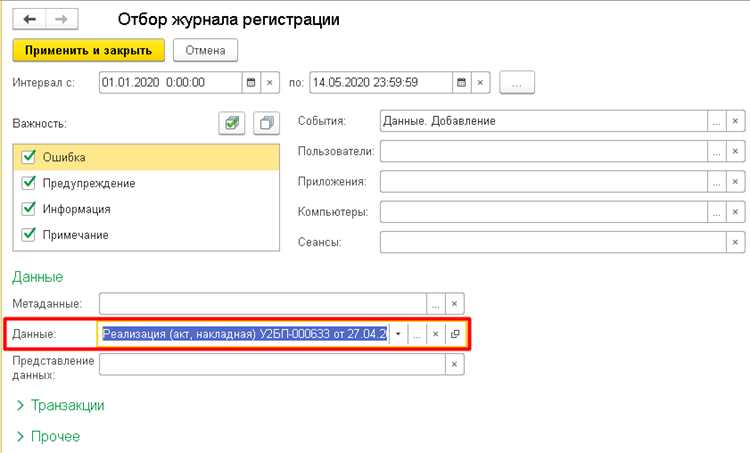
Для определения пользователя, вносившего изменения в документ, необходимо открыть журнал регистрации 1С. В нём каждая операция с документом фиксируется с указанием пользователя, даты и времени редактирования, вида операции и идентификатора документа.
В конфигурациях с включённой поддержкой истории изменений можно просмотреть последовательность всех модификаций. Каждое изменение отображается с точным временем и значениями полей до и после редактирования. Это позволяет восстановить состояние документа на любой момент.
Для фильтрации информации используйте встроенные механизмы поиска по пользователю, дате или типу операции. Отдельно можно экспортировать выбранные записи для анализа и проверки корректности изменений.
Если требуется автоматический контроль, настройте уведомления или отчёты по изменениям документов конкретного вида. Совмещение журналов регистрации с ограничениями прав доступа пользователей позволяет точно определить, кто и когда редактировал документ, минимизируя риск ошибок.
Проверка истории изменений документа в 1С
История изменений документа хранится в 1С только при включённой поддержке «Истории изменений» в конфигурации. Каждый сохранённый документ формирует запись с отметкой времени, пользователем, внесшим изменения, и полным списком изменённых полей.
Для просмотра истории откройте документ и используйте команду «История изменений». В списке отображаются последовательные версии документа с возможностью сравнения значений полей. Сравнение версий позволяет быстро определить, какие конкретно данные были изменены.
Если требуется фильтрация по конкретным пользователям или периодам, воспользуйтесь кнопкой «Фильтр» в окне истории. Это ускоряет поиск нужной записи и помогает анализировать редактирование только за определённое время или конкретным сотрудником.
Для аудита или передачи данных в отчёты можно использовать экспорт истории изменений в Excel или другой табличный формат. Экспорт сохраняет все версии документа и идентификаторы пользователей, обеспечивая прозрачность изменений и возможность дополнительного анализа.
Использование журнала регистрации для отслеживания редакторов
Журнал регистрации в 1С фиксирует все действия пользователей с объектами системы. Для отслеживания, кто редактировал документ, выполняются следующие шаги:
- Откройте журнал регистрации через раздел Администрирование → Журнал регистрации.
- Установите фильтры по типу объекта, выбрав конкретный документ или вид документа.
- Отфильтруйте записи по пользователю, если известно, кто мог вносить изменения.
- Укажите временной промежуток, чтобы просмотреть операции за конкретные дни или часы.
В журнале отображается:
- Дата и время изменения.
- Пользователь, совершивший операцию.
- Тип операции – создание, изменение, удаление.
- Идентификатор документа и краткая информация о изменениях.
Для анализа большого объёма данных рекомендуется использовать экспорт записей в Excel или встроенные обработки. Это позволяет сортировать, группировать и искать конкретные изменения по полям документа.
Если требуется автоматический контроль, настройте правила регистрации событий, чтобы журнал фиксировал только критичные изменения. Такой подход облегчает отслеживание редакторов без перегрузки системы лишними записями.
Фильтрация событий по пользователю и времени изменения

Для точного определения, кто редактировал документ, используйте фильтры в журнале регистрации 1С. Фильтрация позволяет выделить только нужные записи и сократить объём данных для анализа.
Основные шаги фильтрации:
- Выберите документ или группу документов, по которым требуется проверка.
- Установите фильтр по пользователю, указав конкретное имя или группу пользователей.
- Настройте временной диапазон для отображения операций за нужный период.
- При необходимости добавьте фильтры по типу операции, например, «Изменение» или «Удаление».
После применения фильтров журнал отобразит только записи, соответствующие указанным критериям. Для удобного анализа можно экспортировать результаты в Excel, где доступны сортировка по дате, времени и пользователю.
Фильтрация по пользователю и времени особенно полезна при расследовании ошибок или несоответствий в данных, когда важно быстро выявить источник изменений и сопоставить их с действиями конкретного сотрудника.
Настройка прав доступа для контроля редактирования
Ограничение прав доступа в 1С позволяет контролировать, кто может редактировать документы, и обеспечивает точность данных. Настройка выполняется через Роли и права пользователей в конфигурации.
Основные рекомендации по настройке:
- Разделите пользователей на группы в зависимости от обязанностей.
- Для каждой группы установите права на создание, изменение и удаление документов.
- Ограничьте доступ к ключевым полям, чтобы минимизировать риск ошибок.
- Используйте журнал регистрации для проверки выполнения прав и анализа редактирования.
Для наглядного контроля удобно использовать таблицу соответствия прав пользователей и типов документов:
| Группа пользователей | Документы | Права редактирования |
|---|---|---|
| Бухгалтеры | Платежные документы, счета | Создание, изменение, просмотр |
| Менеджеры | Заказы клиентов | Создание, просмотр |
| Администраторы | Все документы | Полный доступ |
Регулярная проверка и корректировка прав доступа помогает точно идентифицировать редакторов и исключить несанкционированные изменения документов.
Экспорт и анализ данных о редактировании документа
Для подробного анализа изменений документа в 1С используется экспорт данных из журнала регистрации или истории изменений. Экспорт позволяет работать с информацией вне системы и применять дополнительные инструменты анализа.
Основные шаги экспорта и анализа:
- Откройте журнал регистрации или историю изменений конкретного документа.
- Настройте фильтры по пользователю, дате и типу операций.
- Выберите команду «Экспорт» и сохраните данные в Excel или CSV.
- Используйте таблицы для сортировки по времени изменения и пользователю.
- Сравнивайте значения полей до и после редактирования, чтобы выявить точные изменения.
Для визуального анализа можно строить сводные таблицы и графики, показывающие количество изменений по пользователям и документам. Это помогает выявлять часто редактируемые документы и пользователей с наибольшей активностью.
Регулярный экспорт и анализ данных позволяет не только определить, кто редактировал документы, но и выявлять закономерности в работе с системой, что облегчает контроль и аудит операций.
Отслеживание изменений через конфигурацию 1С
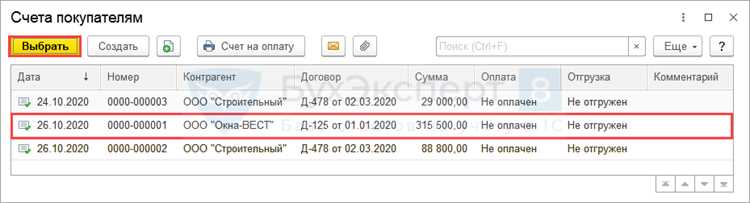
В 1С возможность отслеживания изменений документов напрямую зависит от настроек конфигурации. Для этого необходимо включить поддержку истории изменений и корректно настроить объекты, за которыми требуется контроль.
Основные действия для настройки отслеживания:
- Откройте конфигуратор и перейдите к объекту документа.
- Включите опцию Вести историю изменений для конкретных реквизитов.
- Определите, какие события должны фиксироваться: создание, изменение, удаление.
- Настройте хранение информации о пользователе и времени изменения для каждой операции.
После включения отслеживания каждая модификация документа автоматически сохраняется в истории. В пользовательском интерфейсе можно просматривать версии документа с отметкой времени и именем пользователя, сравнивать значения реквизитов и восстанавливать предыдущие состояния при необходимости.
Отслеживание изменений через конфигурацию 1С особенно полезно для критичных документов, таких как бухгалтерские и управленческие записи, где требуется точная фиксация действий пользователей и прозрачность редактирования.
Вопрос-ответ:
Как узнать, какой пользователь редактировал конкретный документ в 1С?
Для определения редактора откройте журнал регистрации или историю изменений документа. В журнале отображается пользователь, время редактирования, тип операции и идентификатор документа. Используйте фильтры по документу и времени, чтобы быстро найти нужную запись.
Можно ли увидеть, какие конкретные поля документа были изменены?
Да, если в конфигурации включена история изменений. В интерфейсе документа доступны версии с отметками времени и пользователем. Сравнение версий показывает изменённые реквизиты и их значения до и после редактирования, что помогает точно определить внесённые изменения.
Как фильтровать записи в журнале регистрации по пользователю и дате?
Откройте журнал регистрации и задайте фильтры: укажите имя пользователя, период времени и, при необходимости, тип операции. Это позволяет отобразить только нужные события и ускоряет поиск информации о редактировании конкретного документа.
Можно ли экспортировать данные о редактировании для анализа вне 1С?
Да. Журнал регистрации и история изменений поддерживают экспорт в Excel или CSV. После экспорта можно сортировать данные по пользователям, времени и типу операций, строить сводные таблицы и графики для анализа активности и контроля изменений.
Как ограничение прав доступа помогает контролировать редактирование документов?
Настройка прав доступа позволяет ограничить возможность изменения документов определёнными пользователями или группами. Это снижает риск ошибок и позволяет однозначно определить, кто внёс изменения, особенно в критичных документах, таких как бухгалтерские записи или управленческие отчёты.
Где в 1С можно увидеть историю изменений документа?
История изменений доступна через встроенную функцию «История изменений» в форме документа. Она показывает все версии документа с отметкой времени и пользователем, который вносил изменения. Можно сравнить значения полей до и после редактирования, чтобы точно определить, что изменилось.
Как проверить, кто редактировал документ, если изменений много и за разные дни?
Используйте журнал регистрации с фильтром по документу, пользователю и дате. Это позволяет отобрать только нужные записи. Для удобства можно экспортировать данные в Excel и отсортировать их по времени и пользователю, чтобы быстро увидеть последовательность изменений и определить конкретного редактора.

 Загрузка...