Содержание статьи

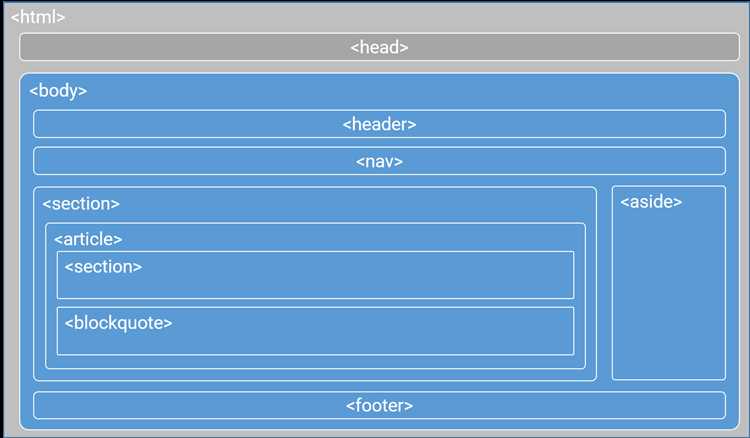
Header сайта часто становится первым визуальным элементом, который видит посетитель. Чтобы картинка выглядела корректно, важно выбирать файлы с шириной от 1200 до 1600 пикселей и весом не более 200 КБ. Это обеспечивает четкость изображения без замедления загрузки страницы.
Для вставки изображения можно использовать CSS-свойство background-image, которое позволяет легко контролировать позицию и размер картинки через background-size и background-position. При этом важно учитывать соотношение сторон и использовать cover или contain в зависимости от дизайна.
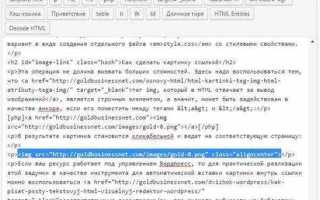
Альтернативный вариант – разместить картинку внутри тега <img> в header. В этом случае следует задавать атрибуты width и height для предотвращения смещения элементов при загрузке и использовать alt для доступности и SEO.
Для адаптивного дизайна рекомендуется использовать медиа-запросы и несколько версий изображения для разных экранов. Например, мобильная версия должна быть не шире 768 пикселей и весить меньше 100 КБ, чтобы загрузка оставалась быстрой.
Если header содержит интерактивные элементы, например кнопки или меню, картинку лучше вставлять через CSS, чтобы не нарушить структуру HTML и обеспечить корректное наложение элементов. Для ссылок на изображение используйте тег <a> вокруг элемента или настройку background-image в CSS.
Выбор формата и размера изображения для header
Правильный формат и размер изображения напрямую влияют на скорость загрузки сайта и качество отображения. Для header подходят форматы JPEG и WebP – JPEG сохраняет детали фотографий с небольшим весом, WebP обеспечивает меньший размер при сопоставимом качестве. PNG используют только для изображений с прозрачностью.
Рекомендуемые размеры изображений зависят от ширины сайта и плотности пикселей экрана:
- Для стандартных десктопных экранов: ширина 1200–1600 пикселей, высота 300–400 пикселей.
- Для ретина-экранов: умножать ширину на 2, чтобы сохранить четкость.
- Для мобильных устройств: ширина 768 пикселей, высота 200–250 пикселей.
Вес файла влияет на скорость загрузки. Оптимально:
- JPEG: до 150–200 КБ для десктопной версии.
- WebP: до 100–150 КБ без заметной потери качества.
- PNG: до 300 КБ при наличии прозрачного фона.
Для снижения веса можно использовать компрессию без потери видимого качества через инструменты ImageOptim, TinyPNG или Squoosh. Не рекомендуется масштабировать изображения средствами HTML – лучше подготовить файл с нужными размерами заранее.
Если header содержит сложный графический фон, стоит рассмотреть несколько версий для разных устройств и плотностей пикселей, чтобы минимизировать нагрузку на сеть и ускорить отображение.
Подключение картинки через CSS background-image
Использование background-image позволяет добавить картинку в header без изменения структуры HTML. В CSS указывают путь к файлу относительно корня сайта или текущего файла стилей:
header { background-image: url(‘images/header.jpg’); }
Для корректного отображения важно задавать размер и позицию изображения:
- background-size: cover; – изображение масштабируется, заполняя весь блок, сохраняя пропорции.
- background-size: contain; – изображение полностью помещается в блок, но могут появляться пустые участки.
- background-position: center; – центрирует картинку внутри header.
- background-repeat: no-repeat; – отключает повторение изображения.
Для адаптивного дизайна используют медиа-запросы, чтобы менять изображение или его свойства под разные экраны:
@media (max-width: 768px) { header { background-image: url(‘images/header-mobile.jpg’); } }
Если header содержит текст или кнопки, стоит применять background-blend-mode или полупрозрачные градиенты для улучшения читаемости поверх картинки. Это помогает сохранить дизайн без добавления лишних элементов HTML.
Использование тега <img> внутри header
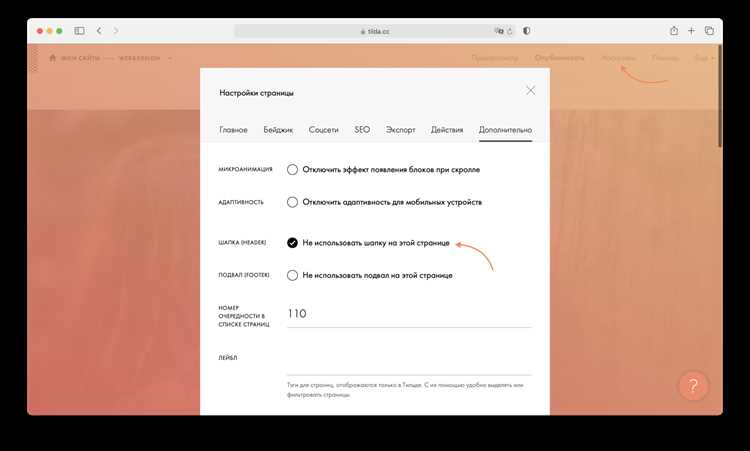
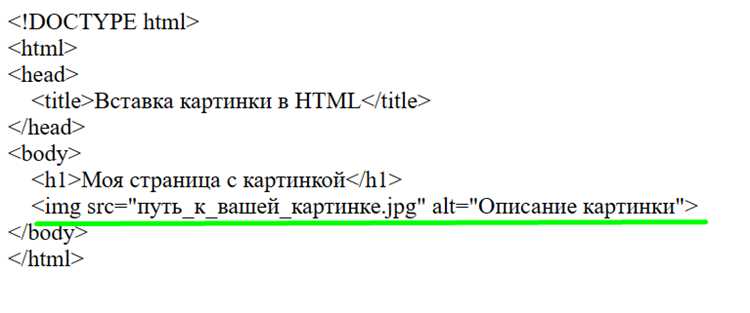
Тег <img> позволяет вставить изображение в header как отдельный элемент, обеспечивая точный контроль над размерами и атрибутами. Основные параметры для корректного отображения:
- src – путь к файлу изображения относительно корня сайта или текущей папки.
- alt – описание для доступности и SEO, например: Логотип компании.
- width и height – фиксированные размеры для предотвращения смещения контента при загрузке.
Для адаптивного дизайна используют атрибут srcset и sizes, чтобы подгружать изображения разных размеров под разные экраны:
<img src=»header.jpg» srcset=»header-768.jpg 768w, header-1200.jpg 1200w» sizes=»(max-width: 768px) 100vw, 1200px» alt=»Логотип»>
При расположении картинки внутри header стоит учитывать выравнивание и отступы с помощью CSS, чтобы не перекрывать текст или кнопки. Использование display: block; или max-width: 100%; обеспечивает корректное масштабирование на мобильных устройствах.
Если header содержит интерактивные элементы, лучше обернуть изображение в тег <a>, чтобы добавить ссылку на главную страницу или другой раздел сайта:
<a href=»/»><img src=»logo.jpg» alt=»Логотип»></a>
Адаптация изображения под разные экраны
Для корректного отображения header на устройствах с разными экранами используют адаптивные методы. Основной подход – задавать несколько версий изображения и подгружать их с помощью srcset и sizes для тега <img> или применять медиа-запросы в CSS для фоновых картинок.
Рекомендуемые ширины изображений:
- Мобильные устройства: 320–768 пикселей
- Планшеты: 769–1024 пикселей
- Десктопы: 1200–1600 пикселей
- Ретина и высокоплотные экраны: умножать ширину на 2
Для фоновых изображений используют свойства:
- background-size: cover; – изображение заполняет блок полностью, сохраняя пропорции.
- background-position: center; – центрирование важной части изображения на разных экранах.
- background-repeat: no-repeat; – отключение повторения для однородного отображения.
Использование векторных элементов и SVG также помогает сохранить четкость на любых экранах и уменьшает вес файла. Для изображений с текстом рекомендуется применять полупрозрачные градиенты, чтобы текст оставался читаемым при масштабировании.
Добавление ссылки на картинку в header
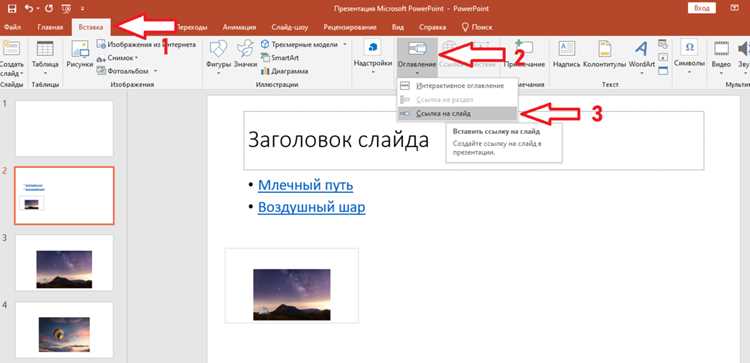
Чтобы сделать изображение в header кликабельным, его оборачивают в тег <a>. Это позволяет пользователю переходить на главную страницу или другой раздел сайта. Важно указывать корректный href и использовать атрибут alt для доступности.
Пример HTML-структуры с ссылкой:
<a href=»/»><img src=»logo.jpg» alt=»Логотип компании»></a>
Для контроля размеров и выравнивания можно использовать CSS, а таблицы подходят для точного расположения элементов header при сложной структуре:
| Элемент | Описание |
|---|---|
| <table> | Контейнер для структурирования header |
| <tr> | Строка таблицы, может содержать изображение и навигацию |
| <td> | Ячейка с изображением, обернутым в ссылку |
| <a> | Ссылка на главную страницу или раздел |
| <img> | Изображение с атрибутами src и alt |
При использовании таблицы важно задавать фиксированные размеры ячеек и изображений, чтобы header оставался одинаковым на разных экранах. Также рекомендуется добавлять title к ссылке для дополнительной подсказки при наведении.
Оптимизация загрузки картинки для скорости сайта

Вес изображения напрямую влияет на скорость загрузки header. Для уменьшения размера файла рекомендуется использовать форматы WebP или оптимизированный JPEG. PNG применяют только при наличии прозрачности.
Для уменьшения веса используют компрессию без потери заметного качества через инструменты TinyPNG, ImageOptim или Squoosh. Оптимальный размер для десктопной версии header – 150–200 КБ, для мобильной – до 100 КБ.
Использование атрибутов loading=»lazy» и decoding=»async» позволяет отложить загрузку изображения до момента, когда оно попадет в видимую область экрана, что ускоряет отображение остального контента.
Для фоновых изображений через CSS рекомендуют использовать media queries и подгружать только подходящую версию для текущего экрана. Это снижает объем передаваемых данных и ускоряет рендеринг.
Предварительная настройка размеров через width и height предотвращает сдвиг контента при загрузке, а использование CDN ускоряет доставку файлов за счет распределенной сети серверов.
Вопрос-ответ:
Какой формат изображения лучше использовать для header сайта?
Для header подходят форматы JPEG и WebP. JPEG подходит для фотографий и изображений с большим количеством деталей, сохраняя приемлемый размер файла. WebP позволяет уменьшить вес файла при сопоставимом качестве, что ускоряет загрузку страницы. PNG используют только при необходимости прозрачного фона.
Как правильно вставить картинку через CSS background-image?
В CSS задают путь к файлу с помощью свойства background-image. Дополнительно нужно настроить background-size (cover или contain), background-position (например, center) и background-repeat (no-repeat). Это обеспечивает правильное масштабирование и расположение картинки в header на разных устройствах.
Можно ли использовать тег <img> для вставки картинки в header?
Да, тег <img> позволяет вставлять картинку как отдельный элемент внутри header. Важно задавать атрибуты width и height для предотвращения сдвига контента при загрузке, а alt — для доступности и SEO. Для адаптивного отображения используют srcset и sizes.
Как сделать изображение в header кликабельным?
Для добавления ссылки изображение оборачивают в тег <a> с атрибутом href, указывающим адрес страницы. Это позволяет сделать логотип или баннер интерактивным. При этом рекомендуется добавлять title для подсказки при наведении и следить, чтобы ссылка не мешала другим элементам header.
Какие методы ускоряют загрузку картинки в header?
Оптимизация начинается с выбора легкого формата и сжатия файла через инструменты типа TinyPNG или Squoosh. Для фоновых картинок используют медиа-запросы, чтобы подгружать только нужную версию для конкретного экрана. Атрибуты loading=»lazy» и decoding=»async» позволяют загружать изображение только при необходимости. Использование CDN ускоряет доставку файлов пользователю.
Как выбрать правильный размер изображения для header, чтобы оно не замедляло загрузку сайта?
Для header важно подобрать изображение с достаточной детализацией, но с минимальным весом. Для десктопной версии ширина обычно составляет 1200–1600 пикселей, высота 300–400 пикселей, а вес файла не превышает 200 КБ. Для мобильных устройств ширина 320–768 пикселей, высота 200–250 пикселей, вес до 100 КБ. Использование формата WebP помогает уменьшить размер без потери качества. Дополнительно стоит сжимать файлы через инструменты TinyPNG, Squoosh или ImageOptim и задавать атрибуты width и height, чтобы избежать смещения контента при загрузке.

 Загрузка...