Содержание статьи
В Windows 11 кнопка Пуск по умолчанию расположена по центру панели задач, что отличается от привычного расположения предыдущих версий системы. Для пользователей, привыкших к классическому виду интерфейса, Microsoft оставила возможность вернуть кнопку влево.
Изменение положения Пуска выполняется через параметры панели задач без использования сторонних программ. Достаточно открыть системные настройки, найти раздел, отвечающий за выравнивание панели, и выбрать нужное направление.
Эта настройка полезна тем, кто предпочитает традиционное размещение элементов и более быстро ориентируется при работе. Перемещение кнопки не влияет на функциональность панели задач, но помогает сохранить привычную структуру интерфейса Windows.
Как открыть параметры панели задач в Windows 11
Чтобы изменить расположение кнопки Пуск, необходимо сначала открыть параметры панели задач. Сделать это можно несколькими способами, в зависимости от того, где вы находитесь в системе.
- Щёлкните правой кнопкой мыши по свободной области панели задач.
- Выберите пункт Параметры панели задач в контекстном меню.
Если пункт отсутствует, воспользуйтесь системными настройками:
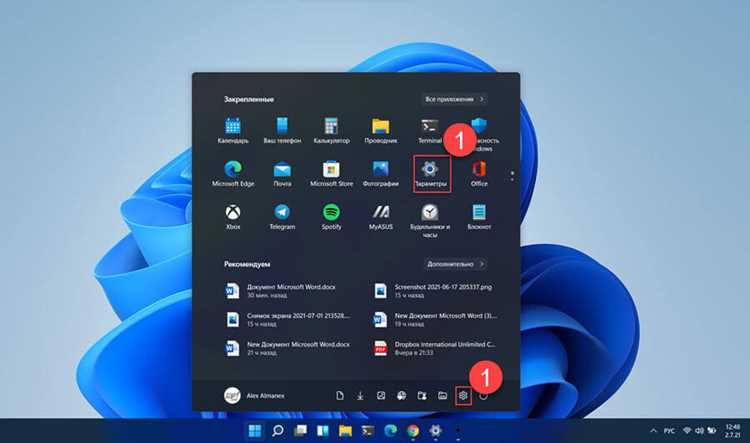
- Нажмите сочетание клавиш Win + I, чтобы открыть приложение Параметры.
- Перейдите в раздел Персонализация.
- Откройте вкладку Панель задач.
В этом разделе находятся все настройки панели задач, включая выравнивание кнопки Пуск, отображение значков, поведение панели при подключении дополнительных экранов и другие параметры.
Где найти настройку выравнивания кнопки Пуск
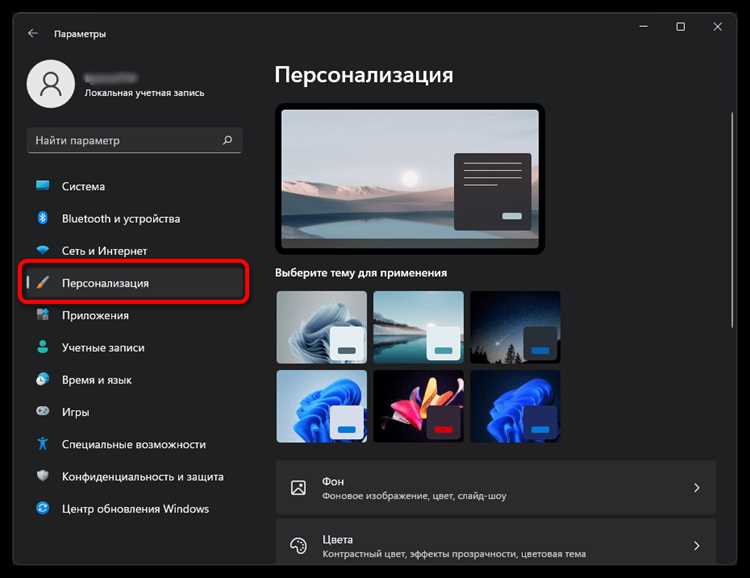
Настройка выравнивания кнопки Пуск находится в параметрах панели задач. Для доступа к ней нужно открыть раздел персонализации, где собраны все элементы интерфейса рабочего стола.
После перехода в меню Панель задач пролистайте страницу до подраздела Поведение панели задач. Этот пункт расположен внизу списка параметров и скрывает дополнительные настройки.
В разделе Поведение панели задач найдите параметр Выравнивание панели задач. Здесь можно выбрать положение кнопки Пуск – по центру или слева. После выбора изменения применяются сразу, без необходимости перезапуска системы или выхода из учётной записи.
Как изменить расположение Пуска с центра на левую сторону
После открытия раздела Поведение панели задач можно изменить положение кнопки Пуск. Для этого нужно найти параметр Выравнивание панели задач, где установлено значение «По центру».
Откройте выпадающий список и выберите вариант Слева. Панель задач сразу перестроится, и кнопка Пуск переместится в привычное место у левого края экрана.
Настройка сохраняется автоматически. При следующем входе в систему или смене пользователя кнопка Пуск останется слева без необходимости повторной настройки.
Что произойдет после изменения выравнивания панели задач
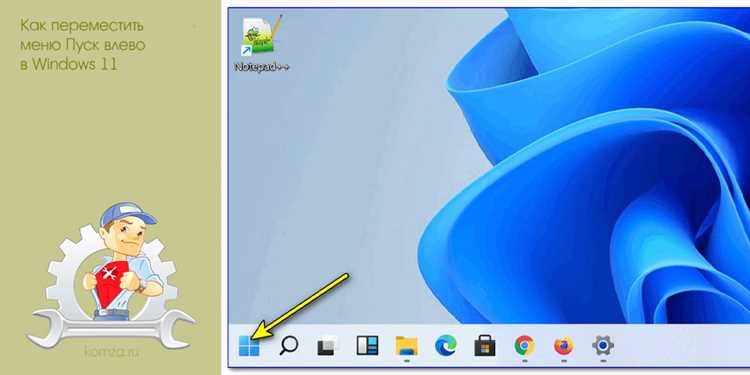
После выбора варианта Слева кнопка Пуск и закрепленные на панели задачи приложения переместятся к левому краю экрана. Изменения применяются сразу, без перезагрузки системы.
Положение панели задач и структура меню Пуск остаются без изменений. Рабочие ярлыки, индикаторы и область уведомлений продолжают функционировать в обычном режиме.
Если используется несколько мониторов, настройка выравнивания применяется только к основному экрану. Для дополнительных дисплеев параметры можно задать отдельно в разделе управления панелью задач.
Как вернуть кнопку Пуск обратно в центр
Если после перемещения кнопки Пуск влево требуется вернуть её в исходное положение, это можно сделать через тот же раздел параметров панели задач. Процесс полностью обратим и занимает несколько секунд.
| Действие | Описание |
|---|---|
| 1 | Откройте меню Пуск и перейдите в Параметры с помощью сочетания клавиш Win + I. |
| 2 | Выберите раздел Персонализация, затем пункт Панель задач. |
| 3 | Разверните подраздел Поведение панели задач. |
| 4 | В строке Выравнивание панели задач выберите значение По центру. |
После выбора параметра интерфейс обновится автоматически, и кнопка Пуск снова окажется в центре панели задач без необходимости перезапуска Windows.
Почему пункт выравнивания может отсутствовать и как это исправить
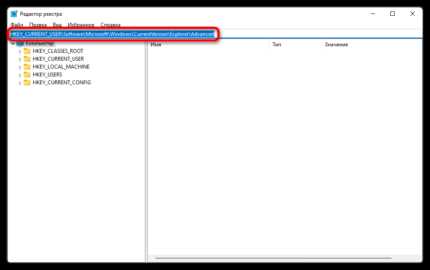
Иногда параметр Выравнивание панели задач может не отображаться в настройках. Это происходит, если система не обновлена до актуальной сборки Windows 11 или используется корпоративная редакция с ограниченным доступом к настройкам интерфейса.
Проверьте версию системы через Параметры → Система → О программе. Если сборка ниже 22000.71, выполните обновление через Центр обновления Windows. После установки последних обновлений параметр выравнивания становится доступен.
В корпоративных версиях Windows изменение расположения кнопки Пуск может быть заблокировано политиками группы. Чтобы включить эту функцию, администратор должен изменить параметр в gpedit.msc по пути: Конфигурация пользователя → Административные шаблоны → Панель задач и разрешить изменение выравнивания.
Если после обновления или изменения политики пункт всё ещё отсутствует, можно временно создать новый локальный профиль пользователя. В нём настройка выравнивания обычно отображается корректно.
Как настроить дополнительные параметры панели задач после перемещения Пуска
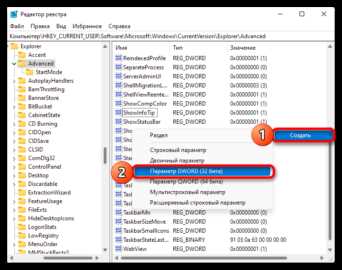
После изменения положения кнопки Пуск можно изменить поведение и отображение панели задач под собственные задачи. Все нужные параметры находятся в разделе Персонализация → Панель задач.
- В блоке Элементы панели задач включите или отключите значки поиска, представления задач, чата и виджетов.
- В разделе Угловые элементы панели задач настройте отображение системных значков, например часов, языка ввода и центра уведомлений.
- В подразделе Поведение панели задач можно задать автоматическое скрытие панели, выравнивание значков и направление открытия меню.
- Если подключено несколько экранов, откройте пункт Панель задач на нескольких дисплеях и выберите, где показывать закреплённые приложения и кнопку Пуск.
Все изменения применяются сразу, без перезапуска системы. При необходимости параметры можно вернуть к исходным значениям через кнопку Сброс в нижней части страницы настроек панели задач.
Вопрос-ответ:
Почему в Windows 11 кнопка Пуск изначально находится по центру?
Microsoft изменила расположение кнопки Пуск в Windows 11, чтобы упростить доступ к основным элементам интерфейса на широких экранах и сенсорных устройствах. Центрирование панели позволяет быстрее добираться до закреплённых приложений, но при желании пользователь может вернуть кнопку влево через настройки.
Можно ли переместить только кнопку Пуск без изменения положения других значков?
Нет, выравнивание панели задач изменяется целиком. При выборе варианта «Слева» все значки, включая закреплённые приложения, перемещаются вместе с кнопкой Пуск. Отдельного параметра для её изолированного перемещения в Windows 11 нет.
Почему в моих настройках нет пункта “Выравнивание панели задач”?
Такое бывает, если система не обновлена до актуальной версии. Убедитесь, что установлены все обновления через Центр обновления Windows. В некоторых корпоративных сборках параметр может быть отключён администратором через политику безопасности, и тогда изменение доступно только после разрешения в gpedit.msc.
Нужно ли перезагружать компьютер после перемещения кнопки Пуск?
Нет, перезагрузка не требуется. После выбора нового варианта выравнивания изменения применяются сразу. Панель задач перестраивается автоматически, и новое расположение становится активным мгновенно.
Как вернуть панель задач к исходному виду, если настройки были изменены?
Откройте Параметры → Персонализация → Панель задач → Поведение панели задач и выберите значение «По центру» в пункте выравнивания. Если нужно вернуть и другие параметры, нажмите кнопку Сброс внизу страницы — система восстановит стандартное состояние панели.

 Загрузка...