Содержание статьи
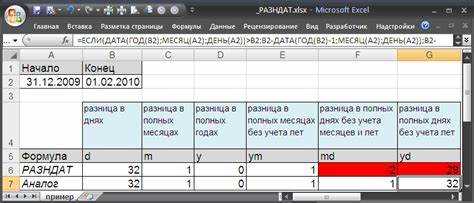
В Excel вычисление отклонения в днях позволяет быстро оценивать разницу между датами начала и окончания задач, сроками сдачи отчетов или событиями проекта. Для базового расчета достаточно вычесть одну дату из другой, получив числовое значение, которое отражает количество дней между ними. Например, формула =B2-A2 вернет количество дней между датой в ячейке A2 и датой в B2.
Если требуется учитывать только рабочие дни, следует использовать функцию NETWORKDAYS. Она автоматически исключает выходные и позволяет добавить список праздников для точного расчета. Пример формулы: =NETWORKDAYS(A2,B2,Праздники), где Праздники – диапазон ячеек с нерабочими днями.
Для анализа отклонений по проектным срокам полезно использовать абсолютное значение разницы, чтобы видеть реальное количество дней независимо от того, опережает ли событие график или задерживается. Формула =ABS(B2-A2) возвращает положительное число дней.
Автоматизация вычислений в Excel помогает экономить время: применяя формулы к целым столбцам, можно сразу видеть отклонения по всем задачам, а условное форматирование позволяет визуально выделять критические задержки, используя цветовые маркеры для значений, превышающих заданный порог.
Вычисление разницы между двумя датами с помощью простого вычитания

Для определения отклонения в днях между двумя датами в Excel можно использовать прямое вычитание. В ячейке с формулой укажите дату окончания минус дату начала: =B2-A2. Результат отобразится в виде числа, которое показывает точное количество дней между событиями.
Если даты представлены в формате текста, Excel не сможет выполнить вычисление. Перед вычитанием убедитесь, что ячейки имеют формат Дата. В противном случае используйте функцию DATEVALUE: =DATEVALUE(«01.11.2025»)-DATEVALUE(«25.10.2025»), чтобы преобразовать текст в дату.
Для корректного отображения отрицательных значений, когда дата окончания предшествует дате начала, Excel возвращает отрицательное число. Чтобы всегда получать положительное отклонение, применяйте формулу с функцией ABS: =ABS(B2-A2). Это полезно при сравнении сроков выполнения задач и плановых дат.
При вычислении разницы для целого столбца используйте автозаполнение формул. В ячейке с первой формулой потяните маркер вниз, чтобы Excel автоматически рассчитал отклонения для всех строк, что экономит время и упрощает анализ больших массивов данных.
Использование функции DATEDIF для точного подсчета дней
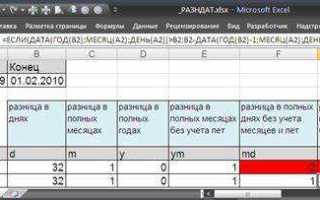
Функция DATEDIF позволяет вычислять разницу между двумя датами с точностью до дней, месяцев или лет. Для подсчета количества дней используется параметр «d». Пример формулы: =DATEDIF(A2,B2,»d»), где A2 – дата начала, B2 – дата окончания.
 позволяет вычислять разницу между двумя датами с точностью до дней, месяцев или лет. Для подсчета количества дней используется параметр «d». Пример формулы: =DATEDIF(A2,B2,»d»), где A2 – дата начала, B2 – дата окончания.»>
Функция корректно учитывает разницу в месяцах с разным количеством дней и автоматически работает с високосными годами. Это делает DATEDIF более точной для проектов, где важно учитывать фактическое количество календарных дней.
При использовании DATEDIF важно соблюдать порядок аргументов: дата начала должна стоять первой. Если поменять местами даты, Excel вернет ошибку #NUM!. Для предотвращения ошибок можно использовать формулу с функцией MIN и MAX: =DATEDIF(MIN(A2,B2),MAX(A2,B2),»d»), которая всегда возвращает положительное значение.
Для обработки столбца с множеством дат формулу достаточно ввести в первую ячейку и протянуть вниз. Excel автоматически рассчитает отклонение для каждой пары дат, упрощая контроль сроков и сравнение фактических и плановых значений.
Расчет отклонений с учетом рабочих дней через NETWORKDAYS

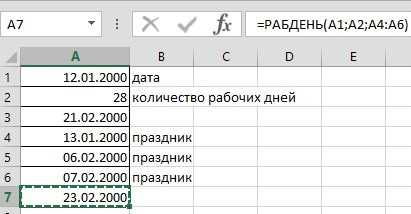
Функция NETWORKDAYS позволяет вычислять разницу между датами с исключением выходных и указанных праздников. Формат формулы: =NETWORKDAYS(A2,B2,Праздники), где A2 – дата начала, B2 – дата окончания, а Праздники – диапазон ячеек с нерабочими днями.
Примеры применения:
- Расчет количества рабочих дней для проекта: =NETWORKDAYS(«01.11.2025″,»15.11.2025») вернет 11 рабочих дней.
- Исключение официальных праздников: =NETWORKDAYS(A2,B2,$D$2:$D$5), где D2:D5 содержит даты праздников.
Особенности использования:
- Функция автоматически исключает субботу и воскресенье.
- Если дата начала позже даты окончания, функция вернет отрицательное значение.
- Для массового расчета отклонений протяните формулу по столбцу с датами, Excel корректно вычислит рабочие дни для каждой строки.
Использование NETWORKDAYS особенно полезно при планировании задач, чтобы видеть реальные рабочие сроки и учитывать праздники без ручного подсчета.
Применение формулы ABS для получения положительного значения отклонения
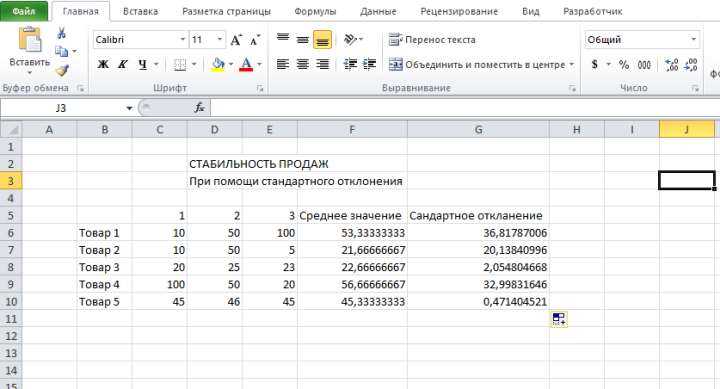
Функция ABS позволяет получить абсолютное значение числа, что удобно при расчете отклонений в днях между датами. Формула =ABS(B2-A2) всегда возвращает положительное количество дней, независимо от того, какая дата стоит первой.
Примеры применения:
- Сравнение фактической даты выполнения задачи с плановой: =ABS(C2-D2), где C2 – фактическая дата, D2 – плановая.
- Анализ отклонений в столбце: протянув формулу вниз, можно сразу получить положительные значения для всех строк.
Использование ABS удобно для построения отчетов и диаграмм, где отрицательные значения не имеют практического смысла. Функция работает как с простым вычитанием, так и с функцией DATEDIF или NETWORKDAYS, обеспечивая корректный результат для любого типа расчета.
Автоматическое вычисление отклонений для столбца с датами

Чтобы рассчитать отклонения для целого столбца с датами, достаточно ввести формулу в первую ячейку и использовать автозаполнение. Например, формула =B2-A2 в ячейке C2 автоматически вычислит разницу между датами из столбцов A и B.
После ввода формулы наведите курсор на маркер в правом нижнем углу ячейки до появления черного крестика и протяните вниз на нужное количество строк. Excel применит формулу к каждой строке, корректно изменяя ссылки на соответствующие ячейки.
Для использования рабочих дней с исключением выходных и праздников применяйте формулу =NETWORKDAYS(A2,B2,$D$2:$D$5). Протягивание вниз столбца автоматически рассчитает рабочие дни для всех строк, учитывая указанный диапазон праздников.
Если требуется положительное значение отклонения для всех строк, оберните формулу в ABS: =ABS(B2-A2). Это позволит сразу получить столбец с готовыми к анализу данными без дополнительных корректировок.
Визуальное выделение отклонений с помощью условного форматирования
Условное форматирование позволяет быстро визуализировать отклонения в днях, выделяя ячейки с превышением заданного порога. Для этого выделите столбец с вычисленными отклонениями и выберите Главная → Условное форматирование → Правила выделения ячеек.
Пример настройки:
| Порог | Цвет заливки | Применение |
|---|---|---|
| >5 дней | Красный | Сильно просроченные задачи |
| 3–5 дней | Оранжевый | Среднее отклонение |
| <3 дней | Зелёный | Малое отклонение |
Для выделения отклонений, рассчитанных функцией NETWORKDAYS, применяйте аналогичные правила. Форматирование автоматически обновляется при изменении значений, позволяя визуально контролировать сроки выполнения задач и быстро выявлять критические задержки.
Вопрос-ответ:
Как в Excel быстро узнать количество дней между двумя датами?
Для вычисления разницы между датами можно просто вычесть одну дату из другой. Например, формула =B2-A2 покажет количество дней между датой начала в A2 и датой окончания в B2. Если требуется положительное значение независимо от порядка дат, используйте ABS(B2-A2).
Можно ли учитывать только рабочие дни при подсчете отклонений?
Да, для этого используется функция NETWORKDAYS. Она исключает выходные и позволяет добавить список праздников. Формула =NETWORKDAYS(A2,B2,$D$2:$D$5) вернет количество рабочих дней между датами A2 и B2, исключая даты из диапазона D2:D5.
В чем отличие функции DATEDIF от простого вычитания дат?
Функция DATEDIF учитывает количество дней, месяцев или лет между датами и корректно работает с месяцами разной длины и високосными годами. Для дней используется параметр «d»: =DATEDIF(A2,B2,»d»). Она полезна, когда важна точность подсчета календарных дней.
Как применить расчет отклонений ко всему столбцу с датами?
В первую ячейку столбца вводится формула, например =B2-A2, затем с помощью маркера автозаполнения формулу протягивают вниз. Excel автоматически изменяет ссылки на соответствующие строки, что позволяет получить отклонения для всех пар дат без ручного ввода.
Как визуально выделить задачи с большим отклонением?
Используйте условное форматирование. Выделите столбец с отклонениями и создайте правило, например, для значений >5 дней установить красный цвет заливки. Для диапазонов 3–5 дней можно выбрать оранжевый, а для менее 3 дней — зелёный. Это позволяет быстро заметить задачи с просрочкой или высоким отклонением.

 Загрузка...