Содержание статьи
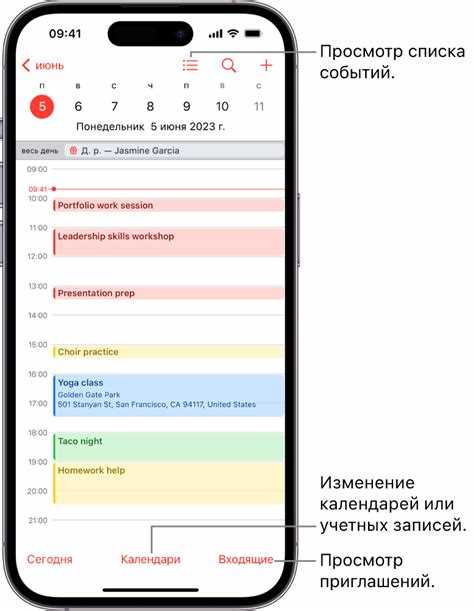
На телефонах с Android встроенный календарь позволяет выделять рабочие дни и задавать для них повторяющиеся события. Это удобно, если нужно видеть график смен, планировать задачи или отличать рабочие даты от выходных.
Для отметки рабочих дней можно использовать как стандартное приложение Google Календарь, так и календарь производителя телефона. В большинстве версий Android функция добавления повторяющихся событий по дням недели доступна через меню создания события, где указывается периодичность, время и категория.
Если график нестандартный, например, через день или посменный, календарь позволяет вручную выделить нужные даты и задать отдельные напоминания. Также можно синхронизировать отмеченные дни с аккаунтом Google, чтобы расписание отображалось на других устройствах.
Ниже описаны конкретные способы, как отметить рабочие дни, настроить повтор, внести изменения и включить их отображение в виджете или на других календарях.
Вот детальный план статьи из 8 узких и прикладных заголовков уровня :
Ниже приведены конкретные темы, раскрывающие способы отметки рабочих дней в календаре на Android, от базовых действий до настройки синхронизации и отображения расписания.
- Как открыть встроенный календарь на телефоне с Android. Подробное описание входа в стандартное приложение, различия между Google Календарем и фирменными версиями от производителей устройств.
- Где в календаре находятся настройки событий и расписания. Объяснение, как найти раздел создания событий, выбрать тип напоминания и формат отображения недели.
- Как вручную добавить рабочие дни через создание событий. Пошаговое описание добавления событий с указанием времени начала и окончания рабочего дня.
- Как задать повтор рабочих дней на неделю автоматически. Инструкция по настройке повторяющегося шаблона для будних дней без необходимости добавлять каждую дату вручную.
- Как отметить выходные и нерабочие дни отдельно от рабочих. Практические советы по созданию отдельных событий для выходных и их визуальному различию в календаре.
- Как изменить или удалить отмеченные рабочие дни. Пояснение, где найти опции редактирования и удаления уже созданных событий.
- Как включить отображение рабочих дней в виджете календаря. Руководство по настройке виджета на главном экране, чтобы расписание было видно без открытия приложения.
- Как синхронизировать рабочие дни с аккаунтом Google. Подробности о включении синхронизации и проверке отображения данных на других устройствах.
Такой план помогает последовательно пройти все этапы настройки календаря и использовать его как полноценный инструмент для организации рабочего времени на Android.
htmlКак открыть встроенный календарь на телефоне с Android

Чтобы запустить встроенный календарь, откройте меню приложений и найдите значок «Календарь». На разных моделях он может иметь различное название: Google Календарь, Mi Календарь, Samsung Calendar или Календарь Huawei. Иконка обычно выглядит как лист с числом текущего дня.
Если приложение не отображается на главном экране, воспользуйтесь системным поиском. Для этого проведите вниз по экрану и введите слово «Календарь» в строку поиска. После появления результата нажмите на нужную иконку.
В устройствах с сервисами Google календарь доступен также через аккаунт Google. Откройте панель приложений Google, выберите значок из девяти точек и нажмите «Календарь». Приложение автоматически синхронизирует данные с вашим аккаунтом.
Если календарь был удалён, восстановите его через Google Play. Введите в поиске «Google Календарь» и установите приложение. После входа в тот же аккаунт все сохранённые события будут доступны без дополнительной настройки.
Где в календаре находятся настройки событий и расписания

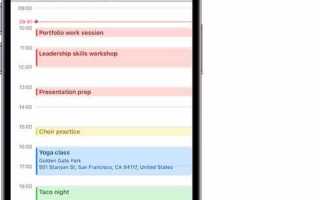
Для доступа к расписанию откройте боковое меню календаря, проведя пальцем от левого края экрана. В разделе «Просмотр» выберите формат отображения – день, неделя, месяц или расписание. Это позволяет быстро переключаться между видами и видеть только нужные даты.
Дополнительные параметры находятся в меню с тремя точками в верхней части экрана. Здесь можно изменить часовой пояс, включить или отключить напоминания, выбрать календарь для сохранения события и настроить синхронизацию с аккаунтом Google.
Если используется фирменное приложение производителя, например Samsung Calendar или Mi Календарь, структура меню может немного отличаться, но функции редактирования событий и выбора режима просмотра располагаются аналогично – через верхнюю панель и боковое меню.
Как вручную добавить рабочие дни через создание событий
Чтобы отметить рабочие дни вручную, откройте календарь и нажмите значок «+» или «Создать событие». Введите название, например Рабочий день, и установите дату начала и окончания. В поле времени укажите часы работы, например с 9:00 до 18:00.
Для удобства можно использовать одинаковый шаблон для каждого дня. Сохраняйте событие и дублируйте его на нужные даты. Это особенно полезно при нестандартном графике, когда рабочие дни не повторяются по неделе.
| Параметр | Рекомендуемое значение |
|---|---|
| Название события | Рабочий день |
| Дата | Выбирается вручную |
| Время | 09:00–18:00 (или свой диапазон) |
| Цвет метки | Серый или синий для отличия от выходных |
| Тип уведомления | За 15 минут до начала |
Если требуется отметить несколько рабочих смен в один день, создайте отдельные события с разными временными интервалами. При необходимости включите повтор события, если график стабильный, например с понедельника по пятницу.
Как задать повтор рабочих дней на неделю автоматически

Для автоматического повторения рабочих дней откройте форму создания события и заполните основные параметры: название, время начала и окончания, цвет метки. Затем найдите раздел «Повтор» или «Повторяющееся событие».
Выберите вариант «Каждую неделю» и отметьте дни с понедельника по пятницу. Это позволит календарю автоматически создавать события на каждую неделю без ручного добавления. Если рабочие часы отличаются по дням, можно создать несколько повторяющихся событий с разными интервалами.
В параметрах повторения можно указать дату окончания, например через месяц или год, или оставить «Без конца», чтобы события создавались постоянно. Уведомления применяются ко всем повторяющимся событиям, их можно настроить отдельно для каждого дня.
После сохранения календарь отобразит все рабочие дни на выбранный период. При необходимости изменения одного дня используйте опцию «Редактировать только это событие», чтобы не нарушить весь шаблон.
Как отметить выходные и нерабочие дни отдельно от рабочих
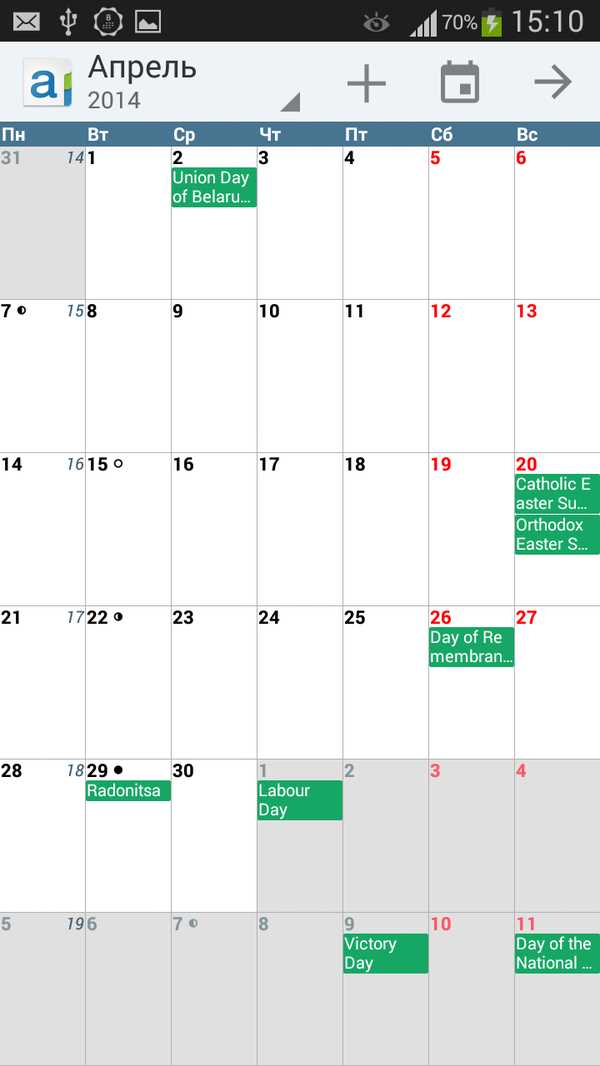
Для визуального разделения рабочих и выходных дней создайте отдельные события для нерабочих дней. Используйте отличающиеся названия, например Выходной или Отпуск, чтобы легко идентифицировать дни в календаре.
Рекомендуется использовать разные цвета меток: например, синий для рабочих дней и серый для выходных. Это позволяет сразу видеть распределение графика и планировать задачи.
Пошаговый способ отметки:
- Откройте календарь и нажмите «Создать событие».
- Введите название события, например Выходной.
- Установите дату начала и окончания нерабочего дня.
- Выберите цвет метки, отличающийся от рабочих дней.
- При необходимости установите повторение, например каждую субботу и воскресенье.
- Сохраните событие. Повторяющиеся события автоматически добавятся на выбранные даты.
Для отпусков или редких нерабочих дней создавайте отдельные события без повторения. При корректировке графика достаточно изменить или удалить конкретное событие, не затрагивая остальные.
Как изменить или удалить отмеченные рабочие дни
Чтобы внести изменения в рабочий день, откройте календарь и нажмите на нужное событие. В открывшейся форме можно изменить название, дату, время начала и окончания, а также цвет метки.
Если событие является повторяющимся, система предложит выбрать один из вариантов: редактировать только это событие или редактировать все повторения. Выбор зависит от того, требуется изменить один день или весь график.
Для удаления рабочего дня откройте событие и нажмите «Удалить». При повторяющихся событиях также можно удалить только один день или весь цикл.
После внесения изменений календарь автоматически обновляет отображение всех событий. Для проверки корректности изменений рекомендуется включить просмотр недели или месяца, чтобы убедиться, что рабочие дни и выходные правильно отображаются.
Как включить отображение рабочих дней в виджете календаря
Чтобы рабочие дни отображались на главном экране телефона, добавьте виджет календаря. Длительное нажатие на пустую область экрана откроет меню виджетов. Выберите Календарь и перетащите его на экран.
В настройках виджета выберите календарь, в котором отмечены рабочие дни. Установите режим отображения Неделя или Месяц, чтобы видеть все события сразу. Цвет меток для рабочих дней поможет отличать их от выходных.
Если используется Google Календарь, включите синхронизацию событий с аккаунтом. Это позволит виджету автоматически обновлять рабочие дни при изменении графика. Дополнительно можно настроить уведомления прямо через виджет, чтобы получать напоминания о начале рабочего дня.
Как синхронизировать рабочие дни с аккаунтом Google
Для синхронизации рабочих дней откройте настройки календаря и выберите раздел Аккаунты или Синхронизация. Убедитесь, что ваш аккаунт Google добавлен и активен.
В списке календарей выберите тот, который содержит рабочие дни. Включите опцию Синхронизировать или Автосинхронизация. После этого все события, включая повторяющиеся рабочие дни, будут автоматически загружаться на сервер Google.
Для проверки синхронизации откройте Google Календарь на другом устройстве или через веб-интерфейс. Все отмеченные рабочие дни должны отображаться в соответствии с настройками, включая цвета, названия и временные интервалы.
Если изменения не отображаются сразу, обновите календарь вручную через кнопку Обновить или дождитесь автоматической синхронизации, которая обычно происходит каждые 15–30 минут.
Вопрос-ответ:
Как добавить рабочие дни в календарь на Android вручную?
Откройте календарь и нажмите на значок «Создать событие». Введите название, например «Рабочий день», установите дату и время. Для нескольких дней повторяйте процесс или используйте функцию копирования события на другие даты. Цвет метки можно выбрать отдельный, чтобы рабочие дни выделялись среди выходных.
Можно ли настроить автоматическое повторение рабочих дней на неделю?
Да, при создании события выберите раздел «Повтор» и отметьте дни с понедельника по пятницу. Укажите дату окончания или оставьте «Без конца». Все повторяющиеся события появятся в календаре автоматически, и при необходимости их можно редактировать отдельно или сразу все.
Как отметить выходные и отпускные дни отдельно от рабочих?
Создайте отдельное событие для выходного или отпускного дня, выбрав другое название и цвет метки. Можно настроить повторение, например, каждую субботу и воскресенье, чтобы они автоматически появлялись в календаре. Для редких нерабочих дней используйте одиночные события без повторения.
Можно ли изменить или удалить уже отмеченные рабочие дни?
Да, откройте событие и внесите необходимые изменения: дата, время, название или цвет метки. Для повторяющихся событий выберите, редактировать только одно событие или все повторения. Чтобы удалить, нажмите «Удалить» и выберите вариант для одного дня или всей серии.
Как синхронизировать рабочие дни между устройствами через аккаунт Google?
Откройте настройки календаря, перейдите в раздел Аккаунты и убедитесь, что выбран аккаунт Google. Включите синхронизацию для календаря с рабочими днями. После этого все события появятся на других устройствах, подключённых к этому аккаунту, и будут автоматически обновляться при изменении графика.
Как быстро отметить все рабочие дни на неделю в календаре Android?
Откройте календарь и создайте событие с названием «Рабочий день». В разделе Повтор выберите дни недели с понедельника по пятницу. Укажите время начала и окончания рабочего дня. После сохранения события календарь автоматически отобразит все рабочие дни на выбранный период.
Можно ли выделить рабочие и выходные дни разными цветами в календаре?
Да, при создании события выберите цвет метки для рабочих дней, например синий. Для выходных или отпускных дней создайте отдельные события с другим цветом, например серым. Это позволяет визуально отличать рабочие дни от выходных и планировать задачи без ошибок.

 Загрузка...