Содержание статьи

PowerPoint по умолчанию использует формат слайдов 16:9, который подходит для экранных презентаций, но не для печати на листах А4. Чтобы подготовить презентацию к печати, нужно точно указать размеры слайдов: ширина 21 см, высота 29,7 см. Это позволит избежать обрезки элементов и смещения текста при распечатке.
Для изменения формата необходимо открыть вкладку «Дизайн» и выбрать «Размер слайда». В меню параметров можно указать точные значения ширины и высоты, а также выбрать ориентацию: книжная для стандартных документов или альбомная для широких макетов. Это особенно важно при подготовке отчетов, брошюр или раздаточных материалов.
После настройки размера слайдов рекомендуется проверить расположение всех объектов. Текстовые блоки, таблицы и изображения часто смещаются при смене формата, поэтому их нужно выровнять вручную. Использование направляющих и сетки помогает точно разместить элементы на странице.
Для печати или передачи презентации в печатный сервис лучше сохранить файл в формате PDF с параметрами А4. PDF сохраняет пропорции и гарантирует, что элементы не изменят своего положения. Также можно использовать готовые шаблоны PowerPoint с форматом А4, чтобы ускорить процесс подготовки документов.
Выбор правильного размера слайдов для печати А4
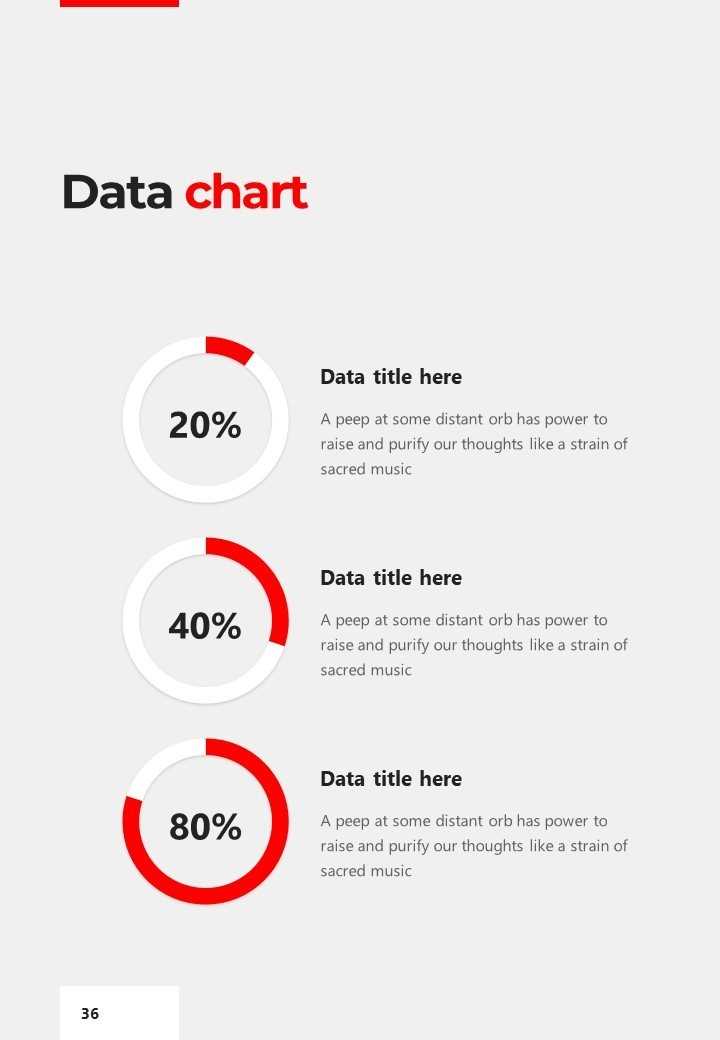
Для печати на листах формата А4 в PowerPoint необходимо установить точные размеры слайдов: ширина 21 см и высота 29,7 см. Это значение соответствует стандартному международному формату ISO 216 и гарантирует, что содержимое презентации не будет обрезано при печати.
Чтобы задать размер, откройте вкладку «Дизайн» и выберите «Размер слайда», затем «Настраиваемый размер слайда». В появившемся окне введите точные значения ширины и высоты и подтвердите изменения. Для большинства документов лучше выбрать книжную ориентацию, но для широких макетов допустима альбомная.
После изменения формата рекомендуется просмотреть все слайды и проверить, что текст и изображения помещаются в пределах страницы. Для точного выравнивания используйте направляющие и сетку PowerPoint. Это позволит избежать смещения элементов и сохранить структуру презентации при печати.
Если планируется массовая печать, сохраните презентацию в формате PDF с параметрами А4, чтобы пропорции и расположение объектов остались неизменными. Такой подход экономит время и предотвращает ошибки при подготовке раздаточных материалов.
Настройка ориентации страниц: альбомная или книжная
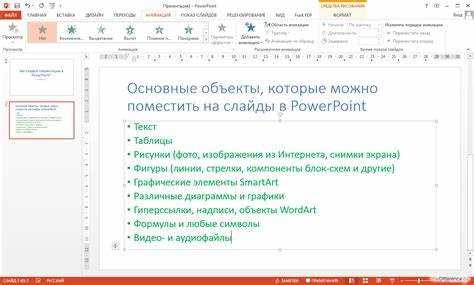
Ориентация слайдов в PowerPoint влияет на удобство печати и восприятие документа. Для стандартных отчетов и брошюр выбирайте книжную ориентацию – высота 29,7 см превышает ширину 21 см, что соответствует формату А4. Для широких схем, диаграмм или презентаций с большим количеством графики может подойти альбомная ориентация, где ширина 29,7 см превышает высоту 21 см.
Изменить ориентацию можно в вкладке «Дизайн» через «Размер слайда» → «Настраиваемый размер слайда». В окне параметров выберите нужную ориентацию и подтвердите изменения. PowerPoint предложит адаптировать существующее содержимое слайдов, что позволяет сохранить расположение текста и объектов.
После смены ориентации обязательно проверьте все слайды. Элементы, расположенные близко к краям, могут смещаться, особенно текстовые блоки и таблицы. Использование направляющих и сетки помогает быстро корректировать позиции объектов, чтобы они точно помещались на листах А4 при печати.
Изменение ширины и высоты слайдов вручную
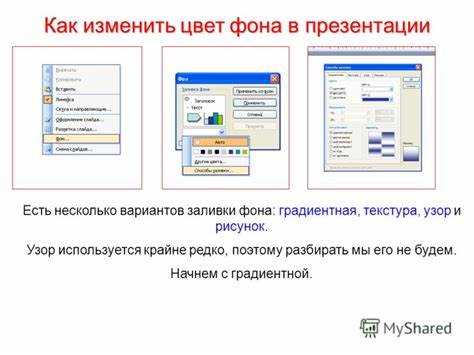
Чтобы подготовить презентацию к печати на листах А4, нужно задать точные размеры слайдов вручную. Это позволяет контролировать размещение текста, изображений и таблиц без искажения пропорций.
Пошаговая инструкция:
- Откройте вкладку «Дизайн» и нажмите «Размер слайда» → «Настраиваемый размер слайда».
- В полях Ширина и Высота введите значения: 21 см и 29,7 см соответственно для книжной ориентации или наоборот для альбомной.
- Выберите опцию «Макет содержимого» для сохранения пропорций объектов на слайде.
- Нажмите ОК и просмотрите все слайды, чтобы убедиться, что элементы не выходят за границы страницы.
Дополнительные рекомендации:
- Используйте направляющие и сетку для точного выравнивания объектов.
- Корректируйте размеры изображений и таблиц вручную, если они сместились.
- После завершения сохраните презентацию в PDF с параметрами А4 для печати.
Проверка и корректировка полей для печати

Перед печатью презентации в формате А4 важно убедиться, что все объекты находятся внутри безопасной зоны страницы. Оптимальные поля составляют не менее 1 см со всех сторон, чтобы текст и изображения не обрезались принтером.
Для проверки полей используйте режим разметки слайдов в PowerPoint. Включите направляющие и сетку, чтобы визуально оценить, как элементы расположены относительно краев слайда. Обратите внимание на текстовые блоки, логотипы и таблицы – они не должны пересекать границы полей.
Если элементы выходят за безопасную зону:
- Сдвиньте объекты внутрь полей вручную, чтобы сохранить читаемость и визуальную структуру.
- Уменьшите размер шрифта или изображений, если они не помещаются на странице.
- Используйте опцию «Проверка макета» для автоматического выявления сдвинутых элементов.
После корректировки полей рекомендуется сохранить файл в PDF с параметрами А4. Это обеспечит точное соответствие границ и предотвратит смещение элементов при печати на любом принтере.
Сохранение презентации в формате PDF с А4
После настройки размера слайдов и проверки полей важно сохранить презентацию в формате PDF, чтобы гарантировать точное соответствие формату А4 при печати. PDF фиксирует расположение текста, изображений и таблиц, исключая смещение элементов на принтере.
Пошаговое сохранение:
- Откройте вкладку «Файл» и выберите «Сохранить как» или «Экспорт».
- В списке форматов выберите PDF.
- В параметрах печати установите размер бумаги A4 и ориентацию слайдов, соответствующую выбранной в презентации.
- Убедитесь, что опция «Качество печати» включена, чтобы изображения сохраняли разрешение.
- Нажмите Сохранить и проверьте PDF-файл на соответствие полям и макету.
Сохранение в PDF позволяет отправлять презентацию в печатные службы или использовать как раздаточный материал без риска искажений. Дополнительно можно создать несколько версий: с ориентацией книжная и альбомная для разных целей.
Использование шаблонов с готовыми параметрами А4
Шаблоны PowerPoint с заранее установленным форматом А4 позволяют быстро создавать презентации для печати без ручной настройки размеров и полей. Такие шаблоны включают корректные ширину, высоту, ориентацию и безопасные зоны для текста и изображений.
Преимущества использования шаблонов:
| Преимущество | Описание |
|---|---|
| Скорость подготовки | Все слайды сразу соответствуют формату А4, экономя время на ручную настройку. |
| Сохранение пропорций | Элементы слайдов автоматически располагаются внутри безопасной зоны, исключая обрезку при печати. |
| Унификация макета | Единый стиль, шрифты и размеры блоков текста соблюдаются на всех слайдах презентации. |
Для использования шаблона откройте PowerPoint, выберите «Файл» → «Создать», затем найдите шаблон с пометкой A4. После загрузки можно изменять содержание слайдов, не изменяя параметры страницы, что гарантирует готовность к печати.
Вопрос-ответ:
Как изменить стандартный размер слайда в PowerPoint на формат А4?
Откройте вкладку «Дизайн» и выберите «Размер слайда» → «Настраиваемый размер слайда». В полях ширина и высота введите 21 см и 29,7 см для книжной ориентации или наоборот для альбомной. После изменения проверьте расположение текста и изображений, чтобы они не выходили за границы слайда.
Какая ориентация слайдов подходит для печати отчетов и документов?
Для отчетов, брошюр и раздаточных материалов обычно выбирают книжную ориентацию, так как высота 29,7 см превышает ширину 21 см и соответствует стандартному листу А4. Альбомная ориентация применяется только для широких схем, графиков или презентаций с большим количеством графических элементов.
Как проверить, что текст и изображения не будут обрезаны при печати?
Используйте режим разметки слайдов с включенными направляющими и сеткой. Проверьте, чтобы все объекты находились внутри полей не менее 1 см от краев. При необходимости сдвиньте или уменьшите элементы, чтобы они помещались на листах А4 без обрезки.
Зачем сохранять презентацию в формате PDF после настройки А4?
PDF сохраняет точные размеры слайдов, положение текста и изображений, предотвращая смещение объектов при печати. При экспорте выберите формат A4 и нужную ориентацию слайдов, включите высокое качество печати. Это позволяет использовать презентацию как готовый раздаточный материал или отправить в печатную службу.
Можно ли использовать готовые шаблоны PowerPoint с форматом А4?
Да, шаблоны с заранее установленным форматом А4 позволяют сразу создавать презентации для печати. Они содержат корректные размеры слайдов, ориентацию и безопасные зоны для текста и графики. Шаблоны ускоряют работу, сохраняют пропорции объектов и помогают поддерживать единый стиль на всех слайдах.
Как быстро подготовить презентацию в PowerPoint к печати на листах А4 без искажения макета?
Для печати на листах А4 сначала откройте вкладку «Дизайн» и выберите «Размер слайда» → «Настраиваемый размер слайда». Установите ширину 21 см и высоту 29,7 см для книжной ориентации или наоборот для альбомной. Проверьте все текстовые блоки, таблицы и изображения, чтобы они не выходили за края слайда. Для точного выравнивания используйте направляющие и сетку. После этого сохраните презентацию в PDF с форматом А4 — это гарантирует, что элементы останутся на своих местах при печати. Также можно воспользоваться готовыми шаблонами с параметрами A4, чтобы ускорить процесс и сохранить единый стиль слайдов.

 Загрузка...