Содержание статьи
Браузерные скрипты позволяют автоматизировать повторяющиеся задачи без использования внешних программ. С их помощью можно заполнять формы, кликать по элементам, собирать данные с сайтов и управлять поведением страниц. Например, автоматическое заполнение форм на 50 страницах экономит часы ручной работы.
Для написания скриптов обычно используют JavaScript и инструменты вроде Greasemonkey, Tampermonkey или встроенные консоли разработчика. Эти средства позволяют запускать скрипты на конкретных страницах, управлять их последовательностью и обрабатывать динамический контент.
При автоматизации важно учитывать структуру HTML-страницы, идентификаторы элементов и возможные задержки при загрузке. Применение таймеров и проверка наличия элементов перед взаимодействием предотвращают ошибки и сбои скриптов.
Скрипты можно интегрировать с расширениями браузера для управления настройками, доступа к локальным файлам и хранения данных. Такой подход упрощает выполнение задач, требующих повторяющихся действий, например, массовый сбор цен, обновление каталогов или проверка доступности ресурсов.
Выбор инструментов для написания браузерных скриптов
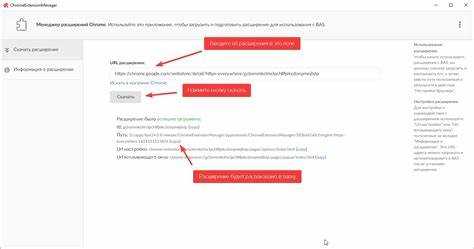
Для упрощения запуска скриптов на выбранных страницах используют расширения Tampermonkey и Greasemonkey. Tampermonkey поддерживает автоматическое обновление скриптов, хранение настроек и управление правами доступа, что делает его удобным для проектов с большим количеством страниц.
Консоль разработчика в браузерах Chrome или Firefox подходит для тестирования и отладки кода. В ней можно проверять селекторы, отследить ошибки выполнения и оценить время отклика функций перед внедрением в основной скрипт.
Для более сложных задач, таких как массовый сбор данных или эмуляция действий пользователя, применяют библиотеки Puppeteer и Selenium WebDriver. Puppeteer предоставляет полный контроль над браузером Chrome, включая работу с вкладками и скриншотами, а Selenium поддерживает кросс-браузерное тестирование и автоматизацию действий на разных платформах.
Создание простого скрипта для автозаполнения форм
Автозаполнение форм с помощью скрипта начинается с идентификации элементов страницы. Для этого используют селекторы id, name или class. Пример скрипта на JavaScript для заполнения имени, email и телефона выглядит следующим образом:
Пример структуры данных для автозаполнения:
| Поле | Селектор | Значение |
|---|---|---|
| Имя | #name | Иван Иванов |
| ivan@example.com | ||
| Телефон | #phone | +79161234567 |
Скрипт для автозаполнения использует метод document.querySelector для поиска полей и .value для установки значений:
document.querySelector(‘#name’).value = ‘Иван Иванов’;
document.querySelector(‘#email’).value = ‘ivan@example.com’;
document.querySelector(‘#phone’).value = ‘+79161234567’;
Для массового заполнения форм можно хранить данные в объекте и использовать цикл forEach по массиву полей. Это позволяет добавлять новые поля без изменения основной структуры скрипта, облегчая масштабирование и поддержку кода.
Автоклик по кнопкам и ссылкам на страницах

Автоматический клик по элементам страницы выполняется с помощью методов JavaScript click() и dispatchEvent. Для точного взаимодействия необходимо определить уникальные селекторы кнопок или ссылок, используя id, class или атрибуты data-*.
Пример последовательности действий для автоклика:
- Определить элемент через document.querySelector или document.querySelectorAll.
- Создать функцию, вызывающую element.click() через заданный интервал.
- Добавить проверку наличия элемента перед вызовом клика, чтобы избежать ошибок при динамической подгрузке контента.
Использование цикла позволяет кликать по нескольким кнопкам одновременно:
- document.querySelectorAll(‘.btn-buy’).forEach(btn => btn.click());
- document.querySelectorAll(‘a[data-action=»open»]’).forEach(link => link.click());
Для более сложных сценариев применяют setTimeout или setInterval для имитации временной задержки между кликами. Это важно при работе с формами, где последовательность действий критична, или на сайтах с динамической загрузкой элементов.
Сбор данных с сайтов с помощью скриптов
Сбор информации с веб-страниц выполняется через доступ к DOM и использование селекторов для извлечения текста и атрибутов элементов. Основные методы – document.querySelector для одиночных элементов и document.querySelectorAll для списков.
Для извлечения данных используют свойства textContent, innerText и getAttribute. Например, для получения заголовков новостей на странице:
document.querySelectorAll(‘.news-title’).forEach(item => console.log(item.textContent));
При сборе большого объема информации применяют массивы и объекты для хранения значений, что упрощает дальнейшую обработку и экспорт. Можно формировать структуру данных в виде JSON:
let data = []; document.querySelectorAll(‘.product’).forEach(p => data.push({name: p.querySelector(‘.name’).textContent, price: p.querySelector(‘.price’).textContent}));
Важно учитывать динамическую загрузку контента. Для таких страниц используют MutationObserver или таймеры с setInterval, чтобы ждать появления элементов перед извлечением данных и избегать пустых значений.
Использование таймеров и задержек для управления действиями
Таймеры позволяют контролировать последовательность действий скрипта и предотвращают ошибки на страницах с динамическим контентом. Основные методы – setTimeout для одноразовой задержки и setInterval для повторяющихся действий.
Применение таймеров:
- Ожидание загрузки элементов перед взаимодействием:
- Повторное выполнение функций через интервалы для проверки появления данных:
- Плавное выполнение последовательности кликов или заполнения форм, имитируя действия пользователя.
setTimeout(() => document.querySelector(‘#submit’).click(), 2000);
let interval = setInterval(() => { if(document.querySelector(‘.loaded’)) { clearInterval(interval); processData(); } }, 500);
Для сложных сценариев используют цепочки setTimeout, чтобы управлять задержкой между шагами:
- Первый шаг – заполнение поля формы.
- Второй шаг – клик по кнопке после проверки доступности.
- Третий шаг – ожидание появления результата перед следующей операцией.
Использование таймеров снижает вероятность ошибок при асинхронной подгрузке страниц и обеспечивает стабильную работу скриптов при автоматизации повторяющихся действий.
Обработка всплывающих окон и модальных форм
Для автоматизации взаимодействия с всплывающими окнами и модальными формами важно отслеживать их появление в DOM. В JavaScript это выполняется через MutationObserver или периодическую проверку с помощью setInterval.
Основные методы взаимодействия:
- Закрытие окна через element.click() на кнопке закрытия.
- Заполнение полей формы внутри модального окна аналогично обычным формам через querySelector и .value.
- Подтверждение действий с помощью кнопок «Ок» или «Подтвердить» после проверки их наличия.
Пример скрипта для обработки модального окна:
let observer = new MutationObserver(() => { let modal = document.querySelector(‘.modal’); if(modal) { modal.querySelector(‘input[name=»email»]’).value = ‘user@example.com’; modal.querySelector(‘.confirm-btn’).click(); } }); observer.observe(document.body, { childList: true, subtree: true });
Рекомендации при работе с динамическими окнами:
- Использовать проверку наличия элементов перед взаимодействием.
- Добавлять небольшие задержки перед кликами для корректного срабатывания событий.
- Отслеживать изменения DOM, чтобы обрабатывать окна, которые появляются после AJAX-запросов.
Интеграция скриптов с браузерными расширениями
Интеграция скриптов с расширениями позволяет расширить возможности автоматизации за пределы стандартного DOM. Расширения, такие как Tampermonkey и Greasemonkey, обеспечивают управление скриптами на конкретных сайтах и хранение настроек для разных проектов.
Основные функции интеграции:
- Автоматический запуск скриптов на выбранных страницах через правила @match или @include.
- Сохранение данных между сессиями с помощью GM_setValue и GM_getValue.
- Обработка сетевых запросов через GM_xmlhttpRequest для обхода ограничений CORS.
Расширения позволяют управлять временем выполнения скриптов, создавать меню и кнопки управления, а также обрабатывать события страницы до полного рендеринга элементов. Это особенно важно для сайтов с динамической подгрузкой контента.
Для комплексной автоматизации рекомендуется разделять логику скрипта на функции: работа с DOM, сетевые запросы и обработка данных. Такой подход упрощает отладку и повышает стабильность при интеграции с расширениями.
Отладка и тестирование скриптов в реальном времени
Для тестирования скриптов используют встроенные консоли браузеров Chrome, Firefox и Edge. Консоль позволяет выполнять код на лету, проверять селекторы и отслеживать ошибки без необходимости перезапуска страницы.
Основные инструменты и методы:
- breakpoints – установка точек останова в панели разработчика для анализа выполнения функций по шагам.
- debugger – оператор для приостановки скрипта в конкретной строке и изучения текущего контекста.
- Network – мониторинг запросов, отправленных скриптом, для проверки корректности AJAX-запросов и обработки данных.
Для динамически подгружаемых страниц полезно использовать MutationObserver и временные задержки, чтобы убедиться, что элементы доступны перед взаимодействием. Скрипты можно тестировать поэтапно, разделяя логику на функции: автозаполнение, клики и сбор данных.
Рекомендуется вести журнал ошибок и отслеживать поведение скрипта на разных страницах с аналогичной структурой, чтобы выявить нестабильные селекторы или несовместимость с элементами, загружаемыми асинхронно.
Вопрос-ответ:
Какие языки программирования подходят для создания скриптов автоматизации в браузере?
Наиболее распространенный язык — JavaScript, так как он встроен в браузеры и позволяет напрямую взаимодействовать с DOM. Для более сложной автоматизации, включая эмуляцию действий пользователя и управление окнами браузера, используют библиотеки Puppeteer и Selenium с языками Python или Node.js.
Как правильно выбрать селекторы для автозаполнения форм?
Селекторы лучше выбирать по уникальным атрибутам: id, name или специализированным data-* атрибутам. Для динамически создаваемых элементов можно использовать комбинации классов и структуры DOM. Проверка работы селектора через консоль разработчика позволяет убедиться, что скрипт находит нужный элемент на всех страницах.
Можно ли с помощью скриптов обрабатывать всплывающие окна и модальные формы?
Да. Для этого используют MutationObserver или проверку через setInterval на появление элементов. После обнаружения модального окна скрипт может автоматически заполнить поля и нажать кнопку подтверждения или закрытия, имитируя действия пользователя.
Как избежать ошибок при автоклике по кнопкам на страницах с динамическим контентом?
Необходимо проверять наличие элементов перед кликом и использовать задержки с setTimeout или интервалы с setInterval. Это предотвращает срабатывание скрипта до полной загрузки кнопок и ссылок. Для последовательных действий полезно выстраивать цепочки вызовов с проверкой состояния элементов на каждом шаге.
Как тестировать и отлаживать скрипты в реальном времени?
Для тестирования используют консоль разработчика браузера. Методы console.log() и debugger помогают отслеживать значения переменных и состояние элементов. Установка breakpoints позволяет пошагово выполнять функции и проверять правильность селекторов, взаимодействия с DOM и сетевых запросов. Для динамических страниц рекомендуется проверять скрипт на разных этапах загрузки контента.
Как можно безопасно собирать данные с веб-страниц с помощью скриптов?
Сбор данных выполняется через доступ к DOM и выбор нужных элементов с помощью querySelector или querySelectorAll. Для текстовых значений используют свойства textContent или innerText, а для атрибутов — getAttribute. Данные удобно хранить в массиве или объекте, что упрощает дальнейшую обработку и экспорт в формат JSON. На страницах с динамической подгрузкой контента применяют MutationObserver или интервалы с setInterval, чтобы дождаться появления элементов перед их обработкой. Дополнительно рекомендуется проверять наличие элементов перед обращением к ним, чтобы избежать ошибок выполнения скрипта.

 Загрузка...