Содержание статьи
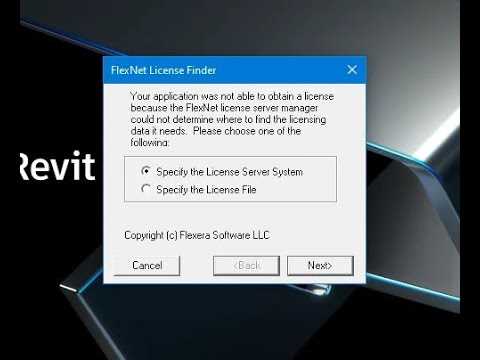
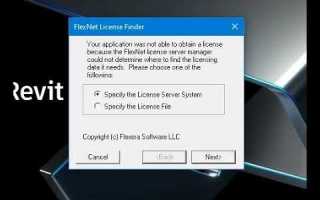
Проблемы с лицензией в Autocad 2022 часто связаны с инструментом Flexnet License Finder. Этот компонент отвечает за поиск и активацию лицензий, но при неправильной настройке или сбое может возникнуть ошибка при запуске программы. Ошибка «Flexnet license finder» может проявляться как отсутствие доступа к лицензионным файлам или невозможность их распознавания системой.
Если вы столкнулись с этой проблемой, первым шагом будет проверка текущих настроек Flexnet в вашей системе. Важно убедиться, что все компоненты корректно настроены и не блокируются антивирусами или брандмауэрами. Порой, причины кроются в некорректных путях к лицензионным файлам или неправильных параметрах на лицензионном сервере.
Также стоит обратить внимание на актуальность версии Flexnet. Нередко проблема решается простым обновлением программного обеспечения, которое может устранить несовместимости или ошибки предыдущих версий. Кроме того, правильная настройка сети и проверка подключения к лицензионному серверу могут значительно ускорить решение проблемы.
Проверка настроек Flexnet в Autocad 2022
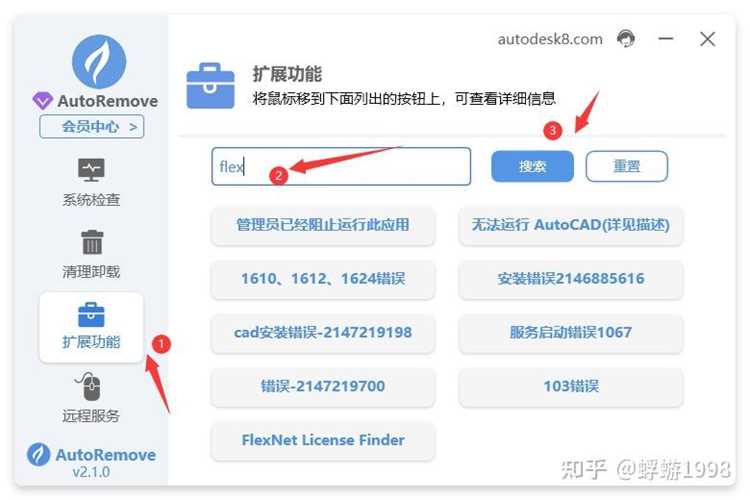
Затем проверьте, настроен ли правильный порт для подключения к серверу лицензий. По умолчанию, Flexnet использует порт 27000 для связи с лицензией. Если порт заблокирован, измените его на свободный и перезапустите службу лицензирования.
Важным элементом является правильная настройка лицензионного сервера. Если вы используете серверную версию Autocad, убедитесь, что на сервере установлена последняя версия лицензии Flexnet и что сервер доступен по сети. Проверьте, что на сервере включен доступ к порту 27000 и что файл лицензий находится в корректной директории.
Если Flexnet License Finder не может найти лицензию, проверьте настройки вашего антивируса или брандмауэра. Иногда эти программы могут блокировать доступ к необходимым файлам или портам. Отключите временно защиту и попытайтесь снова найти лицензию.
После всех изменений перезапустите Autocad и службу Flexnet, чтобы проверить, решена ли проблема. Если ошибка сохраняется, стоит проверить наличие обновлений для Flexnet и Autocad, которые могут содержать исправления для подобных ошибок.
Как перезапустить службу Flexnet
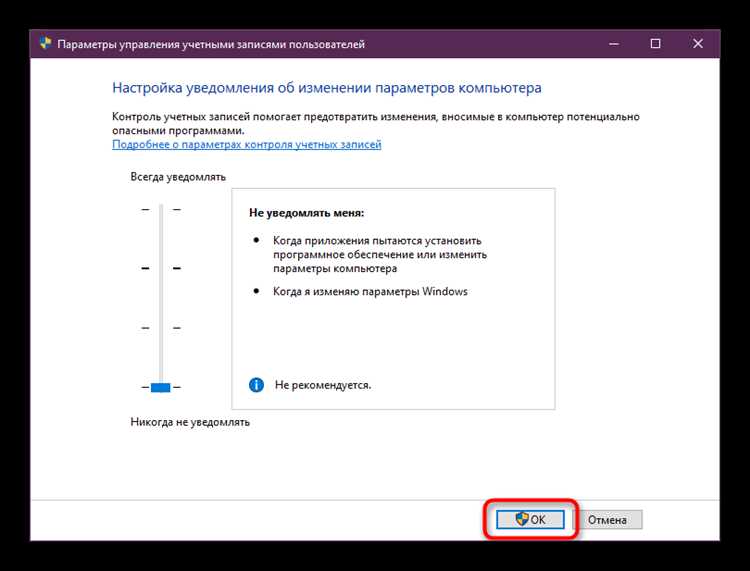
1. Откройте меню «Пуск» и введите «services.msc» в строку поиска. Нажмите Enter, чтобы открыть окно «Службы».
2. В списке служб найдите «FlexNet Licensing Service» (или аналогичное название, зависящее от версии установки). Это служба, которая отвечает за управление лицензиями в Autocad.
3. Щелкните правой кнопкой мыши по службе и выберите «Перезапустить». Если кнопка «Перезапустить» неактивна, выберите «Остановить», а затем снова «Запустить».
4. После перезапуска службы, откройте Autocad и проверьте, решена ли проблема с поиском лицензий.
| Шаг | Действие |
|---|---|
| 1 | Откройте «services.msc» через меню «Пуск». |
| 2 | Найдите службу «FlexNet Licensing Service». |
| 3 | Щелкните правой кнопкой мыши и выберите «Перезапустить» или вручную остановите и затем запустите службу. |
| 4 | Проверьте работу лицензии в Autocad после перезапуска службы. |
После перезапуска службы Flexnet, если проблема сохраняется, можно попробовать дополнительно перезапустить компьютер или проверить настройки сети, так как они могут мешать корректной работе лицензирования.
Решение проблем с сетью и подключением лицензионного сервера
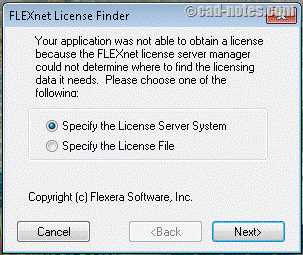
Если Autocad 2022 не может найти лицензию через Flexnet License Finder, причиной может быть проблема с подключением к лицензионному серверу. Чтобы устранить ошибку, выполните следующие шаги:
1. Проверьте сетевое соединение. Убедитесь, что ваше устройство подключено к сети и имеет стабильный доступ в интернет, если лицензия хранится на удаленном сервере. Для этого выполните команду «ping» к серверу с лицензиями через командную строку:
ping
Если сервер не отвечает, возможно, есть проблема с сетевым подключением, которая требует устранения.
2. Проверьте настройки брандмауэра и антивируса. Иногда брандмауэр или антивирусное ПО блокирует порты, используемые для связи с лицензионным сервером. Убедитесь, что порты 27000-27009 открыты и доступность лицензий не блокируется. Отключите временно антивирус или настройте его на исключения для лицензионного сервера.
3. Проверьте конфигурацию лицензионного сервера. Убедитесь, что сервер работает корректно, а лицензии правильно настроены. Откройте файл «licpath.lic» на сервере и проверьте, что указаны правильные адреса и порты. Также убедитесь, что сервер настроен на использование версии Flexnet, совместимой с Autocad 2022.
4. Проверьте доступность лицензии через Flexnet. На клиентской машине запустите утилиту «Flexnet License Finder» и проверьте, видит ли она лицензионный сервер. Если сервер не отображается, возможно, потребуется настроить правильный путь к серверу в параметрах программы.
5. Проверьте правильность ввода лицензионных данных. Если сервер требует аутентификации, убедитесь, что введены корректные данные для подключения (например, имя пользователя и пароль). Неправильные учетные данные могут помешать подключению.
Как обновить файлы лицензий Flexnet
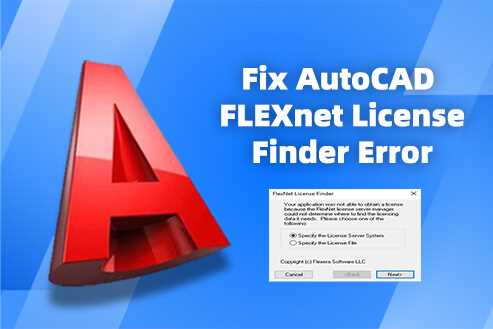
Обновление файлов лицензий Flexnet важно для корректной работы Autocad 2022, особенно если были внесены изменения на сервере или обновлены версии программного обеспечения. Чтобы обновить файлы лицензий, выполните следующие шаги:
1. Скачайте актуальную версию файла лицензий. Перейдите на официальный сайт Autodesk или используйте лицензионную систему вашего предприятия, чтобы получить последнюю версию файла лицензии. Обычно это файл с расширением «.lic».
2. Замените старые лицензии новыми. Перейдите в папку, где находятся файлы лицензий (по умолчанию это C:\Program Files\Autodesk\Autocad 2022\). Скопируйте новый файл лицензии в эту папку, заменив старый файл. Перед заменой старого файла рекомендуется его сохранить в отдельное место на случай, если потребуется восстановить старую версию.
3. Перезапустите службу Flexnet. После замены файла лицензии нужно перезапустить службу Flexnet, чтобы изменения вступили в силу. Для этого откройте «Службы» (services.msc) и перезапустите «FlexNet Licensing Service».
4. Проверьте корректность обновления. После обновления файлов лицензий откройте Autocad и убедитесь, что программа видит новую лицензию. Для этого можно использовать утилиту «Flexnet License Finder», которая отобразит все доступные лицензии. Если лицензия не отображается, проверьте правильность пути к файлу и перезапустите программу.
5. Обновите лицензионный сервер (если используется серверная версия). Если вы используете серверную лицензию, убедитесь, что файлы лицензий обновлены и на сервере. На сервере также необходимо перезапустить службу Flexnet для применения новых лицензий.
Исправление ошибок в настройках Autocad 2022
Ошибки в настройках Autocad 2022 могут быть причиной проблем с лицензионным ключом и Flexnet License Finder. Чтобы исправить эти ошибки, выполните следующие действия:
1. Проверьте настройки пути к файлу лицензии. В некоторых случаях путь к файлу лицензии может быть указан неверно или файл может быть перемещен. Откройте программу и перейдите в раздел «Справка» → «О программе» → «Лицензия». Убедитесь, что путь к файлу лицензии корректен. Если необходимо, вручную укажите правильный путь.
2. Проверьте настройки лицензионного сервера. Если вы используете сетевую лицензию, убедитесь, что в настройках Autocad указаны правильные параметры сервера. Откройте «Autocad» → «Настройки» → «Параметры сети» и убедитесь, что введен правильный IP-адрес и порт сервера лицензий.
3. Проверьте переменные окружения. Некоторые ошибки могут быть вызваны некорректными системными переменными. Откройте «Панель управления» → «Система» → «Дополнительные параметры системы» → «Переменные среды». Убедитесь, что переменная «ADSK_LICENSE_FILE» указывает на правильное место для файла лицензии или сервер.
4. Удаление старых настроек. Иногда проблемы с лицензированием могут быть вызваны старыми или поврежденными настройками. Чтобы устранить такую ошибку, можно сбросить настройки программы. Для этого перейдите в папку, где установлены файлы Autocad, и удалите или переименуйте папку с настройками. После этого перезапустите программу, и она создаст новые настройки по умолчанию.
5. Проверка доступности серверных лицензий. Если на вашем компьютере используется серверная лицензия, проверьте, доступен ли сервер для программы. Откройте командную строку и выполните команду «ping
Проверка совместимости версии Autocad с Flexnet
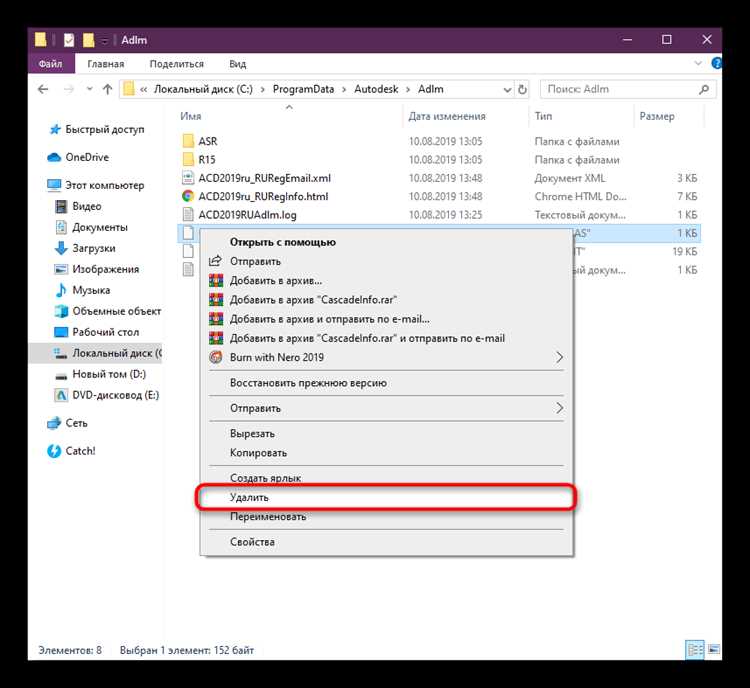
Некоторые проблемы с лицензированием могут быть связаны с несовместимостью версий Autocad и Flexnet. Для устранения этих ошибок важно проверить соответствие версии программы с используемой версией Flexnet. Чтобы выполнить эту проверку, следуйте этим шагам:
- Проверьте версию Autocad. Откройте Autocad и перейдите в меню «Справка» → «О программе». Убедитесь, что установлена последняя версия Autocad 2022.
- Проверьте версию Flexnet. Для этого перейдите в папку, где установлен Flexnet (обычно C:\Program Files\Autodesk\Autocad 2022). Найдите файл «FLEXnet Licensing Service» и проверьте его версию. Убедитесь, что версия Flexnet соответствует версии Autocad.
- Сравните версии на официальном сайте Autodesk. На официальной странице поддержки Autodesk можно найти информацию о совместимости версий Autocad и Flexnet. Если ваша версия Flexnet устарела, загрузите актуальную версию с сайта Autodesk.
Если ваша версия Flexnet несовместима с Autocad 2022, следуйте этим шагам для обновления:
- Скачайте последнюю версию Flexnet Licensing с официального сайта Autodesk.
- Удалите старую версию Flexnet через «Панель управления» → «Программы и компоненты».
- Установите новую версию Flexnet, следуя инструкциям на экране.
- Перезапустите компьютер и проверьте работоспособность лицензии в Autocad.
После выполнения этих действий, если проблема не решена, рекомендуется проверить другие настройки лицензирования или обратиться в техническую поддержку Autodesk для получения дополнительной помощи.
Как вручную найти и заменить файлы лицензий

Если Flexnet License Finder не может обнаружить лицензию, возможно, файл лицензии поврежден или его нужно заменить вручную. Для этого выполните следующие шаги:
- Найдите текущий файл лицензии. Обычно файл лицензии имеет расширение .lic и находится в папке с установкой Autocad. Стандартный путь:
C:\Program Files\Autodesk\Autocad 2022. - Сделайте резервную копию старого файла. Прежде чем заменить файл лицензии, сохраните его копию в безопасное место на случай, если потребуется восстановить исходную версию.
- Замените файл лицензии. Скачайте актуальный файл лицензии с официального сайта Autodesk или получите его от администратора сети. Переместите новый файл в папку с установленным Autocad, заменив старый.
- Обновите путь к файлу лицензии (если необходимо). Если файл лицензии находится в другом месте, откройте настройки программы Autocad и укажите правильный путь к файлу. Это можно сделать через меню «Настройки» → «Лицензия».
После замены файла лицензии перезапустите Autocad и проверьте, распознает ли программа новую лицензию. Если проблема сохраняется, перезапустите службу Flexnet, чтобы изменения вступили в силу.
Также стоит проверить, что на компьютере нет старых, конфликтующих файлов лицензий, которые могут мешать корректной работе новой версии.
Обновление или переустановка Flexnet для Autocad 2022
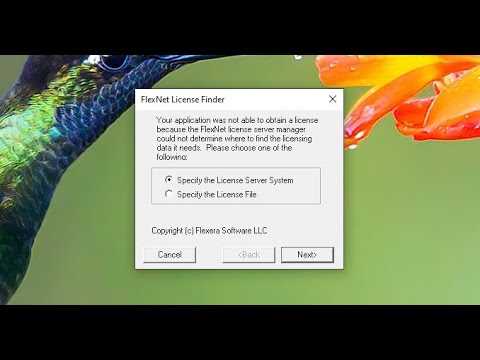
Если проблема с лицензированием Autocad 2022 не решается, возможно, необходимо обновить или переустановить Flexnet. Для этого выполните следующие шаги:
- Проверьте текущую версию Flexnet. Для этого откройте папку с установленным Autocad (по умолчанию C:\Program Files\Autodesk\Autocad 2022\) и найдите папку «Flexnet». Там будет файл «FLEXnet Licensing Service». Щелкните по нему правой кнопкой мыши, выберите «Свойства» и перейдите на вкладку «Версия».
- Скачайте последнюю версию Flexnet. Перейдите на официальный сайт Autodesk и загрузите последнюю версию Flexnet Licensing, которая совместима с Autocad 2022.
- Удалите старую версию Flexnet. Для этого откройте «Панель управления» → «Программы и компоненты». Найдите Flexnet Licensing в списке установленных программ, выберите его и нажмите «Удалить».
- Установите новую версию Flexnet. Запустите скачанный установочный файл и следуйте инструкциям на экране. Убедитесь, что установка завершена без ошибок.
- Перезапустите службу Flexnet. После установки новой версии откройте «Службы» (services.msc) и перезапустите службу «FlexNet Licensing Service». Это необходимо для того, чтобы новая версия Flexnet начала корректно работать с Autocad.
После выполнения этих шагов проверьте, работает ли лицензия Autocad. Если ошибка продолжает возникать, возможно, потребуется обновить саму программу Autocad или проверить настройки сети и подключения к серверу лицензий.
Вопрос-ответ:
Почему не удается найти лицензию через Flexnet License Finder в Autocad 2022?
Если Flexnet License Finder не может найти лицензию, причиной может быть неправильная настройка пути к лицензионному файлу или его повреждение. Убедитесь, что файл лицензии находится в правильной папке, а его путь указан верно в настройках Autocad. Также проверьте, что служба Flexnet правильно запущена на компьютере или сервере, если используется серверная лицензия.
Как перезапустить службу Flexnet в Autocad 2022, чтобы исправить ошибку?
Чтобы перезапустить службу Flexnet, откройте меню «Пуск» и введите «services.msc» в строку поиска. Найдите службу «FlexNet Licensing Service», щелкните правой кнопкой мыши и выберите «Перезапустить». Это поможет обновить соединение с лицензией и устранить возможные сбои в работе Flexnet.
Как обновить файлы лицензий для Autocad 2022, если они повреждены?
Если файл лицензии поврежден или устарел, вам нужно скачать новый файл с официального сайта Autodesk или получить его от администратора сети. После этого переместите новый файл в папку с установкой Autocad и замените старый. Также проверьте, что путь к файлу лицензии указан правильно в настройках программы.
Что делать, если Flexnet не совместим с версией Autocad 2022?
Если версия Flexnet не совместима с Autocad 2022, необходимо обновить Flexnet до последней версии. Для этого скачайте актуальную версию с официального сайта Autodesk, удалите старую версию через «Панель управления» и установите новую. После этого перезапустите службу Flexnet и проверьте работу лицензии в Autocad.
Как вручную найти и заменить файлы лицензий, если программа не видит лицензию?
Для замены файла лицензии вручную найдите его в папке с установкой Autocad (обычно это C:\Program Files\Autodesk\Autocad 2022). Сделайте резервную копию текущего файла и замените его новым, скачанным с официального сайта Autodesk или полученным от администратора сети. После этого перезапустите службу Flexnet и проверьте, решена ли проблема с лицензией.
Что делать, если Flexnet License Finder в Autocad 2022 не находит лицензию?
Если Flexnet License Finder не может найти лицензию, первым делом проверьте, что файл лицензии находится в правильной папке. Обычно это C:\Program Files\Autodesk\Autocad 2022, но путь может отличаться в зависимости от настроек. Убедитесь, что файл лицензии (.lic) доступен и не поврежден. Также проверьте, правильно ли настроены параметры лицензионного сервера, если используется серверная лицензия. Попробуйте перезапустить службу Flexnet, это также может решить проблему. Для этого откройте «Службы» (services.msc), найдите «FlexNet Licensing Service» и перезапустите её. Если ошибка не устраняется, попробуйте обновить или переустановить Flexnet, так как старые версии могут не поддерживать последние изменения в Autocad.

 Загрузка...