Содержание статьи
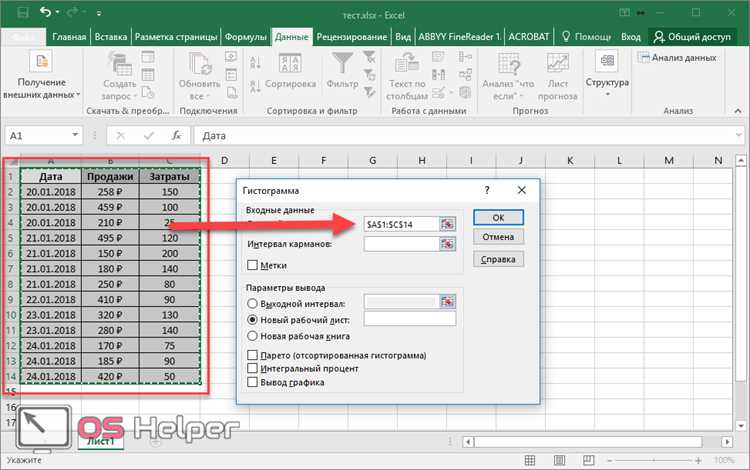
В Excel стандартный межстрочный интервал в ячейках часто приводит к избыточному пространству между строками текста, что усложняет восприятие информации в таблицах. Например, при размере шрифта 12 пунктов высота строки по умолчанию может достигать 18–20 пунктов, что делает таблицу визуально рыхлой. Уменьшение интервала позволяет уплотнить текст и улучшить читаемость без изменения структуры данных.
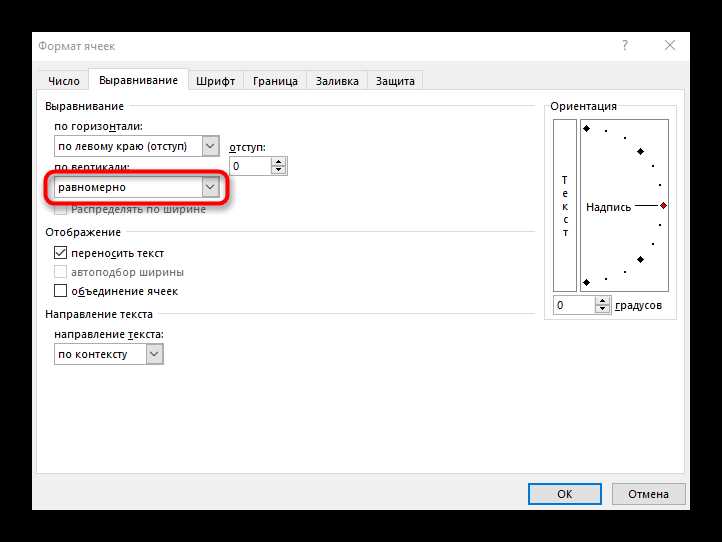
Одним из способов сокращения интервала является ручная настройка высоты строки. Для этого достаточно выбрать нужную строку, открыть меню Формат ячеек и установить точное значение высоты, соответствующее размеру шрифта и содержимому. В сочетании с уменьшением внутренних отступов ячейки это дает заметное сокращение пустого пространства между строками.
Другой практический прием – контроль переносов текста и лишних пробелов. Часто текст в ячейках автоматически переносится, создавая пустые строки, которые увеличивают высоту ячейки. Использование отключения переноса текста или очистка лишних символов позволяет сократить визуальный интервал без потери информации.
Настройка шрифта также влияет на межстрочный интервал. При использовании шрифтов с меньшей высотой строк, таких как Calibri или Arial Narrow, и корректном размере текста можно уменьшить расстояние между строками на 15–20% без ухудшения читаемости. Эти меры особенно полезны при работе с большими таблицами и отчетами, где компактное размещение информации критично.
Изменение высоты строки для снижения интервала
Высота строки напрямую определяет расстояние между текстовыми строками в ячейках. В Excel по умолчанию высота строки рассчитывается автоматически в зависимости от размера шрифта и содержимого, что часто приводит к чрезмерным промежуткам. Для уменьшения интервала нужно вручную задать точное значение высоты строки, соответствующее выбранному шрифту.
Для этого выделите строку или диапазон строк, щелкните правой кнопкой мыши и выберите Формат ячеек → Выравнивание → Высота строки. Если размер шрифта 11–12 пунктов, эффективная высота строки обычно находится в диапазоне 14–16 пунктов. Значения ниже 14 пунктов могут обрезать текст, поэтому рекомендуется тестировать визуально на каждом диапазоне.
При работе с несколькими строками текста в одной ячейке учитывайте, что перенос текста увеличивает высоту строки автоматически. В таких случаях вручную задайте высоту исходя из количества строк: например, для двух строк шрифта 12 пунктов оптимальная высота будет около 30 пунктов. Это обеспечивает компактность и сохраняет полный вид содержимого.
Для массового изменения высоты строк используйте инструмент Выделить все строки → Формат → Высота строки. Это позволяет одинаково уменьшить интервал по всей таблице без необходимости корректировать каждую строку вручную, ускоряя работу с большими данными.
Настройка отступов в ячейках через «Формат ячеек»
Отступы в ячейках увеличивают видимый межстрочный интервал даже при стандартной высоте строки. Чтобы сократить это пространство, используйте настройку Отступы в меню Формат ячеек → Выравнивание. Здесь можно уменьшить верхний и нижний отступ до 0,1–0,2 см, что заметно уплотняет текст без обрезки содержимого.
Для ячеек с несколькими строками текста важно уменьшать именно верхний и нижний отступы, оставляя левый и правый для читаемости. Например, при шрифте 12 пунктов верхний отступ 0,1 см и нижний 0,1 см сокращают пустое пространство на 20–25%.
Если нужно применить одинаковые отступы к большому диапазону, выделите весь диапазон и откройте Формат ячеек → Выравнивание → Отступ. Это обеспечивает единообразие интервалов в таблице, особенно в отчетах с большим количеством строк и столбцов.
Комбинируя уменьшение отступов с регулировкой высоты строки, можно достичь компактного и аккуратного расположения текста, что облегчает визуальный анализ данных и экономит пространство на листе.
Использование функции «Перенос текста» для компактного текста
Функция Перенос текста в Excel позволяет отображать весь текст внутри ячейки без увеличения ширины столбца. При этом текст автоматически распределяется по строкам, что влияет на межстрочный интервал. Для компактного размещения информации следует учитывать несколько правил:
- Активируйте перенос текста через Главная → Выравнивание → Перенос текста.
- Следите за количеством символов в строке: слишком длинные строки создают дополнительные строки и увеличивают высоту ячейки.
- Комбинируйте перенос текста с уменьшением высоты строки и внутренних отступов для минимизации пустого пространства.
При работе с таблицами, содержащими большое количество текста, полезно:
- Разделять текст на логические блоки с помощью Alt+Enter, чтобы контролировать места разрыва строк.
- Использовать шрифты с меньшей высотой строки, например Calibri 11–12 пунктов, чтобы каждая новая строка занимала меньше места.
- Регулировать ширину столбцов: узкий столбец с переносом текста уменьшает общий вертикальный размер таблицы.
Эти меры позволяют отображать текст полностью и одновременно сокращать межстрочный интервал, создавая более компактную и читаемую таблицу.
Установка нужного шрифта и размера для уменьшения интервала
Межстрочный интервал в ячейках Excel напрямую зависит от выбранного шрифта и его размера. Шрифты с высокой линией базовой линии или крупными элементами создают визуально большие промежутки между строками. Для компактного текста рекомендуется использовать шрифты с низкой высотой строки, например Calibri, Arial Narrow или Tahoma.
Размер шрифта также влияет на высоту строки. Для стандартного листа таблицы оптимально использовать размер 11–12 пунктов. При шрифте 12 пунктов высота строки 16–17 пунктов обеспечивает плотное, но читаемое расположение текста. Уменьшение размера до 10 пунктов позволяет дополнительно сократить интервал на 10–15%, но требует контроля читаемости.
Если необходимо сохранить визуальное восприятие текста при уменьшенном интервале, сочетайте выбор компактного шрифта с уменьшением высоты строки и внутренних отступов ячеек. Такой подход сокращает пустое пространство между строками на 20–25% без потери информации и улучшает компактность таблиц.
Удаление лишних пустых строк и пробелов в ячейках
Лишние строки и пробелы внутри ячеек увеличивают межстрочный интервал и делают таблицу визуально рыхлой. Для их удаления используют комбинацию инструментов Excel и встроенных функций.
Основные приемы сокращения пустого пространства:
| Метод | Описание |
|---|---|
| Удаление лишних пробелов | Используйте функцию СЖПРОБЕЛЫ(ячейка), чтобы убрать начальные, конечные и двойные пробелы внутри текста. |
| Удаление пустых строк | Внутри ячейки текст, разделенный Alt+Enter, может содержать пустые строки. Их убирают вручную или с помощью формулы |
| Поиск и замена | Через Ctrl+H замените двойные переносы строк CHAR(10) на одинарные, чтобы уплотнить текст. |
После очистки лишних пробелов и строк высота ячеек автоматически уменьшается, а межстрочный интервал становится более компактным. Рекомендуется комбинировать этот метод с настройкой высоты строки и отступов для достижения максимальной плотности текста.
Применение уменьшенного интервала при объединении ячеек
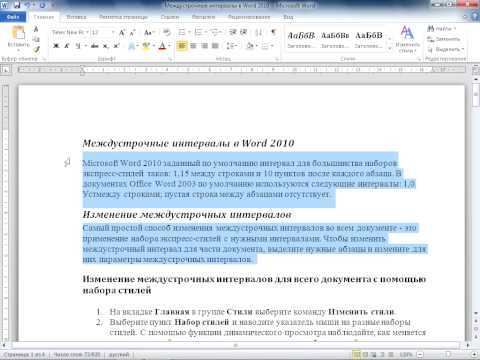
При объединении нескольких ячеек Excel автоматически подстраивает высоту строки под содержимое, что может увеличивать межстрочный интервал. Чтобы сохранить компактность текста, применяют несколько приемов.
- Перед объединением уменьшите высоту строк и внутренние отступы всех объединяемых ячеек.
- Используйте шрифты с низкой высотой строки и размер 11–12 пунктов, чтобы текст не создавал лишних пустых промежутков.
- Отключите лишние переносы текста или контролируйте их с помощью Alt+Enter для точного разрыва строк.
Процесс объединения рекомендуется выполнять в следующем порядке:
- Выделите диапазон ячеек, которые нужно объединить.
- Настройте высоту строк и отступы под минимальный визуальный интервал.
- Включите или выключите перенос текста в зависимости от плотности текста.
- Примените команду Главная → Объединить и поместить в центре или Объединить ячейки.
После объединения ячеек текст сохраняет уменьшенный межстрочный интервал, позволяя компактно разместить информацию в таблице без увеличения вертикального размера.
Настройка интервала с помощью стилей ячеек
Стили ячеек в Excel позволяют быстро применять единообразные настройки интервала для большого количества ячеек. Через меню Главная → Стили → Стили ячеек можно создать новый стиль с минимизированными отступами и подходящей высотой строки.
Для уменьшения межстрочного интервала в стиле рекомендуется:
- Установить высоту строки, соответствующую размеру шрифта (например, 16–17 пунктов для шрифта 12 пунктов).
- Снизить верхний и нижний внутренний отступ до 0,1–0,2 см.
- Выбрать компактный шрифт, такой как Calibri, Arial Narrow или Tahoma, размер 11–12 пунктов.
После создания стиля его можно быстро применить ко всем нужным ячейкам, что позволяет поддерживать одинаковый межстрочный интервал в таблицах и отчетах без необходимости вручную корректировать каждую строку.
Использование формул для автоматического сокращения пустых строк
Лишние пустые строки внутри ячеек увеличивают межстрочный интервал и усложняют восприятие таблицы. Для их автоматического удаления используют встроенные формулы Excel.
Основные подходы:
- Функция ПОДСТАВИТЬ(ячейка;CHAR(10);»») удаляет все символы переноса строк. Это эффективно для текста с непреднамеренными пустыми строками.
- Функция СЖПРОБЕЛЫ(ячейка) убирает лишние пробелы, включая двойные и начальные/конечные, что уменьшает визуальное расстояние между строками.
- Для комбинированного удаления используют формулу =СЖПРОБЕЛЫ(ПОДСТАВИТЬ(A1;CHAR(10);»»)), которая одновременно устраняет переносы строк и лишние пробелы.
После применения формул высота ячеек автоматически сокращается, а текст занимает минимально возможное пространство. Этот метод особенно полезен при обработке больших таблиц с импортированными данными или текстом из внешних источников.
Вопрос-ответ:
Как изменить высоту строки, чтобы уменьшить межстрочный интервал в Excel?
Для регулировки высоты строки выделите нужную строку или диапазон строк, затем щелкните правой кнопкой мыши и выберите «Формат ячеек → Выравнивание → Высота строки». Установите значение, соответствующее размеру шрифта и количеству текста. Например, для шрифта 12 пунктов оптимальная высота строки составляет 16–17 пунктов. Если текст в ячейке занимает несколько строк, высота строки рассчитывается умножением количества строк на высоту шрифта с небольшим запасом.
Можно ли уменьшить интервал между строками без изменения шрифта?
Да, интервал сокращается за счет уменьшения внутренних отступов ячейки. В меню «Формат ячеек → Выравнивание» можно задать верхний и нижний отступы, например, 0,1–0,2 см. Также полезно удалить лишние пустые строки и пробелы внутри текста. Эти действия позволяют уплотнить текст без изменения размера или типа шрифта.
Как использовать перенос текста, чтобы текст занимал меньше места по вертикали?
Функция «Перенос текста» позволяет содержимому автоматически переходить на новую строку внутри ячейки. Для компактного текста лучше контролировать места разрыва с помощью Alt+Enter. Узкие столбцы с включенным переносом текста уменьшают общую высоту таблицы, а сочетание с уменьшением отступов и высоты строк делает текст максимально плотным.
Какие формулы помогают автоматически убрать пустые строки в ячейках?
Формулы ПОДСТАВИТЬ(ячейка;CHAR(10);»») и СЖПРОБЕЛЫ(ячейка) помогают очистить текст. Первая удаляет все символы переноса строк, вторая устраняет лишние пробелы. Для комплексной очистки используют комбинацию =СЖПРОБЕЛЫ(ПОДСТАВИТЬ(A1;CHAR(10);»»)). После применения формул высота строки уменьшается, а текст занимает меньше места.
Как уменьшить интервал при объединении нескольких ячеек с текстом?
Перед объединением уменьшите высоту строк и внутренние отступы всех объединяемых ячеек, выберите компактный шрифт и настройте перенос текста. После объединения Excel применяет ранее установленные параметры, и текст сохраняет минимальный межстрочный интервал. Это позволяет разместить информацию более компактно без увеличения вертикального размера таблицы.
Почему текст в объединённых ячейках отображается с большим межстрочным интервалом и как это исправить?
При объединении нескольких ячеек Excel автоматически увеличивает высоту строки, чтобы вместить весь текст. Чтобы уменьшить интервал, сначала настройте высоту строк и внутренние отступы всех объединяемых ячеек на минимальные значения, используйте компактный шрифт и размер 11–12 пунктов, а также контролируйте перенос текста с помощью Alt+Enter. После объединения применённые параметры сохранятся, и текст займёт меньше вертикального пространства, оставаясь читаемым.
Можно ли уменьшить межстрочный интервал в ячейках с большим количеством текста без удаления информации?
Да, для этого нужно сочетать несколько приёмов: уменьшить высоту строки, снизить верхний и нижний внутренний отступ через «Формат ячеек → Выравнивание», выбрать шрифт с небольшой высотой линии, например Calibri или Arial Narrow, и включить перенос текста для автоматического переноса слов на новые строки. Также полезно удалить лишние пробелы и пустые строки с помощью функций СЖПРОБЕЛЫ и ПОДСТАВИТЬ. Эти методы позволяют уплотнить текст, сохранив всю информацию.

 Загрузка...