Содержание статьи
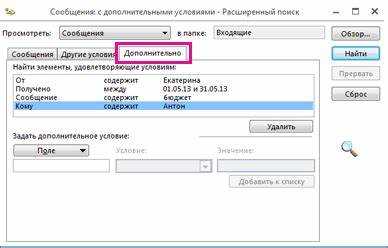
В Outlook поиск писем по отправителю – это важный инструмент для быстрой навигации по большому объёму корреспонденции. Многие пользователи сталкиваются с необходимостью найти письма от конкретного отправителя среди сотен или тысяч сообщений. Знание, как эффективно настроить поиск, помогает сэкономить время и избежать перегрузки ненужной информацией.
Использование функции поиска в Outlook позволяет находить письма по отправителю за несколько секунд. Для этого достаточно ввести имя или адрес отправителя в строку поиска, но Outlook предоставляет и дополнительные возможности, такие как фильтрация по датам, категориям и папкам. Это даёт возможность не только ускорить поиск, но и сделать его более точным.
Когда в почтовом ящике много сообщений, поиск по отправителю становится ещё более актуальным. При правильной настройке фильтров можно быстро выделить только те письма, которые вам действительно нужны, избегая множества лишних результатов. Также стоит отметить, что поиск в Outlook можно настроить не только для текущей почтовой папки, но и для всех существующих папок, что особенно полезно для пользователей с большим количеством архивных писем.
В статье мы рассмотрим, как настроить поиск писем по отправителю в Outlook, используя стандартные методы и более продвинутые опции, такие как использование фильтров и оператора «От:». Это позволит вам максимально эффективно организовать вашу работу с почтой.
Как настроить фильтры для поиска писем по отправителю в Outlook
Для точного поиска писем от конкретного отправителя в Outlook, используйте функцию фильтров. Эта опция позволяет сузить результаты поиска и получить только нужные письма. Чтобы настроить фильтры, выполните следующие шаги:
1. В верхней части окна Outlook найдите строку поиска. Нажмите на неё, чтобы активировать панель поиска. После этого появится набор дополнительных опций для фильтрации.
2. В строке поиска введите имя отправителя или его адрес электронной почты. Outlook автоматически предложит фильтры для поиска. Чтобы ограничить поиск только письмами от этого отправителя, выберите вариант «От: [имя отправителя]».
3. Для более точного поиска добавьте дополнительные фильтры. Например, вы можете указать диапазон дат для поиска писем за определённый период или отфильтровать письма по папкам (входящие, архив, отправленные и т. д.). Чтобы добавить фильтры, выберите «Параметры поиска» и задайте нужные параметры в меню фильтрации.
4. Вы можете также использовать комбинацию фильтров. Например, добавьте фильтрацию по содержимому письма, чтобы искать сообщения от отправителя, содержащие конкретные ключевые слова. Для этого в строке поиска используйте операторы, такие как «И» или «Или» для комбинирования условий поиска.
5. После настройки фильтров Outlook покажет только те письма, которые соответствуют всем выбранным критериям. Это особенно полезно, когда вам нужно найти письма по отправителю в большом объёме данных.
С помощью этих настроек вы значительно ускорите процесс поиска писем и сделаете его более точным, исключив ненужные результаты.
Использование строки поиска для точного нахождения писем по отправителю
- Поиск по имени отправителя: Введите имя отправителя в строку поиска. Outlook будет искать письма, отправленные этим человеком, в текущей папке или во всей почте, если выбрана соответствующая опция.
- Поиск по адресу электронной почты: Если вы хотите найти письма от конкретного адреса, введите полный email, например, «example@mail.com». Это поможет исключить общие совпадения с именами отправителей.
- Использование оператора «От:»: Чтобы точно искать письма только от указанного отправителя, введите «От:[имя или адрес]». Например, «От: Иван Иванов» или «От: example@mail.com». Это уточнит поиск и исключит письма, где имя встречается в теле сообщения или в других метках.
Для более точного поиска используйте дополнительные опции:
- Поиск в разных папках: По умолчанию поиск происходит только в выбранной папке. Чтобы искать по всем папкам, включите опцию «Поиск по всей почте» в строке поиска.
- Поиск по дате: Вы можете ограничить результаты по времени. Например, добавьте «до: [дата]» или «с: [дата]», чтобы найти письма, отправленные в определённый период.
- Поиск по статусу письма: Используйте фильтры для поиска писем с определённым статусом, например, прочитанных или непрочитанных. В строке поиска можно использовать такие запросы, как «Прочитано» или «Непрочитано».
Использование этих методов позволяет найти письма от конкретного отправителя без лишних шагов, быстро и точно, даже в самых больших почтовых ящиках.
Как исключить определённые папки при поиске писем от конкретного отправителя
В Outlook можно настроить поиск таким образом, чтобы исключить ненужные папки и ограничить поиск только теми, которые важны. Это полезно, если вам нужно быстро найти письма от отправителя, но избежать папок, которые не содержат нужных сообщений, например, архивные или отправленные.
Чтобы исключить папки при поиске, выполните следующие шаги:
- Откройте строку поиска: Введите имя отправителя или его адрес в строку поиска в верхней части окна Outlook.
- Используйте параметры поиска: После того как начнётся поиск, выберите «Параметры поиска» в меню инструментов поиска. Это откроет дополнительные опции фильтрации.
- Выбор папок для поиска: В меню параметров поиска выберите «Поиск в этой папке», чтобы ограничить поиск только текущей папкой. Если вы хотите исключить несколько папок, снимите их флажки из списка доступных для поиска папок.
Дополнительно, можно настроить более сложные поисковые операторы, чтобы исключить папки с помощью ключевых слов:
- Использование оператора NOT: В строке поиска введите запрос с использованием оператора «NOT», чтобы исключить письма из определённых папок. Например, если вы хотите исключить папку «Архив», используйте такой запрос: «От: [имя отправителя] NOT папка:Архив».
- Исключение подпапок: Если вы хотите исключить только определённые подпапки в рамках основной папки, добавьте название подпапки в фильтр с оператором «NOT», чтобы не включать их в результаты.
Эти методы позволяют точнее настроить поиск и избежать лишней информации, сэкономив время при поиске писем от нужного отправителя.
Как применять оператор «От:» для поиска по отправителю в Outlook
Для применения оператора «От:» выполните следующие шаги:
- Введите «От:» в строку поиска: В строке поиска введите «От:» и сразу после двоеточия укажите имя или адрес отправителя. Например, чтобы найти письма от Иванова, введите «От: Иванов» или «От: ivanov@example.com».
- Необходимо точно указать имя: Если отправитель известен по имени, а не по адресу, укажите его полное имя. Например, «От: Алексей Петров».
- Использование сокращений и доменов: Оператор «От:» также работает с доменами. Например, для поиска писем от всех пользователей с доменом example.com введите «От: @example.com».
Для удобства понимания, ниже приведена таблица с примерами использования оператора «От:» в различных ситуациях:
| Запрос | Что будет найдено |
|---|---|
| От: Иванов | Все письма от отправителя с именем Иванов. |
| От: ivanov@example.com | Все письма от адреса ivanov@example.com. |
| От: @example.com | Все письма от пользователей с доменом example.com. |
| От: Петя | Письма от всех отправителей с именем Петя. |
Таким образом, оператор «От:» даёт возможность быстро найти письма от конкретного отправителя, не тратя время на просмотр лишних сообщений. Используя эти методы, можно точно настроить поиск в Outlook, ускоряя работу с почтой.
Поиск писем по отправителю с учётом дат в Outlook

В Outlook можно настроить поиск писем по отправителю с учётом определённого временного интервала. Это позволяет эффективно находить сообщения, отправленные в конкретные даты или в пределах определённого периода. Для этого можно использовать несколько вариантов фильтрации.
Чтобы добавить фильтрацию по дате, следуйте этим шагам:
- Использование встроенных фильтров даты: В строке поиска введите имя отправителя с использованием оператора «От:», например, «От: Иванов», а затем используйте один из стандартных фильтров, например, «Сегодня», «На этой неделе», «На этой месяце» для сужения результатов. Эти фильтры доступны в выпадающем списке на панели поиска.
- Поиск по конкретным датам: Для более точного поиска введите даты в формате «с: [дата] до: [дата]», например, «От: Иванов с: 01.01.2023 до: 31.01.2023». Это найдёт письма от Иванова, отправленные в январе 2023 года.
- Использование операторов для поиска по датам: Можно использовать операторы «с:» и «до:», чтобы ограничить поиск письмами, отправленными в определённый промежуток времени. Например, «От: Иванов с: 01.01.2023» покажет письма, отправленные после 1 января 2023 года.
Эти методы позволяют не только ограничить поиск по отправителю, но и значительно ускорить нахождение нужных писем, когда важно учитывать временной контекст. Возможность комбинировать фильтры по дате с другими параметрами (например, по теме или ключевым словам) позволяет ещё точнее настроить поиск и избежать лишних результатов.
Как использовать категориальные метки для улучшения поиска писем
Для использования категорий при поиске, выполните следующие действия:
- Создание категорий: Чтобы создать категорию, откройте любое письмо, нажмите правой кнопкой мыши на поле «Категории» и выберите «Управление категориями». Здесь вы можете создать новые категории с конкретными названиями, такими как «Работа», «Клиенты» или «Проект X».
- Присваивание категорий: Для присваивания категории письму откройте сообщение, выберите его и в верхнем меню нажмите на «Категории». Выберите подходящую категорию, и письмо будет помечено. Вы также можете массово присваивать категории нескольким письмам.
- Поиск по категориям: Чтобы найти все письма, относящиеся к определённой категории, в строке поиска введите «Категория: [название категории]». Например, «Категория: Рабочие задачи» найдёт все письма, которые вы пометили как рабочие.
Также, при комбинировании категорий с другими фильтрами, такими как имя отправителя или дата, поиск становится ещё точнее. Например, вы можете ввести запрос «От: Иванов Категория: Рабочие задачи» для нахождения всех писем от Иванова, помеченных как рабочие задачи.
Категории полезны не только для поиска, но и для дальнейшей сортировки сообщений. Вы можете настроить правила, чтобы письма от определённых отправителей автоматически получали категорию, что облегчает дальнейшую работу с почтой и улучшает организацию информации.
Как ускорить поиск писем в Outlook по отправителю с помощью индексирования
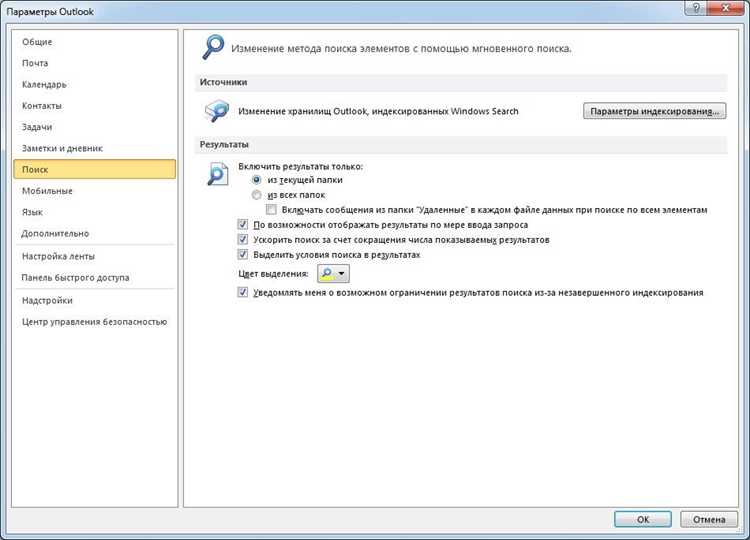
Индексирование в Outlook значительно ускоряет поиск писем, включая поиск по отправителю. Индексирование позволяет Outlook создавать индекс всех сообщений, что ускоряет поиск по ключевым словам, адресам и другим параметрам. Чтобы ускорить поиск писем по отправителю, убедитесь, что индексирование настроено правильно.
Чтобы настроить и проверить индексирование в Outlook, выполните следующие шаги:
- Откройте настройки индексирования: Перейдите в «Панель управления» на вашем ПК и выберите «Индексирование». В открывшемся окне выберите «Дополнительные параметры».
- Проверьте, что Outlook включён в индексирование: В разделе «Типы содержимого» убедитесь, что Outlook включён в список для индексирования. Если это не так, добавьте его, чтобы почта начала индексироваться.
- Перестроить индекс: Если поиск в Outlook работает медленно, можно перестроить индекс. Для этого в настройках индексирования выберите «Перестроить». Это поможет Outlook заново создать индекс всех сообщений, что может значительно ускорить поиск.
После настройки индексирования поиск писем от конкретного отправителя станет значительно быстрее. Например, при вводе имени или адреса в строку поиска, Outlook будет использовать индекс для моментального нахождения всех соответствующих писем, не тратя время на проверку всех данных в реальном времени.
Кроме того, важно помнить, что индексирование работает только с локальными данными, поэтому, если почта хранится в облаке или на сервере, индексирование может быть менее эффективным. В этом случае можно использовать дополнительные фильтры и настройки для ускорения поиска.
Поиск писем по отправителю в Outlook на мобильных устройствах
Поиск писем в Outlook на мобильных устройствах позволяет быстро найти нужную информацию, даже если почтовый ящик переполнен. На смартфоне и планшете этот процесс немного отличается от десктопной версии, но всё равно остаётся удобным и эффективным.
Для поиска писем по отправителю на мобильном устройстве в Outlook выполните следующие шаги:
- Откройте приложение Outlook: Запустите Outlook на вашем мобильном устройстве и перейдите в почтовый ящик, в котором хотите выполнить поиск.
- Используйте строку поиска: На главной странице Outlook в верхней части экрана будет строка поиска. Введите имя или адрес электронной почты отправителя, чтобы начать поиск.
- Примените фильтр по отправителю: Введите «От:» и сразу после двоеточия укажите имя или адрес отправителя. Например, «От: Иванов» или «От: ivanov@example.com». Это ограничит результаты только письмами от указанного отправителя.
- Поиск по дате: Для уточнения результатов поиска можно использовать фильтры по дате. В строке поиска можно ввести такие параметры, как «с: [дата]» или «до: [дата]» для ограничения периода, например, «От: Иванов с: 01.01.2023 до: 31.01.2023».
Для быстрого поиска на мобильных устройствах полезно настроить несколько часто используемых фильтров, чтобы не вводить параметры поиска вручную каждый раз. Например, можно заранее создать папки для писем от определённых отправителей и использовать их для более удобного доступа.
Важно помнить, что поиск на мобильных устройствах может работать немного медленнее, если почта не была заранее синхронизирована с устройством. В таких случаях стоит дождаться, пока приложение завершит синхронизацию перед выполнением поиска, чтобы все письма были доступны для поиска.
Вопрос-ответ:
Как найти все письма от конкретного отправителя в Outlook?
Чтобы найти письма от конкретного отправителя, просто введите его имя или адрес электронной почты в строку поиска. Если нужно искать только по отправителю, добавьте «От:» перед именем или адресом, например: «От: Иванов» или «От: ivanov@example.com».
Можно ли ограничить поиск писем от отправителя только определёнными папками в Outlook?
Да, для этого в Outlook можно выбрать определённые папки для поиска. В строке поиска активируйте фильтр «Поиск в этой папке» или выберите «Поиск по всей почте», если хотите искать во всех папках. Также можно использовать операторы, чтобы исключить ненужные папки.
Как искать письма от отправителя по дате в Outlook?
Для поиска по дате используйте параметры «с:» и «до:». Например, для нахождения писем от Иванова с 1 января по 31 января 2023 года введите в строку поиска: «От: Иванов с: 01.01.2023 до: 31.01.2023». Это ограничит результаты только письмами, отправленными в указанный период.
Что делать, если поиск по отправителю в Outlook работает слишком медленно?
Если поиск работает медленно, убедитесь, что индексирование включено. Для этого перейдите в настройки индексирования в Панели управления и проверьте, что Outlook включён в список индексируемых приложений. Перестройка индекса также может помочь ускорить процесс поиска.

 Загрузка...