Содержание статьи
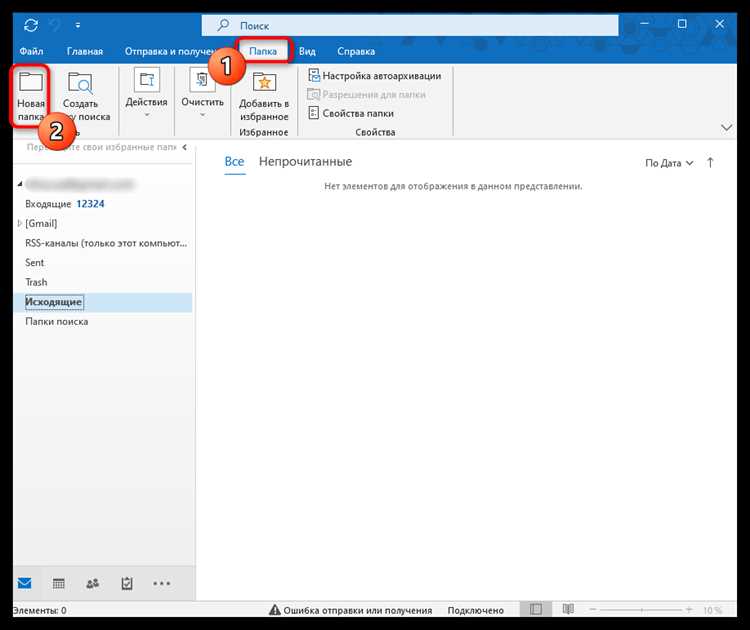
В Outlook уведомления о новых письмах помогают не пропустить важные сообщения, особенно при работе с несколькими почтовыми аккаунтами. Программа поддерживает звуковые сигналы, всплывающие окна и визуальные индикаторы в папке «Входящие».
Для настройки уведомлений нужно учитывать версию Outlook: в Outlook 2016 и новее управление оповещениями находится в разделе «Файл» → «Параметры» → «Почта». Здесь можно включить отображение всплывающих окон и задать звук при поступлении письма.
Важно выделять письма от ключевых отправителей. С помощью правил можно настроить отдельное оповещение только для писем от определённых адресов или с конкретными темами, что сокращает шум от менее важных сообщений.
Визуальные индикаторы помогают быстро оценить статус входящей почты. Можно выделять новые письма цветом или значком, чтобы сразу видеть, какие сообщения требуют внимания без открытия каждого письма.
После настройки рекомендуется проверить работу оповещений: отправить тестовое письмо на свой адрес и убедиться, что звук, всплывающее окно и индикаторы отображаются корректно. Это гарантирует, что ни одно важное сообщение не останется незамеченным.
Включение уведомлений о входящей почте в Outlook
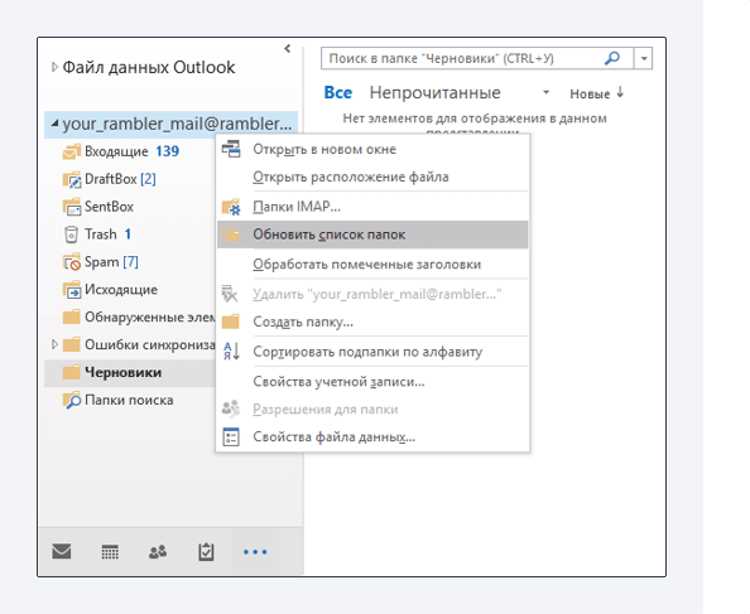
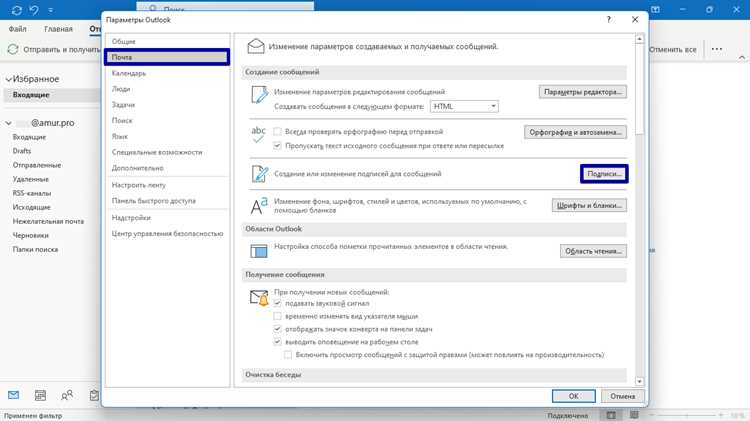
Для включения уведомлений откройте Outlook и перейдите в меню Файл → Параметры → Почта. В разделе «Получение сообщений» отметьте галочкой пункты Отображать всплывающее окно оповещения о новом сообщении и Воспроизводить звук.
Если используется Outlook 365, убедитесь, что в настройках Windows разрешены уведомления для приложения Outlook: Параметры → Система → Уведомления и действия, включите уведомления для Outlook и выберите отображение баннера и звука.
Для пользователей нескольких аккаунтов можно активировать уведомления отдельно для каждого почтового ящика через раздел Управление правилами и оповещениями, указав, какие папки и сообщения должны генерировать уведомления.
После включения оповещений рекомендуется отправить тестовое письмо на свой адрес, чтобы проверить корректность звука и появления всплывающего окна, а также убедиться, что уведомления не блокируются антивирусными программами или настройками фокусировки Windows.
Настройка звукового сигнала для новых писем
В Outlook звуковой сигнал на новые письма задается через Файл → Параметры → Почта. В разделе «Получение сообщений» активируйте галочку Воспроизводить звук. По умолчанию используется стандартный звук Windows.
Для замены звука откройте Панель управления → Звуки → События программы и выберите Outlook. Можно назначить любой WAV-файл, подходящий по длительности и громкости, чтобы уведомления были различимы среди других сигналов системы.
При работе с несколькими учетными записями рекомендуется тестировать звук отдельно для каждого аккаунта через отправку тестового письма, чтобы убедиться, что оповещения воспроизводятся корректно и не пропускаются из-за настроек фокусировки Windows или режима «Не беспокоить».
Если уведомления не слышны, проверьте уровень громкости Outlook и общий уровень звука системы, а также убедитесь, что звуковые устройства правильно подключены и активны.
Отображение всплывающих уведомлений на рабочем столе

В Outlook можно настроить всплывающие уведомления для входящих писем, чтобы новые сообщения сразу привлекали внимание. Для этого выполните следующие шаги:
- Откройте Файл → Параметры → Почта.
- В разделе «Получение сообщений» активируйте галочку Отображать всплывающее окно оповещения о новом сообщении.
- При необходимости включите отображение уведомлений только для определённых папок или отправителей через Правила и оповещения.
Для корректного отображения всплывающих окон в Windows:
- Перейдите в Параметры → Система → Уведомления и действия.
- Включите уведомления для Outlook и разрешите баннеры на рабочем столе.
- Убедитесь, что режим «Не беспокоить» отключен, чтобы уведомления не блокировались.
Тестирование работы уведомлений поможет проверить, что баннер появляется при получении письма, а текст и отправитель отображаются корректно. Для этого отправьте тестовое письмо на свой адрес и наблюдайте всплывающее окно.
Создание правил для уведомлений от конкретных отправителей
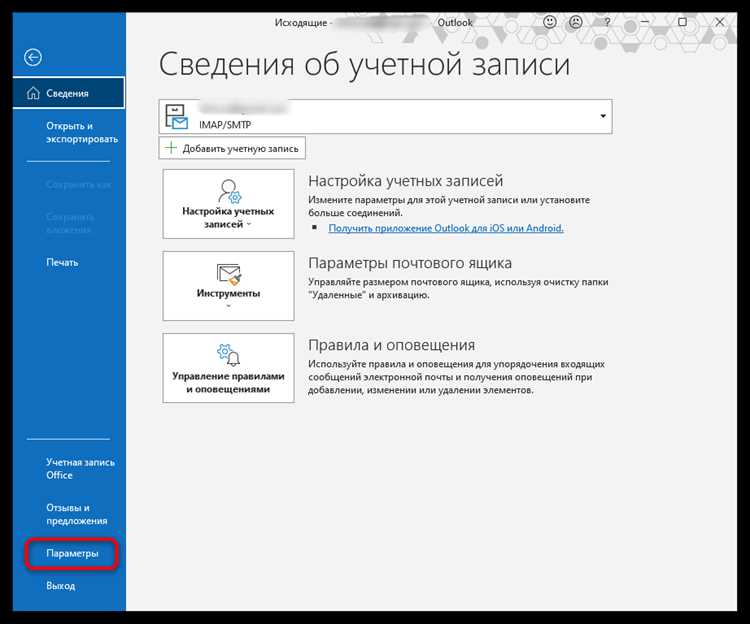
Для настройки уведомлений только от определённых отправителей в Outlook используйте функцию правил. Это позволяет получать всплывающие окна или звуковые сигналы только для важных писем.
- Перейдите в Файл → Управление правилами и оповещениями.
- Выберите Создать правило и укажите адрес или группу отправителей.
- Отметьте действия: Показывать всплывающее уведомление на рабочем столе и/или Воспроизводить звук.
- При необходимости добавьте условие по теме письма или папке, чтобы точнее фильтровать входящие сообщения.
- Сохраните правило и убедитесь, что оно активно.
После создания правила рекомендуется протестировать его, отправив письмо с указанного адреса. Убедитесь, что уведомление отображается корректно и звук воспроизводится, а письма от других отправителей не вызывают всплывающих оповещений.
Настройка визуальных индикаторов в папке «Входящие»
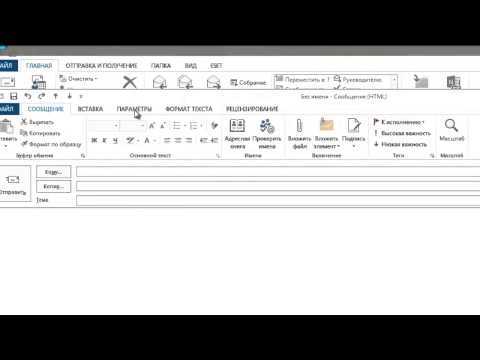
В Outlook визуальные индикаторы помогают быстро различать новые письма и письма с высокой важностью. Для настройки выполните следующие действия:
- Откройте папку Входящие и выберите Вид → Настройка вида.
- Нажмите Условное форматирование и создайте новое правило для выделения писем определённого отправителя, темы или уровня важности.
- Задайте цвет шрифта, стиль или размер текста, чтобы новые письма сразу привлекали внимание.
- Используйте метки категорий для дополнительного визуального разграничения, назначая цвета по типу письма или проекту.
- Сохраните изменения и обновите папку, чтобы убедиться, что новые письма отображаются с установленными индикаторами.
Для контроля отображения индикаторов убедитесь, что сортировка папки Входящие не скрывает новые письма, и проверяйте работу настроек при получении тестовых сообщений от разных отправителей.
Отключение уведомлений для ненужных писем
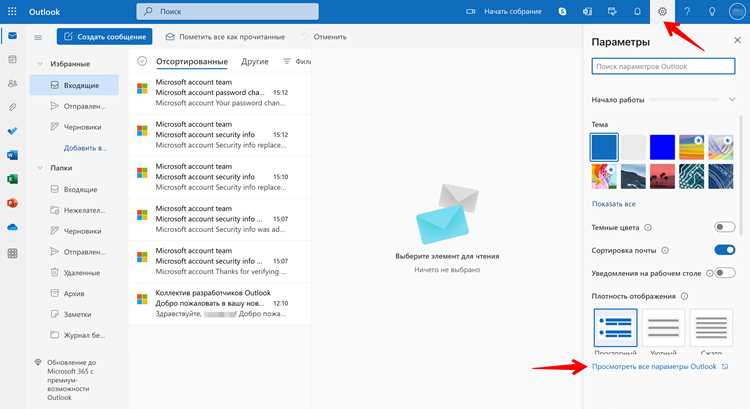
Чтобы уведомления не отвлекали от работы, в Outlook можно отключить оповещения для определённых писем, папок или рассылок. Это выполняется через правила и управление уведомлениями.
Пример настройки отключения уведомлений:
| Действие | Описание |
|---|---|
| Создание правила | Перейдите в Файл → Управление правилами и оповещениями → Создать правило и выберите письма, от которых уведомления не нужны. |
| Отключение уведомлений | В разделе действий снимите галочки с Отображать всплывающее окно и Воспроизводить звук. |
| Фильтрация по папкам | Укажите, что правило применяется к определённым папкам, например, «Рассылки» или «Спам», чтобы остальные письма продолжали вызывать уведомления. |
| Проверка работы | Отправьте тестовое письмо с адреса или рассылки, указанных в правиле, чтобы убедиться, что уведомления не появляются. |
Использование правил для отключения уведомлений помогает поддерживать фокус на важных письмах, не пропуская ключевые сообщения и одновременно исключая шум от ненужных сообщений.
Проверка работы оповещений после настройки
После настройки уведомлений в Outlook важно убедиться, что все элементы работают корректно: звук, всплывающее окно и визуальные индикаторы.
Для проверки выполните следующие действия:
- Отправьте тестовое письмо на свой адрес с учётной записи другого пользователя или с альтернативного почтового ящика.
- Проверьте, что всплывающее окно появляется на рабочем столе и отображает отправителя и тему письма.
- Убедитесь, что звуковой сигнал воспроизводится корректно и слышен на текущем уровне громкости системы.
- Проверьте визуальные индикаторы в папке «Входящие»: новые письма должны выделяться цветом, шрифтом или меткой, установленной в настройках.
- Если используются правила для конкретных отправителей, отправьте тестовые письма от этих адресов и от других, чтобы убедиться, что уведомления срабатывают только для заданных правил.
Если какое-либо уведомление не работает, проверьте настройки фокусировки Windows, активные правила Outlook и уровень громкости, чтобы устранить возможные блокировки оповещений.
Вопрос-ответ:
Как включить уведомления о новых письмах в Outlook?
Откройте Outlook и перейдите в Файл → Параметры → Почта. В разделе «Получение сообщений» отметьте галочкой Отображать всплывающее окно оповещения о новом сообщении и Воспроизводить звук. После сохранения изменений новые письма будут сопровождаться звуковым сигналом и всплывающим уведомлением на рабочем столе.
Можно ли настроить разные уведомления для конкретных отправителей?
Да. Через Файл → Управление правилами и оповещениями создайте правило для выбранного адреса или группы отправителей. В настройках правила можно указать, чтобы для этих писем отображалось всплывающее окно или воспроизводился определённый звук, при этом остальные письма уведомлений не вызывают.
Почему не появляются всплывающие уведомления на рабочем столе?
Чаще всего причина в настройках Windows: перейдите в Параметры → Система → Уведомления и действия и убедитесь, что уведомления для Outlook включены, а баннеры разрешены. Также проверьте, что активирован режим «Не беспокоить» или фокусировка, которая может блокировать всплывающие окна.
Как изменить звук уведомления для новых писем?
Перейдите в Файл → Параметры → Почта и включите галочку Воспроизводить звук. Для замены стандартного сигнала откройте Панель управления → Звуки → События программы и выберите Outlook. Здесь можно назначить любой WAV-файл, чтобы звук был заметным среди других системных сигналов.
Как проверить, что уведомления работают корректно после настройки?
Отправьте тестовое письмо на свой адрес с другого аккаунта. Проверьте, что всплывающее окно появляется, звук воспроизводится, а новые письма выделяются визуальными индикаторами в папке «Входящие». Если настройки правил используются для отдельных отправителей, протестируйте письма как от этих адресов, так и от других, чтобы убедиться, что оповещения срабатывают только для заданных условий.

 Загрузка...