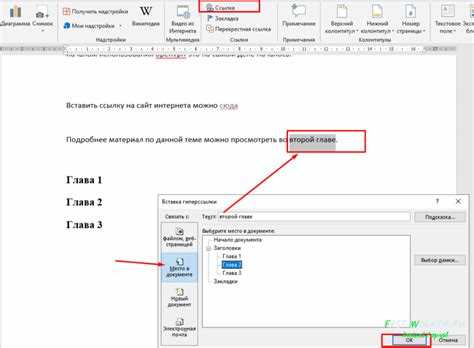
В программе CorelDRAW гиперссылки часто используются для связи с внешними ресурсами или навигации по документам. Однако в некоторых случаях может потребоваться удалить гиперссылку, чтобы текст стал обычным. Существует несколько способов, которые позволят вам избавиться от гиперссылки быстро и без лишних усилий.
Если вы случайно создали гиперссылку или хотите удалить её после завершения работы, не обязательно удалять весь текст или форматировать его заново. CorelDRAW предлагает удобные инструменты для редактирования и удаления гиперссылок. Наиболее простой способ – использовать контекстное меню, но также существуют другие методы, которые могут быть полезны в зависимости от ситуации.
Для удаления гиперссылки не нужно обладать специальными знаниями. Программное обеспечение предоставляет несколько вариантов решения задачи, включая работу через панель свойств, горячие клавиши и меню редактирования. Выбирайте подходящий метод в зависимости от вашего удобства и особенностей документа.
Удаление гиперссылки через контекстное меню
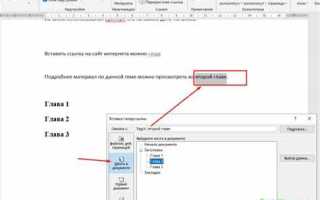
Для удаления гиперссылки с текста в CorelDRAW через контекстное меню выполните следующие шаги:
- Выделите текст, содержащий гиперссылку, или просто кликните на объект с гиперссылкой.
- Щелкните правой кнопкой мыши по выделенному тексту или объекту.
- В открывшемся контекстном меню выберите пункт «Удалить гиперссылку».
После выполнения этих действий гиперссылка будет удалена, и текст снова станет обычным, без активной ссылки. Этот метод подходит для быстрого удаления гиперссылки с одного элемента или небольшого фрагмента текста.
Если нужный пункт не отображается в контекстном меню, убедитесь, что вы правильно выбрали текст, который действительно является гиперссылкой. В случае, если это не помогает, рекомендуется использовать другие методы, такие как панель свойств или горячие клавиши.
Как убрать гиперссылку с выделенного текста
Чтобы удалить гиперссылку с выделенного текста в CorelDRAW, выполните следующие действия:
- Выделите текст, содержащий гиперссылку.
- Перейдите на панель свойств в верхней части экрана.
- В разделе «Ссылки» найдите поле с информацией о гиперссылке.
- Нажмите на кнопку «Удалить ссылку» или аналогичную для удаления гиперссылки.
После этих действий гиперссылка будет полностью удалена, и текст снова станет обычным. Этот метод эффективен, если гиперссылка была установлена на фрагмент текста через панель свойств.
Если панель свойств не отображается, вы можете активировать её через меню «Окно» или с помощью клавиши F4. В случае, если гиперссылка не исчезла, убедитесь, что вы правильно выбрали фрагмент текста, на который она была установлена.
Использование панели свойств для удаления гиперссылки

В CorelDRAW панель свойств позволяет управлять атрибутами текста и объектов, включая гиперссылки. Чтобы удалить гиперссылку через панель свойств, сначала выделите текст или объект с активной ссылкой.
На панели свойств найдите блок «Ссылка» или «Hyperlink». В этом блоке отображается адрес текущей гиперссылки. Нажмите кнопку «Удалить ссылку» или очистите поле адреса и нажмите Enter.
После этого текст потеряет активную ссылку, при этом форматирование (шрифт, цвет, подчеркивание) можно сохранить или изменить отдельно. Этот метод подходит для работы с несколькими выделенными элементами одновременно, так как панель свойств позволяет видеть и редактировать ссылки сразу на нескольких объектах.
Если панель свойств не видна, активируйте её через меню «Окно» → «Панели» → «Свойства» или используйте клавишу F4 для быстрого доступа.
Удаление гиперссылки в тексте с помощью горячих клавиш
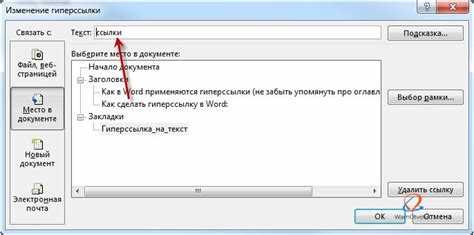
В CorelDRAW можно удалить гиперссылку с текста быстро, используя сочетания клавиш. Этот способ особенно полезен при работе с большим количеством текста.
- Выделите текст, с которого необходимо убрать гиперссылку.
- Нажмите сочетание клавиш Ctrl + Shift + K. Эта комбинация удаляет активную гиперссылку без изменения остального форматирования текста.
- Если сочетание не срабатывает, проверьте настройки горячих клавиш в меню «Инструменты» → «Параметры» → «Настройка клавиш».
Для массового удаления гиперссылок можно выделять несколько объектов или фрагментов текста одновременно и применять ту же комбинацию клавиш. Такой подход экономит время и предотвращает случайное изменение стиля текста.
- Горячие клавиши работают как на текстовых объектах, так и на абзацах внутри рамок текста.
- Если гиперссылка не удаляется, убедитесь, что текст действительно содержит активную ссылку, а не просто форматирование подчеркивания или цвета.
Как изменить стиль текста, чтобы исключить гиперссылку
Даже после удаления гиперссылки текст может сохранять стиль активной ссылки, например синий цвет или подчеркивание. Чтобы полностью убрать признаки гиперссылки, измените стиль текста.
- Выделите текст, с которого удалена гиперссылка.
- Откройте панель «Свойства текста» или используйте комбинацию Ctrl + T для быстрого доступа.
- В разделе «Шрифт и цвет» измените цвет текста на желаемый и снимите подчеркивание, если оно осталось.
- При необходимости примените готовый стиль текста из списка стилей, чтобы восстановить единообразие оформления.
Этот способ полезен для документов, где текст после удаления гиперссылки должен выглядеть одинаково с остальным содержимым, без визуальных признаков ссылок.
Удаление гиперссылки через меню «Правка»
В CorelDRAW удалить гиперссылку можно через стандартное меню «Правка». Этот способ подходит, если нужно работать с несколькими выделенными объектами или текстовыми фрагментами.
- Выделите текст или объект с гиперссылкой.
- Перейдите в меню «Правка» в верхней панели программы.
- Выберите пункт «Удалить гиперссылку». В некоторых версиях CorelDRAW он может находиться в подменю «Ссылки».
После выбора этой команды гиперссылка удаляется, а текст сохраняет прежнее форматирование. Этот метод удобен для последовательного удаления ссылок в нескольких документах или при работе с длинными текстовыми блоками.
- Поддерживает удаление гиперссылок с нескольких выделенных объектов одновременно.
- Если команда неактивна, убедитесь, что выделенный элемент действительно содержит гиперссылку.
Удаление гиперссылки в таблицах и ячейках
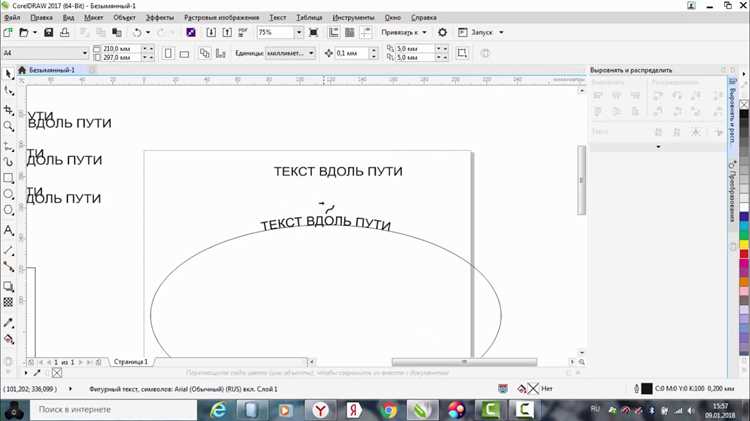
В CorelDRAW гиперссылки могут находиться внутри таблиц, ячеек или текстовых блоков. Чтобы удалить их, нужно сначала выделить текст внутри ячейки.
- Кликните по ячейке таблицы с гиперссылкой.
- Выделите текст внутри ячейки, используя мышь или сочетание Ctrl + A для всего содержимого ячейки.
- Щелкните правой кнопкой мыши и выберите «Удалить гиперссылку» в контекстном меню, или используйте горячие клавиши Ctrl + Shift + K.
- Проверьте стиль текста и при необходимости измените цвет или уберите подчеркивание через панель свойств.
Для удаления гиперссылок из нескольких ячеек одновременно выделите нужные ячейки и примените один из указанных методов. Это позволяет быстро очистить всю таблицу от ссылок без изменения структуры документа.
Если гиперссылка не удаляется, убедитесь, что вы выделили текст, а не всю ячейку как объект, так как команды работают только с текстовым содержимым.
Решение проблемы, если гиперссылка не удаляется
Если стандартные методы удаления гиперссылки в CorelDRAW не срабатывают, необходимо проверить несколько факторов.
- Убедитесь, что выделен именно текст, а не объект или ячейка целиком. Команды удаления гиперссылок работают только с текстовым содержимым.
- Проверьте панель свойств: иногда ссылка может быть встроена как атрибут объекта, и удалить её можно только через поле «Ссылка» на панели свойств.
- Попробуйте использовать горячие клавиши Ctrl + Shift + K для удаления всех активных гиперссылок в выделенном фрагменте.
- Если текст был скопирован из внешнего документа, ссылка может содержаться в скрытых атрибутах. В этом случае скопируйте текст в блокнот, чтобы убрать форматирование, а затем вставьте обратно в CorelDRAW.
После удаления ссылки рекомендуется проверить стиль текста: иногда подчеркивание и цвет остаются после удаления гиперссылки. Устранить их можно через панель свойств или изменение стиля текста.
Вопрос-ответ:
Можно ли удалить гиперссылку с текста в Кореле одним кликом?
Да, если выделить текст и использовать контекстное меню. Щелкните правой кнопкой мыши по выделенному фрагменту и выберите «Удалить гиперссылку». Ссылка исчезнет, а форматирование текста останется.
Как убрать гиперссылку с нескольких фрагментов текста одновременно?
Выделите все нужные фрагменты текста, затем используйте комбинацию клавиш Ctrl + Shift + K или удалите ссылку через панель свойств. Этот способ позволяет очистить сразу несколько выделений без повторного удаления для каждого фрагмента.
Что делать, если гиперссылка не удаляется стандартными методами?
Проверьте, действительно ли выделен текст, а не объект. Если ссылка встроена как атрибут объекта, удалите её через панель свойств в поле «Ссылка». При проблемах с форматированием можно скопировать текст в блокнот, очистить формат и вставить обратно в CorelDRAW.
Можно ли удалить гиперссылку внутри таблицы?
Да, сначала выделите текст внутри ячейки. Затем используйте контекстное меню или горячие клавиши Ctrl + Shift + K. Для нескольких ячеек выделите их все сразу, чтобы удалить ссылки одновременно.
Остаются ли подчеркивание и цвет после удаления гиперссылки?
Да, иногда текст сохраняет стиль активной ссылки. Чтобы убрать его, измените цвет и подчеркивание через панель свойств или примените готовый стиль текста без ссылки. Это позволяет вернуть текст к стандартному виду.
Как удалить гиперссылку с текста в Кореле, если она не исчезает после обычного удаления?
Если стандартные способы удаления гиперссылки через контекстное меню или горячие клавиши не работают, проверьте, выделен ли именно текст, а не объект или ячейка таблицы. Иногда ссылка встроена как атрибут объекта, тогда её нужно удалить через панель свойств в поле «Ссылка». Если текст скопирован из внешнего документа, скрытые атрибуты могут сохранять ссылку. В этом случае скопируйте текст в блокнот, чтобы очистить форматирование, и вставьте обратно в CorelDRAW. После удаления проверьте цвет и подчеркивание текста и при необходимости измените их через панель свойств или примените стандартный стиль текста.

 Загрузка...