Содержание статьи
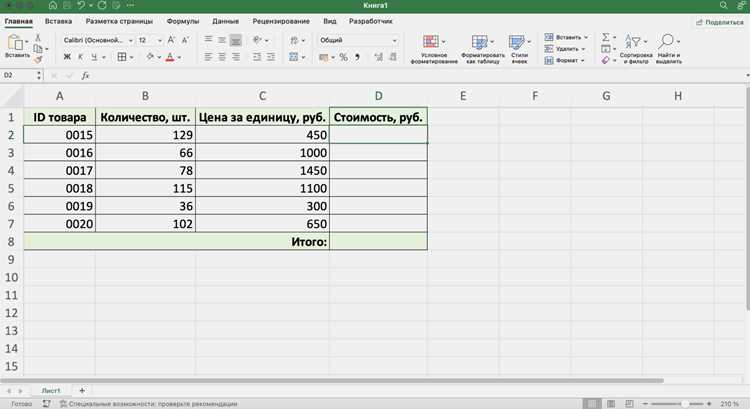
При работе с числами в Excel важно учитывать, как программа обрабатывает числа с нулями спереди. Excel по умолчанию удаляет ведущие нули, что может стать проблемой при работе с номерами счетов, кодами, серийными номерами и другими идентификаторами, где важен точный формат. Если вы вводите такие данные как обычные числа, программа автоматически удаляет все нули, оставляя только чистые значения. Это приводит к потере нужной информации и нарушению формата документа.
Для сохранения числа с нулем спереди в Excel существует несколько способов. Один из них – использование формата текста. В этом случае Excel не будет интерпретировать вводимые данные как числа и сохранит все символы, включая нули. Другой вариант – изменение формата ячеек на числовой с нужным количеством разрядов, чтобы Excel отображал числа с ведущими нулями, не изменяя их содержание.
Важно знать, что в зависимости от ситуации может потребоваться использовать разные методы. Например, если вы работаете с длинными номерами, где нули спереди обязательны для правильной работы системы, лучше использовать формат ячейки. Для менее критичных случаев можно воспользоваться апострофом или текстовым форматом, чтобы вручную указать, что вводимое значение является строкой, а не числом.
Почему Excel убирает нули спереди в числах
Excel по умолчанию интерпретирует введенные данные как числа, и при этом исключает ведущие нули. Это связано с тем, что программа считает их ненужными для числовых значений, так как нули не влияют на величину числа. Например, если ввести «01234», Excel воспримет это как «1234». Это поведение связано с принципом работы Excel, который по умолчанию стремится к оптимизации хранения данных и использует числовые форматы для сокращения размера документа.
Программа не различает контекст, в котором вводятся такие числа, и поэтому автоматически убирает ведущие нули. Однако, для некоторых случаев, например, при вводе кодов или серийных номеров, это может быть проблемой. В этих ситуациях важно правильно настроить форматирование ячеек или использовать другие методы для сохранения точного вида данных.
Некоторые причины, по которым Excel удаляет нули:
- Оптимизация хранения данных: Excel воспринимает нули как лишние символы, не влияющие на значение числа.
- Приведение данных к числовому типу: Когда Excel воспринимает данные как числа, он автоматически убирает нули для унификации представления.
- Совместимость с другими системами: Внешние программы или базы данных могут обрабатывать данные без учета ведущих нулей, и Excel соответствует этим стандартам.
Если сохранение нулей важно, необходимо использовать дополнительные методы форматирования, чтобы Excel не удалял их при вводе данных. В следующем разделе рассмотрим, как это сделать.
Как установить формат ячейки для сохранения ведущих нулей
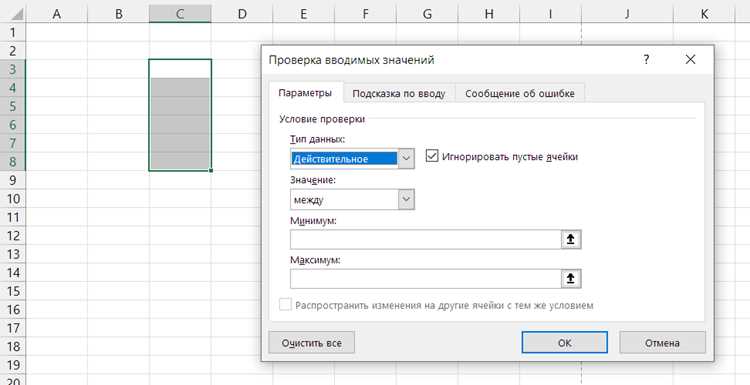
Для сохранения ведущих нулей в Excel необходимо изменить формат ячейки. Это позволяет программе воспринимать число как строку и избежать автоматического удаления нулей при вводе. Вот несколько шагов, как это сделать:
- Выберите ячейки, в которые нужно ввести данные. Для этого кликните по ячейке или выделите диапазон ячеек, где будут храниться числа с нулями спереди.
- Откройте меню «Формат ячеек». Для этого нажмите правой кнопкой мыши на выбранную ячейку и выберите пункт Формат ячеек, или используйте сочетание клавиш Ctrl + 1.
- Выберите категорию «Число» или «Текст». В окне «Формат ячеек» выберите категорию:
- «Число»: Выберите «Число», затем укажите количество разрядов, которое вам нужно (например, 6 разрядов для числа «000123»).
- «Текст»: Если вы хотите, чтобы Excel воспринял вводимые данные как строку, выберите категорию «Текст». В этом случае Excel сохранит все символы, включая нули.
- Используйте пользовательский формат. Если нужно настроить точное количество разрядов, можно создать пользовательский формат:
- В разделе «Число» выберите «Пользовательский».
- В поле «Тип» введите формат, например, 000000 для шестизначных чисел с ведущими нулями.
После этих действий Excel будет сохранять введенные числа с нулями спереди, что важно для правильного отображения идентификаторов, номеров счетов или других кодов.
Использование апострофа для ввода числа с нулем спереди
Для ввода числа с ведущими нулями в Excel без изменения формата ячейки можно использовать апостроф (‘). Это простой способ заставить Excel воспринимать данные как текст, сохраняя все символы, включая нули.
Чтобы использовать апостроф, выполните следующие шаги:
- Выберите ячейку, в которую хотите ввести число с нулем спереди.
- Вводите число с апострофом в начале. Например, для ввода «01234» введите ‘01234.
- Нажмите Enter. После этого Excel сохранит все символы, включая нули, и отобразит число как текст. Апостроф не будет виден в ячейке, он только указывает Excel, что значение должно интерпретироваться как строка.
Этот метод особенно полезен, когда нужно ввести небольшой набор чисел с нулями, например, почтовые индексы, номера телефонов или коды. Использование апострофа позволяет избежать необходимости менять формат ячеек и делает процесс ввода быстрым и удобным.
Как воспользоваться текстовым форматом для чисел с нулями
Если необходимо сохранить числа с ведущими нулями и избежать их удаления Excel, можно использовать текстовый формат ячеек. Это позволяет программе воспринимать введенные данные как строку, а не как число, что сохраняет все символы, включая нули.
Чтобы применить текстовый формат к ячейке или диапазону, выполните следующие шаги:
- Выделите ячейку или диапазон ячеек, где вы хотите ввести данные с нулями.
- Откройте меню «Формат ячеек». Для этого кликните правой кнопкой мыши по выбранной ячейке и выберите пункт Формат ячеек, или используйте сочетание клавиш Ctrl + 1.
- Выберите категорию «Текст». В окне «Формат ячеек» перейдите на вкладку Число, затем выберите категорию Текст.
- Нажмите «ОК». После этого Excel будет воспринимать все введенные данные как текст, включая нули, и не удалит их.
Этот метод удобен для работы с кодами, номерами телефонов, идентификаторами, которые требуют сохранения точного формата. Однако важно помнить, что в ячейках, отформатированных как текст, нельзя выполнять математические операции, так как Excel будет воспринимать их как строковые данные.
Решение проблемы при копировании данных с нулями спереди
Когда данные с ведущими нулями копируются в Excel, программа может удалить эти нули, особенно если исходный формат ячеек отличается от целевого. Чтобы избежать потери нулей при копировании, необходимо заранее подготовить формат ячеек или использовать методы для сохранения точности данных.
Вот несколько решений для сохранения ведущих нулей при копировании:
- Использование формата «Текст». Перед копированием данных установите формат ячеек на «Текст» (как описано в предыдущем разделе). Это гарантирует, что все введенные данные, включая нули, будут восприниматься как строка, и Excel не удалит их.
- Использование апострофа. Если необходимо скопировать данные в текстовом формате, можно добавить апостроф в начале каждого числа (например, ‘01234). Это обеспечит сохранение нулей, даже если формат ячеек в целевом документе не установлен как «Текст».
- Форматирование целевых ячеек перед вставкой. Если вы копируете данные в ячейки с числовым форматом, перед вставкой установите формат ячеек на «Пользовательский» с необходимым количеством разрядов (например, 000000 для шестизначных чисел). Это позволит Excel сохранить все ведущие нули.
- Использование функции «Текст». В некоторых случаях можно воспользоваться функцией TEXT, чтобы преобразовать данные в нужный формат перед копированием. Например, формула =TEXT(A1, «000000») преобразует число в текст с шестью разрядами, включая нули.
Применяя эти методы, можно избежать потери данных и сохранить точный формат чисел с ведущими нулями при копировании между ячейками или листами в Excel.
Как защитить данные с ведущими нулями от изменений при редактировании

Когда в Excel используются данные с ведущими нулями, важно защитить их от случайных изменений, особенно если другие пользователи будут редактировать документ. Вот несколько способов, как это сделать:
- Использование защиты листа. Один из самых простых и эффективных способов защитить данные с ведущими нулями от изменений – это заблокировать ячейки и затем защитить весь лист паролем.
- Выделите ячейки, которые должны оставаться редактируемыми.
- Перейдите в Формат ячеек (правый клик по ячейке > Формат ячеек), и снимите галочку с Заблокировано.
- Затем в меню Рецензирование выберите Защитить лист и установите пароль, чтобы предотвратить изменения в остальных ячейках.
- Использование пользовательского формата ячеек. Вы можете создать пользовательский формат для ячеек, который будет ограничивать форматирование данных. Это позволит сохранить числовые данные в нужном формате (с ведущими нулями), предотвращая их случайное изменение.
- Откройте Формат ячеек и выберите Пользовательский.
- Введите нужный формат, например, 000000 для шестизначных чисел с нулями спереди.
- Скрытие строк и столбцов. Если необходимо защитить данные с нулями в отдельных ячейках, можно скрыть строки или столбцы, где они находятся. Это уменьшит вероятность случайных изменений.
- Для этого выделите строки или столбцы и выберите Скрыть (правый клик > Скрыть).
Все эти методы помогут защитить ваши данные с ведущими нулями и сохранить их в неизменном виде при редактировании документа другими пользователями.
Вопрос-ответ:
Почему Excel убирает нули спереди при вводе чисел?
Excel по умолчанию воспринимает данные как числа и убирает ведущие нули, так как они не влияют на значение числа. Программа автоматически оптимизирует хранение данных, и нули спереди считаются лишними. Это поведение полезно при работе с обычными числовыми значениями, но может быть проблемой при работе с кодами, номерами и идентификаторами.
Как в Excel ввести число с нулями спереди и сохранить их?
Чтобы сохранить ведущие нули в Excel, можно изменить формат ячеек. Для этого нужно выделить ячейки, выбрать «Формат ячеек» и установить формат «Текст» или создать пользовательский числовой формат с нужным количеством разрядов (например, 000000 для шестизначных чисел). Это гарантирует, что Excel не удалит нули при вводе данных.
Можно ли в Excel ввести число с нулями спереди без изменения формата ячейки?
Да, для этого можно использовать апостроф. Введите число с апострофом в начале, например, ‘01234. Апостроф укажет Excel, что вводимое значение — это текст, и он не удалит ведущие нули. Апостроф не будет отображаться в ячейке, и данные будут сохранены в нужном виде.
Как защитить данные с нулями спереди от изменений в Excel?
Для защиты данных с ведущими нулями можно заблокировать ячейки и защитить лист паролем. Для этого нужно сначала снять блокировку с ячеек, которые можно редактировать, затем активировать защиту листа. Также можно применить текстовый формат или пользовательские форматы, чтобы предотвратить случайные изменения данных при вводе.
Что делать, если при копировании данных с нулями спереди Excel их удаляет?
Чтобы избежать удаления нулей при копировании, нужно предварительно установить формат ячеек на «Текст» или применить пользовательский формат с нужным количеством разрядов (например, 000000). Также можно использовать функцию TEXT, чтобы преобразовать данные в строку перед копированием. Это гарантирует, что нули останутся на месте, даже при вставке данных в другие ячейки.
Можно ли в Excel автоматически добавлять ведущие нули к числам при вводе?
Да, это можно сделать с помощью пользовательского формата ячеек. Для этого выделите нужные ячейки, откройте «Формат ячеек», выберите категорию «Пользовательский» и введите формат с нужным количеством разрядов, например, 000000 для шестизначных чисел. После этого при вводе числа 123 в ячейку будет отображаться 000123, при этом значение останется числовым.
Почему использование апострофа для сохранения нулей иногда не подходит?
Апостроф превращает число в текст, что сохраняет ведущие нули, но при этом Excel не сможет выполнять с такими значениями арифметические операции. Это ограничение делает этот метод неудобным, если необходимо использовать данные для расчетов, сумм или формул. В таких случаях лучше использовать пользовательский числовой формат, который сохраняет нули и при этом оставляет данные числовыми.

 Загрузка...