Содержание статьи
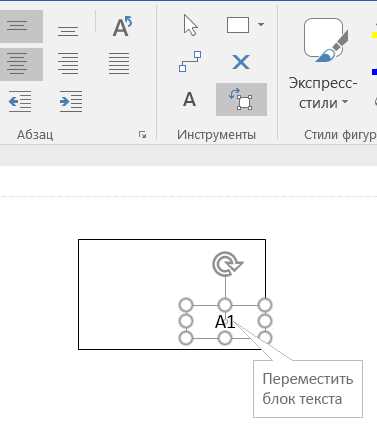
В Microsoft Visio привязка объектов к сетке, направляющим или другим элементам помогает при точном выравнивании фигур, но в некоторых ситуациях она мешает – например, при необходимости свободного перемещения элементов или создания нестандартных схем. Для таких случаев предусмотрено отключение функций привязки и отслеживания.
Чтобы временно убрать привязку, достаточно открыть вкладку Вид и снять галочки с параметров Привязка и Отслеживание в группе Визуальные подсказки. Если требуется более гибкое управление, можно использовать окно Привязка и отслеживание (Snap & Glue), где доступно точное включение или отключение привязки к сетке, направляющим, узлам, точкам соединения и другим объектам.
Настройки действуют индивидуально для каждого документа, поэтому при работе с несколькими файлами рекомендуется проверять состояние опций перед редактированием. При необходимости можно сохранить шаблон с заранее отключенной привязкой, чтобы не изменять параметры вручную при каждом новом проекте.
Отключение привязки через параметры программы

Отключить привязку объектов в Visio можно через настройки программы, не изменяя отдельные параметры на панели инструментов. Это удобно, если требуется временно или полностью убрать все типы привязок при работе с диаграммами.
Для изменения параметров выполните следующие действия:
- Откройте меню Файл и выберите пункт Параметры.
- В открывшемся окне перейдите в раздел Дополнительно.
- Прокрутите список параметров до блока Общие или Правка (в зависимости от версии Visio).
- Найдите пункт Привязка и соединение и нажмите кнопку Параметры….
- В диалоговом окне снимите флажки со всех типов привязки – к узлам, направляющим, сетке, фигурам и точкам.
- Подтвердите изменения нажатием ОК.
После этого все объекты на чертеже перестанут притягиваться к соседним элементам, линиям и сетке. Чтобы вернуть исходное поведение, повторно откройте окно «Привязка и соединение» и установите нужные флажки.
Такой способ особенно полезен при точной ручной расстановке фигур, когда автоматическая привязка мешает свободному позиционированию элементов схемы.
Изменение параметров привязки на вкладке «Вид»

Для управления параметрами привязки откройте вкладку «Вид» на ленте. В группе «Визуальные подсказки» найдите пункт «Привязка» и щёлкните по стрелке рядом с ним. Откроется окно «Привязка и соединение», где можно изменить настройки поведения объектов при их перемещении и совмещении.
Чтобы временно отключить привязку, снимите флажок «Привязка к объектам». Если требуется сохранить частичную привязку, оставьте отмеченными только нужные пункты, например «К направляющим» или «К сетке». Это позволит управлять точностью позиционирования элементов без полного отключения функции.
Изменённые параметры применяются сразу и сохраняются для текущего документа. При необходимости можно быстро вернуть стандартные значения, снова открыв окно «Привязка и соединение» и установив исходные флажки. Такой способ удобен при работе с диаграммами, где требуется гибкое совмещение элементов без автоматической фиксации.
Отключение привязки к сетке и направляющим
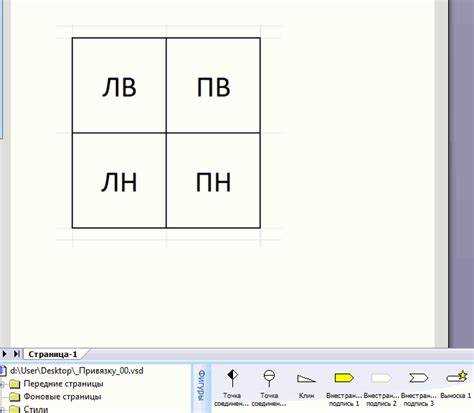
Чтобы отключить привязку к сетке и направляющим в Visio, откройте вкладку «Вид» на ленте. В группе «Визуальные помощники» снимите флажки с пунктов «Привязка к сетке» и «Привязка к направляющим». Это сразу уберёт фиксацию объектов при их перемещении по рабочей области.
Если требуется оставить сетку или направляющие видимыми, но без влияния на размещение фигур, оставьте активными параметры «Сетка» и «Направляющие», а флажки привязки – выключенными. Таким образом, визуальные ориентиры сохранятся, но перемещение объектов станет полностью свободным.
Дополнительно можно проверить настройки через меню «Дополнительные параметры привязки» в том же разделе. В открывшемся окне можно поэлементно отключить привязку к линиям сетки, направляющим, узлам фигур или точкам пересечения, если нужно частично ограничить автоматическую фиксацию.
Настройка привязки только для отдельных объектов
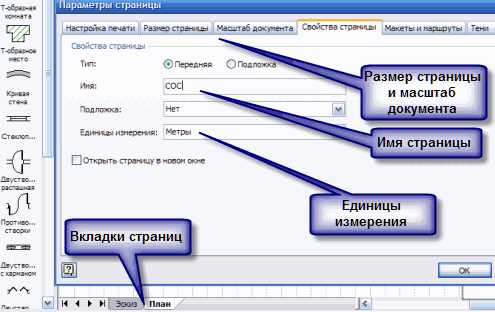
В Visio можно изменить параметры привязки не для всей схемы, а только для выбранных фигур. Это удобно, если требуется временно отключить или ограничить привязку для конкретных элементов без изменения общих настроек документа.
Чтобы задать индивидуальные параметры привязки:
| Действие | Описание |
|---|---|
| 1. Выделите нужную фигуру | Щёлкните по объекту, для которого требуется изменить поведение привязки. |
| 2. Откройте окно «Разметка и расположение» | На вкладке «Разработчик» выберите пункт «Поведение» (или нажмите сочетание клавиш Alt+Enter). |
| 3. Перейдите на вкладку «Привязка» | Отметьте или снимите флажки напротив элементов, к которым разрешено привязываться (сетка, направляющие, точки соединения и т. д.). |
| 4. Примените изменения | Нажмите ОК, чтобы сохранить настройки только для выделенного объекта. |
Если нужно, чтобы объект не притягивался ни к каким элементам, можно полностью снять все флажки. Настройка действует индивидуально, поэтому другие фигуры сохранят прежние параметры привязки.
Для ускорения работы можно копировать объект с настроенной привязкой – новые копии сохраняют выбранные параметры, что позволяет быстро применять индивидуальные настройки к группе однотипных элементов.
Использование панели «Динамическая сетка» для управления привязкой
Панель «Динамическая сетка» в Visio позволяет точно настраивать поведение привязки объектов при их перемещении и выравнивании. С её помощью можно включать или отключать автоматическое выравнивание фигур относительно других элементов без изменения общих параметров привязки.
Чтобы открыть панель, перейдите во вкладку «Вид» и активируйте флажок «Динамическая сетка». После этого при перемещении фигур на чертеже будут отображаться направляющие, показывающие предполагаемое выравнивание по соседним объектам. Если требуется временно отключить эту функцию, снимите флажок – линии выравнивания и автопривязка перестанут отображаться.
Для тонкой настройки можно использовать сочетание клавиш. При перетаскивании фигуры удерживайте Shift, чтобы игнорировать динамическую привязку только для текущего действия. Это удобно при размещении объектов вручную без автоматического выравнивания.
Если динамическая сетка мешает точному позиционированию элементов, рекомендуется оставить активной обычную сетку и направляющие, отключив только функцию выравнивания через панель. Такой подход сохраняет визуальную структуру чертежа без навязчивого выравнивания.
Проверка результата после отключения привязки

После изменения параметров необходимо убедиться, что объекты больше не фиксируются к сетке, направляющим или другим элементам. Для этого создайте новый документ и разместите несколько фигур на странице.
Перемещая фигуры, обратите внимание, что при приближении к другим объектам они должны двигаться свободно без характерного «прилипания». Если привязка всё ещё активна, откройте вкладку Вид и повторно проверьте параметры в группах Визуальные подсказки и Привязка.
Дополнительно можно включить отображение сетки и направляющих, чтобы визуально оценить поведение фигур. При отключённой привязке объекты должны перемещаться независимо от сетки, без выравнивания по её линиям.
Если используется панель Динамическая сетка, стоит убедиться, что опция Использовать динамическую сетку также выключена – иначе визуальные подсказки при перемещении могут создавать эффект привязки.
Для окончательной проверки сохраните документ и вновь откройте его. Проверьте, сохраняются ли настройки отключения. Если параметры сбрасываются, измените их через меню Файл → Параметры → Дополнительно → Привязка и перезапустите Visio.
Вопрос-ответ:
Как полностью отключить привязку объектов к сетке и направляющим в Visio?
Чтобы полностью убрать привязку, откройте вкладку «Вид» и снимите флажки с параметров «Сетка» и «Направляющие» в группе «Визуальные подсказки». Затем нажмите «Дополнительные параметры» — откроется окно «Привязка и соединение». В разделе «Привязка к» снимите отметки со всех пунктов, включая «Сетка», «Направляющие», «Фигуры» и «Точки соединения». После этого объекты будут перемещаться без привязки к элементам чертежа.
Можно ли отключить привязку только для одной фигуры, а не для всего документа?
Да, можно. Выделите нужную фигуру, откройте контекстное меню правой кнопкой мыши и выберите «Формат» → «Поведение». В открывшемся окне перейдите на вкладку «Привязка» и снимите флажок с параметра «Разрешить привязку». Это позволит перемещать выбранный объект свободно, без влияния настроек привязки всего документа.
Почему после снятия флажка «Привязка к сетке» объекты всё равно прилипают к линиям?
Причина может быть в том, что активна привязка к направляющим или фигурам. Откройте окно «Привязка и соединение» (через вкладку «Вид» → «Дополнительные параметры») и проверьте, не включены ли другие типы привязки. Также убедитесь, что включена панель «Динамическая сетка» — она может создавать иллюзию привязки, даже когда сетка отключена. При необходимости снимите флажок «Использовать динамическую сетку».
Как проверить, что привязка действительно отключена?
Попробуйте переместить фигуру по рабочему полю. Если она двигается плавно и не фиксируется на невидимых линиях, значит привязка отключена. Дополнительно можно открыть меню «Вид» и убедиться, что пункты «Сетка» и «Направляющие» не выделены. Для более точной проверки включите окно «Привязка и соединение» и посмотрите, сняты ли все флажки в разделе «Привязка к».

 Загрузка...