Содержание статьи

Знак суммы используется в Excel для отображения математического символа Σ или для создания формулы суммирования. Этот элемент часто применяют при оформлении отчетов, учебных таблиц и расчетных листов. В зависимости от задачи символ может быть вставлен как текст или как часть вычисления.
В Excel предусмотрено несколько способов добавления знака суммы. Его можно вставить через меню «Вставка → Символ», использовать команду «Автосумма» на панели инструментов, либо ввести вручную с помощью кода Alt. Каждый метод подходит для разных случаев: отображения символа в тексте или вычисления суммы диапазона.
Перед выбором способа вставки полезно определить, нужно ли отображать только символ Σ или выполнять расчет. Для оформления таблиц подойдет вставка символа через меню, а для вычислений – функция =СУММ(). Это поможет избежать ошибок при работе с формулами и улучшить читаемость данных.
Вставка знака суммы через вкладку «Вставка»
Чтобы добавить знак суммы Σ в Excel, откройте вкладку «Вставка» на верхней панели. В правой части найдите кнопку «Символ» и выберите пункт «Другие символы». В открывшемся окне установите шрифт «Arial Unicode MS» или другой, поддерживающий греческие символы.
В списке символов прокрутите таблицу до раздела греческих букв и найдите знак Σ (Сигма). Нажмите «Вставить» и закройте окно. Символ появится в выделенной ячейке. При необходимости можно скопировать его в другие ячейки с помощью комбинации Ctrl+C и Ctrl+V.
Если требуется часто использовать этот знак, добавьте его в раздел «Недавно использовавшиеся символы» или создайте пользовательскую комбинацию клавиш через параметры автозамены. Это позволит вставлять символ быстрее без открытия окна выбора символов.
Использование кнопки «Автосумма» на панели инструментов
Кнопка «Автосумма» позволяет быстро посчитать сумму чисел в столбце или строке без ручного ввода формулы. Она находится на вкладке «Главная» в группе «Редактирование».
Для применения выберите ячейку, где должен появиться результат, и нажмите «Автосумма» (значок Σ). Excel автоматически определит диапазон соседних чисел и предложит формулу =СУММ(…). Если диапазон выбран неверно, его можно выделить вручную перед подтверждением.
После проверки нажмите Enter, и значение суммы появится в выбранной ячейке. При изменении данных в исходных ячейках результат обновляется автоматически. Такой способ подходит для регулярных расчетов и сводных таблиц.
Чтобы ускорить работу, используйте сочетание клавиш Alt + =, которое выполняет ту же функцию без открытия меню. Это особенно удобно при обработке больших таблиц с повторяющимися вычислениями.
Ввод символа суммы с помощью клавиатуры и кода Alt
Знак суммы Σ можно вставить в ячейку Excel напрямую с клавиатуры, используя комбинацию клавиш Alt и числовой код символа. Этот способ подходит, когда нужно быстро добавить символ без открытия меню.
- Убедитесь, что активна цифровая клавиатура (Num Lock включён).
- Выделите ячейку, в которую нужно вставить символ.
- Зажмите клавишу Alt и введите на цифровой клавиатуре код 228 – для латинской Σ в стандартных шрифтах Windows.
- Отпустите клавишу Alt. В ячейке появится знак суммы.
Если код не сработал, можно использовать альтернативные сочетания:
- Alt + 931 – для прописной греческой буквы Σ;
- Alt + 8721 – для математического символа суммы ∑ (Unicode).
Для корректного отображения рекомендуется применять шрифты Arial Unicode MS или Cambria Math. При частом использовании можно создать автозамену, чтобы вставлять знак автоматически при вводе заданной последовательности символов.
Добавление знака суммы через меню «Вставить символ»
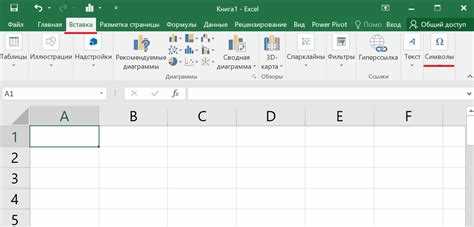
Меню «Вставить символ» позволяет добавить знак суммы Σ в любую ячейку без использования формул. Этот способ подходит для оформления таблиц и подписей, где символ используется как текстовый элемент.
Для вставки откройте вкладку «Вставка» и выберите пункт «Символ». В открывшемся окне установите шрифт Arial Unicode MS или Cambria Math, чтобы символ отображался корректно. В списке найдите знак Σ или ∑ и нажмите «Вставить». После закрытия окна символ появится в активной ячейке.
Чтобы ускорить работу, добавьте символ в список «Недавно использовавшиеся» – это позволит вставлять его повторно без поиска. При необходимости можно скопировать символ и вставить в другие ячейки или использовать сочетание Ctrl+C и Ctrl+V.
Если символ отображается некорректно, измените шрифт в ячейке на поддерживающий греческие и математические символы. Это устраняет искажения при копировании данных между различными форматами Excel.
Создание формулы суммы вручную с использованием функции SUM
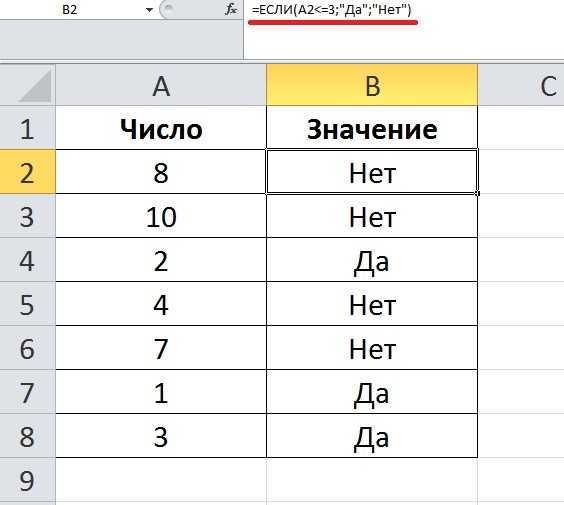
Функция SUM используется для вычисления суммы значений в заданном диапазоне ячеек. Этот метод применяется, когда необходимо точно задать диапазон или объединить несколько участков данных в одной формуле.
Для ввода формулы выделите ячейку, где должен появиться результат, и введите выражение =СУММ(A1:A10). После нажатия Enter Excel вычислит сумму значений из диапазона A1–A10. При изменении данных в этих ячейках результат пересчитывается автоматически.
Можно указать несколько диапазонов через точку с запятой: =СУММ(A1:A10;C1:C10). Формула просуммирует значения из обоих диапазонов. Для отдельных чисел или ячеек вводится запись =СУММ(A1;B5;10).
Если диапазон большой, удобнее выделить его мышью после ввода открывающей скобки. Excel автоматически подставит координаты выбранных ячеек. Чтобы проверить корректность вычислений, используйте строку формул или окно «Аргументы функции» через меню Формулы → Вставить функцию.
Отображение математического символа Σ в текстовой ячейке
Чтобы знак суммы Σ отображался в текстовой ячейке, необходимо вставлять его как символ, а не как часть формулы. Это позволяет использовать его для оформления заголовков, подписей и пояснений в таблице.
Выделите ячейку и откройте вкладку «Вставка → Символ». В списке символов выберите Σ или ∑ и нажмите «Вставить». Символ появится в ячейке как текст, и Excel не будет его использовать для вычислений.
Для ввода символа с клавиатуры используйте код Alt: зажмите Alt и на цифровой клавиатуре введите 228 или 931 для прописной Σ. После отпуска клавиши символ отобразится в ячейке.
Чтобы символ сохранял формат при копировании, применяйте шрифты Arial Unicode MS или Cambria Math. Можно объединить Σ с другими текстовыми элементами, например, в виде подписи: Σ всех расходов, используя формулу = «Σ всех расходов».
Настройка сочетаний клавиш для быстрого ввода знака суммы
Для ускоренного ввода символа Σ в Excel можно настроить пользовательские сочетания клавиш через автозамену или использование макросов. Это позволяет вставлять знак без открытия меню символов.
Способ с автозаменой:
| Действие | Описание |
|---|---|
| Открыть параметры | Вкладка Файл → Параметры → Проверка → Параметры автозамены |
| Добавить правило | В поле «Заменять» введите последовательность, например, sumz, а в поле «На» вставьте символ Σ через меню «Вставить символ» |
| Сохранить | Нажмите Добавить и ОК. При вводе sumz Excel автоматически заменит текст на Σ |
Для макроса создайте процедуру, вставляющую символ в активную ячейку, и назначьте сочетание клавиш через меню Разработчик → Макросы → Параметры. Такой способ подходит для часто повторяющихся вставок в больших таблицах.
Решение проблем с отображением символа суммы в Excel
Иногда символ Σ может отображаться некорректно или заменяться на прямоугольники и другие знаки. Основные причины связаны с шрифтом, форматом ячейки или кодировкой символа.
Для исправления используйте следующие рекомендации:
- Проверьте шрифт ячейки. Используйте Arial Unicode MS или Cambria Math, поддерживающие греческие и математические символы.
- Убедитесь, что символ вставлен как текст или через Unicode. Символ, вставленный с неправильным кодом Alt, может не отображаться.
- Измените формат ячейки на Общий или Текст, чтобы Excel не пытался интерпретировать символ как часть формулы.
- Если используется функция SUM, убедитесь, что символ Σ не вставлен в формулу, так как Excel не распознает его как математический оператор.
- При копировании из других документов проверяйте кодировку источника. Символ может потерять совместимость при переносе из Word или PDF.
Если символ продолжает отображаться некорректно, создайте новую ячейку с правильным шрифтом и вставьте Σ через меню Вставка → Символ или код Unicode. Это гарантирует корректное отображение во всех версиях Excel.
Вопрос-ответ:
Как быстро вставить знак суммы Σ в Excel без использования формулы?
Для быстрой вставки знака суммы выберите ячейку, откройте вкладку Вставка → Символ, выберите Σ или ∑ и нажмите Вставить. Также можно использовать комбинацию клавиш Alt + 228 на цифровой клавиатуре для латинской Σ.
Можно ли использовать кнопку «Автосумма» для суммирования нескольких диапазонов одновременно?
Да, после выделения ячейки с результатом нажмите кнопку Автосумма. Excel автоматически предложит диапазон, который можно изменить, добавив несколько участков через точку с запятой, например: =СУММ(A1:A10;C1:C10). Это позволит суммировать значения из разных частей таблицы.
Как вставить знак суммы в текстовую ячейку, чтобы Excel не воспринимал его как формулу?
Символ Σ нужно вставлять через меню Вставка → Символ или с помощью кода Alt. При этом ячейка должна быть в формате Текст или Общий. Такой подход гарантирует, что Excel будет отображать символ как текст и не будет выполнять вычисления.
Можно ли настроить собственное сочетание клавиш для вставки знака суммы?
Да, через автозамену в настройках Excel можно создать правило, например, ввод «sumz» будет автоматически заменяться на Σ. Для этого откройте Файл → Параметры → Проверка → Автозамена, добавьте правило и сохраните. Альтернативно можно использовать макрос с назначенным сочетанием клавиш для вставки символа.
Почему символ Σ иногда отображается некорректно или заменяется на прямоугольник?
Чаще всего это связано с шрифтом или кодировкой. Используйте шрифты Arial Unicode MS или Cambria Math, которые поддерживают греческие и математические символы. Также проверьте формат ячейки — он должен быть Общий или Текст. Если символ скопирован из других документов, убедитесь, что кодировка источника совместима с Excel.
Как вставить знак суммы Σ в Excel с помощью клавиатуры?
Выделите ячейку, в которую нужно вставить символ. Убедитесь, что включена цифровая клавиатура (Num Lock). Зажмите Alt и на цифровой клавиатуре введите код 228 или 931 для Σ. После отпускания клавиши символ появится в ячейке. Для частого использования можно создать правило автозамены.
Можно ли использовать кнопку «Автосумма» для подсчета значений в разных диапазонах?
Да, выделите ячейку, где должен появиться результат, и нажмите Автосумма. Excel автоматически предложит диапазон для суммирования. Чтобы добавить несколько диапазонов, выделите их вручную и разделите точкой с запятой в формуле, например: =СУММ(A1:A10;C1:C10). После нажатия Enter появится сумма всех выбранных значений.

 Загрузка...