Содержание статьи

Microsoft Access позволяет создавать и печатать почтовые наклейки напрямую из базы данных, что экономит время при массовой рассылке. Для этого достаточно иметь таблицу с адресами, включающую поля ФИО, улица, город, индекс. Важно заранее проверить наличие всех данных и устранить пустые строки, чтобы избежать некорректной печати.
Процесс начинается с настройки запроса, который фильтрует адреса по необходимым критериям, например, по региону или типу отправки. Это позволяет распечатывать наклейки только для нужной группы контактов без лишних затрат бумаги и наклеек.
Для самой печати Access использует отчеты, которые можно настроить под конкретный размер листа с наклейками. При этом следует учитывать ширину и высоту ячеек, отступы и ориентацию страницы. Рекомендуется сначала распечатать тестовый лист на обычной бумаге, чтобы убедиться в точном совпадении макета с форматом наклеек.
Форматирование полей адреса также играет ключевую роль. Можно применять жирный или курсив для выделения важных данных, выравнивать текст по левому краю и корректировать размер шрифта для полного отображения информации на наклейке. Эти настройки позволяют сделать наклейки читаемыми и аккуратными.
После проверки данных и тестовой печати можно запускать печать полной партии наклеек на принтере, поддерживающем двустороннюю подачу и корректное позиционирование листов. При регулярной рассылке рекомендуется сохранять шаблон отчета для последующего использования, что значительно ускоряет подготовку новых наклеек.
Подготовка базы данных адресов для печати наклеек

Для печати почтовых наклеек важно иметь таблицу с полями ФИО, улица, дом, квартира, город, индекс. Каждое поле должно содержать корректные и полные данные, без лишних пробелов и символов. Рекомендуется использовать отдельные поля для улицы и номера дома, чтобы избежать ошибок при форматировании наклейки.
Перед печатью необходимо проверить таблицу на дубликаты. Для этого в Access можно создать запрос с группировкой по полям ФИО и адрес. Дубликаты нужно удалить или объединить, чтобы на одной наклейке не дублировались адреса.
Также важно стандартизировать формат данных. Улицы и города лучше вводить с заглавной буквы, сокращения приводить к единому виду (например, «ул.» вместо «улица»), почтовые индексы – в формате пяти цифр. Это обеспечит единообразный вид наклеек и снизит риск ошибок при отправке.
Если база содержит большое количество адресов, рекомендуется добавить поле для категории рассылки, например, VIP или обычная. Это позволит фильтровать контакты при создании запроса для печати конкретной группы наклеек.
Наконец, перед переходом к печати стоит выполнить тестовый экспорт данных в отчет. Это позволит увидеть, как информация будет размещена на наклейке, и скорректировать длину полей и порядок отображения элементов.
Создание запроса для отбора нужных контактов

Для печати наклеек часто требуется выбрать определенную группу адресов. В Access для этого создается запрос, который фильтрует данные по нужным критериям. Например, можно отобрать контакты по региону, городу или типу рассылки. В режиме конструктора выбираются необходимые поля: ФИО, улица, дом, квартира, город, индекс.
Для фильтрации данных можно использовать таблицу с условиями. Например:
| Поле | Условие |
|---|---|
| Город | =»Москва» |
| Категория рассылки | =»VIP» |
| Индекс | Between 101000 And 119000 |
После создания запроса рекомендуется просмотреть результаты, чтобы убедиться, что все адреса корректны. Если в выборке присутствуют пустые поля, их нужно заполнить или исключить из выборки с помощью условия Is Not Null. Такой подход минимизирует ошибки при печати и позволяет формировать наклейки только для актуальных контактов.
Дополнительно можно сортировать данные по фамилии или индексу, чтобы наклейки распечатывались в удобном порядке для конвертов или пакетов. Сохранение запроса позволяет использовать его повторно при следующих рассылках без необходимости повторной настройки условий.
Настройка формы или отчета для наклеек
В Access для печати почтовых наклеек используется отчет, который формирует расположение адресов на листе. При создании нового отчета важно выбрать источник данных – таблицу или подготовленный запрос с фильтром нужных контактов. В режиме конструктора размещаются поля ФИО, улица, дом, квартира, город, индекс на ячейках, соответствующих размеру наклеек.
Размер и ориентация страницы должны соответствовать используемым наклейкам. В свойствах отчета задается ширина и высота каждого блока с адресом. Для точного позиционирования рекомендуется включить сетку и направляющие, чтобы равномерно разместить элементы по всей странице.
Шрифты и форматирование полей подбираются так, чтобы текст помещался на наклейке и оставался читаемым. Можно использовать выравнивание по левому краю, уменьшение межстрочного интервала и настройку ширины полей. Для выделения важных данных, например фамилии или индекса, применяются жирный или курсив.
Отчет также позволяет задать повторение элементов на всех страницах и управлять интервалами между наклейками. Перед печатью рекомендуется проверить отчет в режиме предварительного просмотра, чтобы убедиться в точности расположения и корректности отображения всех данных.
Выбор размера и шаблона листа с наклейками

Перед печатью наклеек в Access необходимо определить размер используемых листов. Стандартные форматы включают A4 с сеткой 3×10, 2×7 или 4×10 наклеек. Для корректного отображения отчета важно измерить ширину и высоту каждой наклейки, а также расстояние между ними, чтобы текст не выходил за границы.
Access позволяет использовать готовые шаблоны или создать собственный. При создании шаблона указываются поля с адресами и их расположение на листе. Поля должны соответствовать ширине и высоте наклейки, с учетом отступов сверху, снизу и по бокам.
Для точной печати рекомендуется выбрать ориентацию страницы: книжная или альбомная, в зависимости от макета наклеек. Наклейки с большим количеством строк или широкой шириной лучше располагать в альбомной ориентации.
При использовании готового шаблона важно сверить размеры ячеек в Access с инструкцией производителя наклеек. Любое расхождение в миллиметрах может привести к смещению текста и неправильной печати, поэтому тестовый лист на обычной бумаге обязателен перед массовой печатью.
Настройка полей адреса и их форматирование
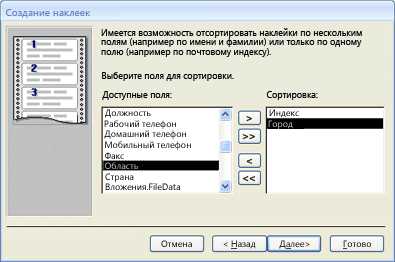
Для корректной печати наклеек в Access важно правильно настроить поля с адресной информацией. Каждое поле, включая ФИО, улицу, дом, квартиру, город и индекс, должно иметь ограниченную ширину, соответствующую размеру наклейки. Длинные строки рекомендуется переносить вручную или уменьшать размер шрифта.
Выравнивание текста по левому краю обеспечивает единообразное отображение всех адресов. Для выделения фамилии или индекса используется жирный шрифт, а курсив можно применять для дополнительной информации, например, названия компании.
Рекомендуется настроить межстрочные интервалы и отступы, чтобы текст не касался границ наклейки. Поля с номером дома и квартиры лучше объединять, чтобы адрес отображался одной строкой, что уменьшает вероятность ошибок при рассылке.
Использование одинакового шрифта для всех полей обеспечивает визуальную гармонию. Перед массовой печатью стоит проверить отображение на тестовом листе, чтобы убедиться, что все данные помещаются на наклейку без обрезки и перекрытия элементов.
Проверка корректности данных перед печатью

Перед печатью наклеек в Access необходимо убедиться, что все данные заполнены правильно. Проверка включает:
- Отсутствие пустых полей в обязательных столбцах: ФИО, улица, дом, город, индекс.
- Единообразное написание улиц и городов, включая сокращения (например, «ул.» вместо «улица»).
- Правильный формат почтовых индексов, строго пятизначный.
- Проверку на дубликаты по сочетанию ФИО и адреса, чтобы не распечатывать повторно.
Дополнительно рекомендуется:
- Создать временный отчет с фильтром всех неполных или некорректных записей.
- Исправить ошибки и пропуски, используя функцию поиска и замены.
- Проверить форматирование текста, чтобы строки помещались в размер наклейки без обрезки.
- Провести тестовую печать одного листа на обычной бумаге для визуальной проверки расположения и читаемости.
Такая последовательная проверка снижает риск ошибок при массовой рассылке и гарантирует аккуратный вид наклеек на конвертах.
Печать тестового листа наклеек
Перед массовой печатью наклеек рекомендуется создать тестовый лист на обычной бумаге. Это позволяет проверить точность расположения текста и соответствие размеров ячеек наклейкам. В Access необходимо открыть отчет и выбрать функцию предварительного просмотра, затем отправить один лист на принтер.
При тестовой печати следует обратить внимание на следующие моменты:
- Совпадение размеров блоков с фактическими наклейками.
- Выравнивание текста по левому краю и правильное межстрочное расстояние.
- Полное отображение всех полей без обрезки или наложения.
- Четкость шрифта и читаемость информации при выбранном размере и стиле текста.
Если тест выявляет смещение или несоответствие, корректируются поля отчета, отступы и ориентация страницы. После внесения изменений рекомендуется повторно распечатать тестовый лист, пока макет не станет полностью точным. Это позволяет избежать потерь наклеек и бумаги при печати основной партии.
Печать полной партии наклеек на принтере
После успешного тестирования отчета в Access можно переходить к печати полной партии наклеек. Перед запуском рекомендуется убедиться, что принтер поддерживает выбранный формат листов и правильно установлен для работы с наклейками.
Последовательность действий включает:
- Загрузка наклейочных листов в принтер строго по инструкции производителя, чтобы избежать смещения.
- Выбор отчета с подготовленными данными и подтверждение правильной ориентации страницы.
- Настройка параметров печати: качество печати, количество копий, диапазон страниц.
- Распечатка небольшими партиями, например, по 5–10 листов, чтобы контролировать точность и предотвращать застревание бумаги.
- Проверка каждого листа на совпадение текста с границами наклеек и отсутствие смещений.
- При необходимости корректировка отступов и повторная печать оставшейся партии.
Дополнительно рекомендуется вести учет распечатанных листов и соответствующих адресов, чтобы избежать дублирования при следующих рассылках. Сохранение шаблона отчета упрощает повторное использование для будущих наклеек.
Вопрос-ответ:
Как подготовить базу данных в Access для печати почтовых наклеек?
Для подготовки базы данных необходимо создать таблицу с отдельными полями для ФИО, улицы, дома, квартиры, города и индекса. Перед печатью стоит проверить наличие пустых полей, удалить дубликаты и привести названия улиц и городов к единому формату. Также полезно добавить категорию рассылки, чтобы фильтровать контакты для определенных наклеек.
Как создать запрос для выбора нужных адресов перед печатью?
В Access создается запрос на основе таблицы с адресами. Можно задать условия фильтрации, например, по городу, региону или типу рассылки. Для проверки корректности выборки рекомендуется просмотреть все записи в режиме конструктора и исключить строки с пустыми полями, используя условие Is Not Null. Сортировка по фамилии или индексу помогает распечатать наклейки в удобном порядке.
Какие параметры важно учитывать при настройке отчета для наклеек?
При настройке отчета нужно указать размер каждого блока с адресом, выравнивание текста по левому краю, межстрочные интервалы и отступы. Для выделения важных элементов, например фамилии или индекса, можно использовать жирный или курсив. Также необходимо проверить ориентацию страницы и совместимость размеров с используемыми наклейками.
Как правильно печатать тестовый и основной лист наклеек?
Сначала печатается тестовый лист на обычной бумаге для проверки расположения текста и размеров блоков. Проверяется читаемость, совпадение полей с границами наклеек и корректность отображения всех данных. После успешного теста можно печатать полную партию на наклейках, загружая листы по инструкции производителя и контролируя качество печати каждой партии. Рекомендуется распечатывать небольшими группами, чтобы при смещении корректировать макет без потери материала.

 Загрузка...