Содержание статьи
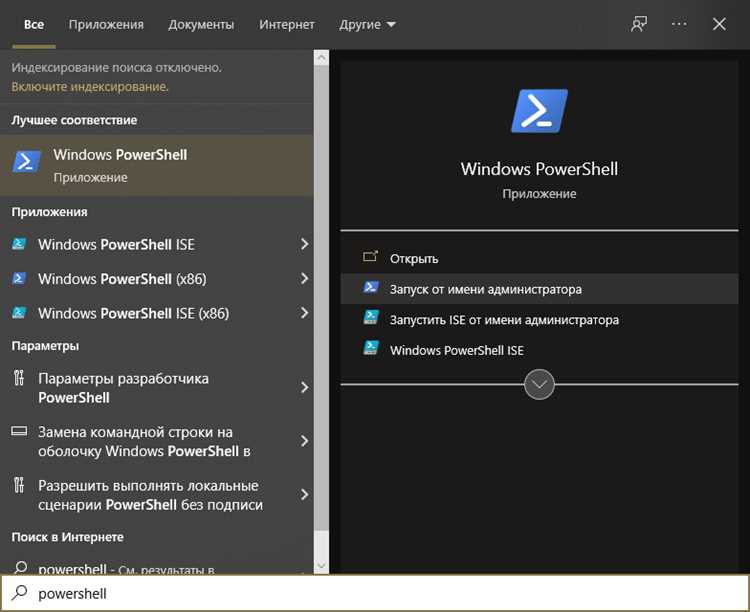
PowerShell предоставляет возможность работать с файловой системой через команды, которые заменяют привычные действия в проводнике. Основная команда для перехода между директориями – Set-Location, сокращённо cd. Она принимает как абсолютные, так и относительные пути, что позволяет перемещаться между дисками и вложенными папками без использования графического интерфейса.
При работе с путями важно учитывать регистр букв и наличие пробелов в названиях папок. Для папок с пробелами необходимо заключать путь в кавычки: Set-Location «C:\Program Files». Абсолютные пути начинаются с буквы диска, а относительные вычисляются от текущей директории, которую можно проверить командой Get-Location.
Автодополнение путей с клавишей Tab ускоряет навигацию и снижает риск ошибок в названии папок. После перехода полезно использовать Get-ChildItem для просмотра содержимого текущей директории, что помогает убедиться в правильности перемещения. Этот подход минимизирует вероятность пропуска папок или опечаток в пути.
Как открыть PowerShell и проверить текущую директорию

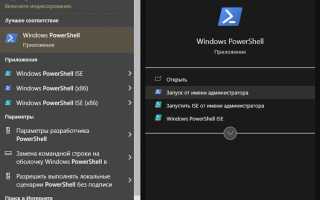
Для начала работы с PowerShell необходимо открыть консоль с правами пользователя, подходящими для текущих задач. Существует несколько способов запуска:
- Нажать Win + X и выбрать Windows PowerShell или Windows PowerShell (Admin).
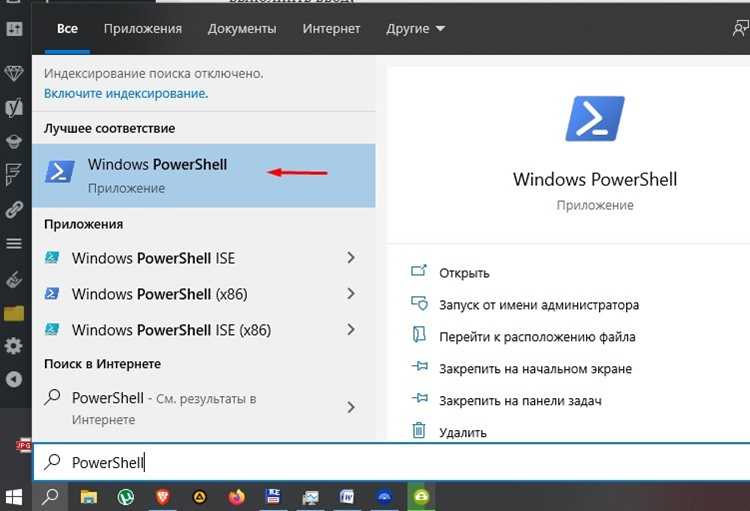
- Ввести в поиске Windows PowerShell и выбрать соответствующее приложение.
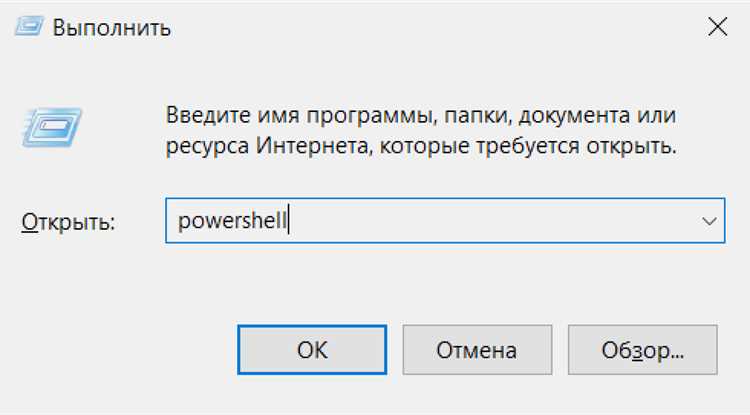
- Использовать Win + R, ввести powershell и нажать Enter.
После открытия консоли важно убедиться, в какой директории вы находитесь. Для этого используется команда:
Get-LocationКоманда возвращает полный путь текущей папки, включая букву диска и все вложенные каталоги. Это особенно важно перед выполнением операций с файлами и папками, чтобы избежать случайного изменения в другой директории.
Для упрощения навигации можно сохранять путь в переменную, например:
$currentPath = Get-LocationЭто позволяет быстро возвращаться к исходной директории после перехода в другие папки или работы с сетевыми каталогами.
Использование команды Set-Location для перехода в папку
Команда Set-Location (сокращённо cd) позволяет перейти в указанную папку в PowerShell. Синтаксис базовой команды выглядит так:
Set-Location Путь_к_папкеПуть может быть абсолютным, например:
Set-Location C:\Users\Public\Documentsили относительным, относительно текущей директории:
Set-Location .\ProjectsДля папок с пробелами в названии необходимо использовать кавычки:
Set-Location "C:\Program Files\Microsoft"Проверить успешность перехода можно командой:
Get-LocationЕсли требуется перейти на другой диск, указывайте букву диска в пути:
Set-Location D:\DataКоманда Set-Location поддерживает автодополнение путей клавишей Tab, что ускоряет работу и снижает риск ошибок при вводе длинных или вложенных каталогов.
Переход в родительскую и корневую папки через PowerShell
Для навигации к родительской папке используется относительный путь ... Команда выглядит следующим образом:
Set-Location ..Чтобы перейти сразу на корень текущего диска, достаточно указать слэш после буквы диска:
Set-Location C:\Ниже приведена таблица с командами и результатами перехода:
| Команда | Описание | Пример результата |
|---|---|---|
| Set-Location .. | Переход в родительскую папку | Из C:\Users\Public\Documents в C:\Users\Public |
| Set-Location .\..\.. | Переход на два уровня вверх | Из C:\Users\Public\Documents в C:\Users |
| Set-Location C:\ | Переход в корень диска C | C:\ |
| Set-Location D:\ | Переход в корень диска D | D:\ |
Для проверки текущей папки после перехода используйте Get-Location. Это гарантирует точность перехода при работе с вложенными директориями или сменой дисков.
Работа с относительными и абсолютными путями
В PowerShell пути к папкам делятся на абсолютные и относительные. Абсолютный путь указывает полное местоположение директории, начиная с буквы диска. Например:
Set-Location C:\Users\Public\DocumentsОтносительный путь рассчитывается от текущей директории и использует точки для перехода вверх по структуре папок:
Set-Location ..\..\ProjectsКомбинация точек и имен папок позволяет перемещаться по вложенным каталогам без указания полного пути. Для текущей папки используется ., для родительской – ... Например:
Set-Location .\Subfolder    # Переход в вложенную папку
Set-Location ..\OtherFolder   # Переход в соседнюю папку на уровень выше
При работе с относительными путями рекомендуется проверять текущую директорию командой Get-Location, чтобы убедиться, что переход выполняется корректно. Абсолютные пути подходят для быстрого доступа к часто используемым каталогам и при работе на разных дисках.
Автодополнение путей с помощью клавиши Tab

PowerShell поддерживает автодополнение путей и имен файлов с помощью клавиши Tab. Начните вводить часть имени папки или файла, затем нажмите Tab, чтобы консоль автоматически подставила существующую директорию или файл.
Если несколько вариантов совпадают с введённой строкой, повторное нажатие Tab циклически перебирает все возможные варианты. Например, для перехода в папку Documents достаточно ввести:
Set-Location D:\Doи нажать Tab, после чего PowerShell дополнит путь до D:\Documents. Это ускоряет работу и снижает вероятность ошибок при вводе длинных или вложенных путей.
Автодополнение работает и с относительными путями. Например, находясь в C:\Users\Public, ввод .\Do и нажатие Tab подставит .\Documents. Для сетевых путей функция работает аналогично, что удобно при работе с UNC-путями типа \\Server\Share.
Использование Tab рекомендуется при работе с длинными каталогами, чтобы избежать опечаток и ускорить навигацию в PowerShell.
Проверка содержимого папки после перехода
Get-ChildItemДля фильтрации можно использовать ключи и параметры. Например, чтобы вывести только файлы с расширением .txt:
Get-ChildItem -Filter *.txtПроверка также возможна с указанием подробного отображения и сортировки по дате изменения:
Get-ChildItem | Sort-Object LastWriteTimeДля просмотра скрытых и системных файлов используется параметр -Force:
Get-ChildItem -ForceРегулярное использование этих команд после перехода помогает убедиться, что операции выполняются в правильной папке, и позволяет быстро обнаружить отсутствующие или лишние файлы.
Ошибки при переходе в папку и способы их исправления
При переходе в директорию через PowerShell могут возникать ошибки, связанные с неправильным указанием пути или правами доступа. Основные ситуации и рекомендации представлены ниже:
- Папка не существует: PowerShell выдаёт сообщение Set-Location : Cannot find path. Решение – проверить путь с помощью Get-ChildItem или автодополнения клавишей Tab.
- Неправильный синтаксис пути: пробелы в именах папок или использование некорректных символов. Решение – заключить путь в кавычки, например: Set-Location «C:\Program Files».
- Отсутствие прав доступа: попытка перейти в системные или защищённые папки. Решение – запуск PowerShell с правами администратора через Win + X → Windows PowerShell (Admin).
- Сетевые и UNC-пути: ошибки при доступе к \\Server\Share. Решение – убедиться, что сетевой ресурс доступен, и указать корректный UNC-путь в кавычках.
- Смешение дисков и относительных путей: при переходе на другой диск с относительным путём переход не произойдёт. Решение – указать букву диска или сначала перейти на диск, затем использовать относительный путь.
Для диагностики ошибок рекомендуется использовать команду Get-Location перед переходом, а после неудачного перехода – проверять существование папки через Test-Path «Путь». Это позволяет быстро определить причину ошибки и скорректировать команду.
Вопрос-ответ:
Как в PowerShell быстро узнать, в какой папке я нахожусь?
Для проверки текущей директории используется команда Get-Location. Она выводит полный путь текущей папки, включая букву диска и вложенные каталоги. Это позволяет убедиться, что дальнейшие команды будут выполняться в нужной папке.
Можно ли переходить в папки с пробелами в названии без ошибок?
Да, для папок с пробелами необходимо заключать путь в кавычки. Например: Set-Location «C:\Program Files». Без кавычек PowerShell будет воспринимать пробел как разделитель команд и выдаст ошибку.
В чем разница между абсолютным и относительным путем в PowerShell?
Абсолютный путь начинается с буквы диска и указывает полное местоположение папки, например, C:\Users\Public\Documents. Относительный путь рассчитывается от текущей директории, использует точки для перехода вверх по структуре и позволяет перемещаться между соседними папками без полного указания пути.
Как быстро перейти в родительскую папку или на корень диска?
Для перехода в родительскую папку используется Set-Location .., а для перехода на корень диска — Set-Location C: или Set-Location D:. Можно комбинировать уровни, например, Set-Location …. для перемещения на два уровня вверх.
Что делать, если при переходе в папку появляется ошибка, что путь не найден?
Чаще всего ошибка возникает из-за опечатки или отсутствия папки. Проверяйте путь с помощью автодополнения клавишей Tab или командой Test-Path «Путь». Если путь корректный, но доступ запрещен, откройте PowerShell с правами администратора.
Как правильно использовать автодополнение путей в PowerShell для ускорения перехода между папками?
В PowerShell автодополнение работает через клавишу Tab. Начните вводить часть имени папки или файла и нажмите Tab, чтобы консоль подставила существующий путь. Если существует несколько вариантов, повторное нажатие Tab циклически перебирает их. Этот метод снижает вероятность опечаток и позволяет быстро переходить в вложенные папки без полного ввода пути.
Как проверить содержимое папки после перехода, чтобы убедиться, что я нахожусь в правильной директории?
После перехода в папку используйте команду Get-ChildItem, чтобы вывести список всех файлов и подпапок текущей директории. Для фильтрации можно указать расширение файлов, например, Get-ChildItem -Filter *.txt, или показать скрытые объекты с помощью -Force. Также можно сортировать объекты по дате изменения: Get-ChildItem | Sort-Object LastWriteTime. Это позволяет быстро убедиться, что вы находитесь в нужной папке и все ожидаемые файлы доступны.

 Загрузка...