Содержание статьи
Создание скриншотов в 1С необходимо для документирования операций, подготовки отчетов и передачи информации коллегам. Системы 1С, начиная с версий 8.2 и выше, не имеют встроенной функции сохранения экрана, поэтому приходится использовать стандартные средства Windows.
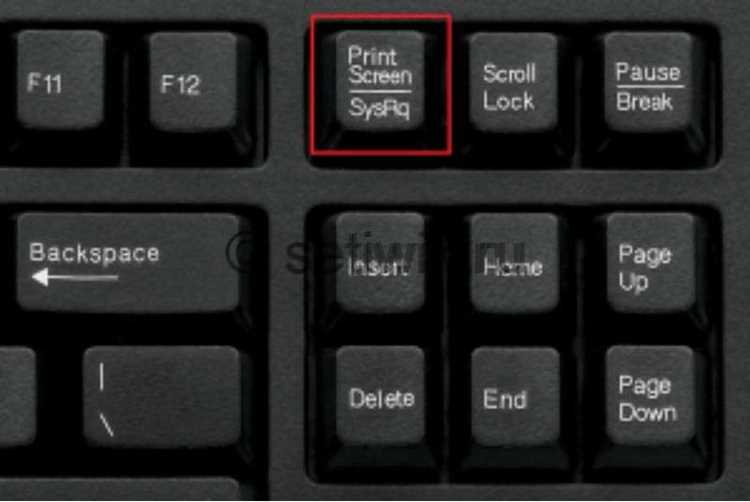
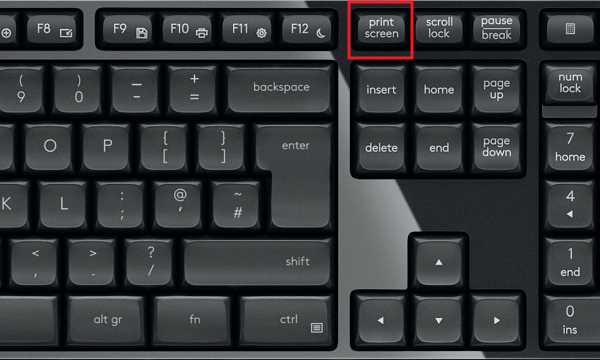
Клавиша Print Screen позволяет моментально копировать весь экран в буфер обмена. Для сохранения конкретного окна 1С используют комбинацию Alt + Print Screen, что уменьшает необходимость последующей обрезки изображения.
После копирования экрана скриншот вставляют в Paint, Word или Excel, где можно обрезать лишние области, отметить важные поля или добавить комментарии. Для длительного хранения рекомендуется сохранять файл в форматах PNG или JPG – они поддерживают разные размеры и качество без потери деталей интерфейса 1С.
Следуя простым шагам, можно создавать точные и понятные скриншоты, которые пригодятся при обучении сотрудников, внутреннем аудите или сопровождении бухгалтерских документов. В статье представлены конкретные инструкции по каждому этапу, от выбора окна до сохранения готового изображения.
Как открыть нужное окно 1С для создания скриншота

Перед созданием скриншота важно определить, какое окно 1С нужно зафиксировать. Это может быть форма документа, отчет, справочник или рабочий стол пользователя.
- Запустите 1С с правами пользователя, соответствующими вашим задачам. Без необходимых прав некоторые окна будут недоступны.
- Перейдите к модулю, в котором находится требуемый объект: например, «Бухгалтерия» → «Документы» → «Поступление товаров».
- Откройте конкретный документ или отчет двойным кликом или через кнопку «Открыть». Убедитесь, что окно полностью загрузилось и все поля видны.
- При необходимости разверните окно на весь экран, чтобы все элементы интерфейса были на скриншоте. Для этого используйте кнопку Развернуть или сочетание Alt + Пробел → Развернуть.
- Проверьте, что важные элементы видны: реквизиты документа, таблицы с данными и строки состояния. Если часть данных скрыта, откройте соответствующие вкладки или фильтры.
- Для сложных отчетов с несколькими вкладками сделайте отдельные скриншоты каждой вкладки, чтобы сохранить полную информацию.
Только после этих действий окно готово к копированию с помощью клавиши Print Screen или комбинации Alt + Print Screen.
Использование стандартной клавиши Print Screen для копирования экрана

Клавиша Print Screen позволяет скопировать изображение всего экрана в буфер обмена Windows. В 1С это удобно для фиксации полного интерфейса с панелями инструментов, меню и открытыми документами.
Для создания скриншота выполните следующие шаги:
- Убедитесь, что все необходимые окна 1С открыты и видимы на экране.
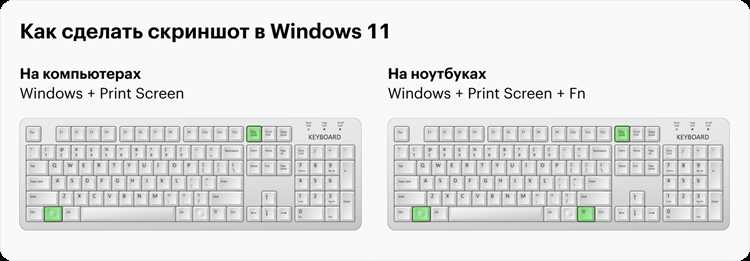
- Нажмите клавишу Print Screen на клавиатуре. На ноутбуках иногда требуется комбинация Fn + Print Screen.
- Откройте любой графический редактор или документ, куда будет вставлен скриншот (например, Paint или Word).
- Вставьте изображение с помощью Ctrl + V или пункта меню Вставить.
- При необходимости обрежьте лишние области или добавьте комментарии, чтобы выделить важные элементы 1С.
Print Screen сохраняет точное отображение всех открытых окон, включая элементы интерфейса и системную панель Windows, что делает его универсальным инструментом для подготовки отчетных или обучающих материалов.
Сохранение скриншота через встроенный редактор Windows
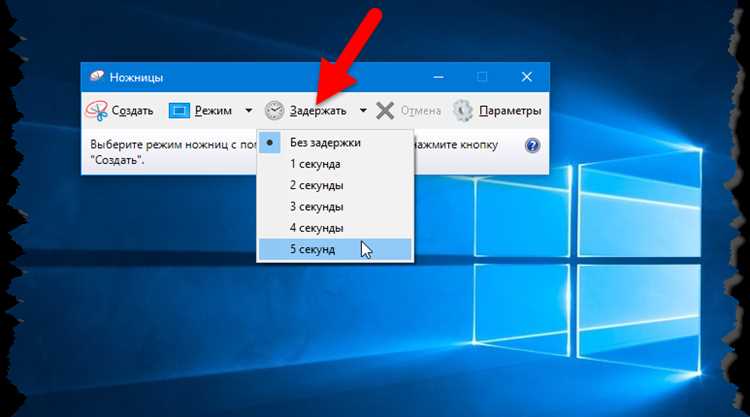
После копирования экрана с помощью клавиши Print Screen изображение попадает в буфер обмена. Для сохранения его на компьютере можно использовать встроенный редактор Paint, который присутствует во всех версиях Windows.
- Откройте Paint через меню Пуск или поисковую строку Windows.
- Вставьте скриншот из буфера обмена с помощью Ctrl + V или кнопки Вставить на панели инструментов.
- При необходимости используйте инструменты обрезки, чтобы оставить только нужную часть окна 1С.
- Для выделения важных полей применяйте инструменты рисования или текстовые надписи.
- Сохраните файл через меню Файл → Сохранить как, выбрав формат PNG для высокого качества или JPG для уменьшенного размера.
- Укажите удобное расположение на диске и понятное имя файла, чтобы легко найти скриншот позднее.
Использование Paint позволяет контролировать качество и размер изображения, а также быстро подготовить скриншот к отправке или вставке в документацию по 1С.
Создание скриншота отдельного окна 1С с помощью Alt + Print Screen

Комбинация клавиш Alt + Print Screen позволяет копировать только активное окно 1С, исключая остальные элементы рабочего стола и панели задач. Это удобно при создании скриншотов для отчетов и инструкций.
Пошаговое выполнение:
- Выберите окно 1С, которое нужно зафиксировать, и убедитесь, что оно активно.
- Нажмите одновременно Alt + Print Screen. Изображение окна попадет в буфер обмена.
- Откройте редактор, например Paint, и вставьте скриншот с помощью Ctrl + V.
- При необходимости обрежьте края или добавьте выделения, чтобы подчеркнуть важные элементы интерфейса.
- Сохраните изображение в формате PNG или JPG, выбрав подходящее расположение и имя файла.
Использование Alt + Print Screen минимизирует лишние детали и делает скриншот более наглядным, что особенно полезно для инструкций и документации по 1С.
Вставка скриншота в документ или графический редактор
После копирования скриншота из 1С его можно вставить в текстовый документ, таблицу или графический редактор для дальнейшей обработки и хранения.
Пошаговая инструкция:
- Откройте документ Word, Excel или графический редактор, например Paint или Photoshop.
- Вставьте изображение из буфера обмена с помощью Ctrl + V или пункта меню Вставить.
- Если требуется, измените размер изображения: в Word или Excel используйте маркеры на углах картинки, в графическом редакторе применяйте функцию Изменить размер.
- Добавьте пометки или текстовые комментарии для пояснения данных, используя инструменты рисования и текста.
- Сохраните файл в подходящем формате: PNG для прозрачного фона и четкости, JPG для уменьшенного объема.
- Проверьте видимость всех элементов интерфейса 1С на вставленном скриншоте перед окончательным сохранением.
Правильная вставка позволяет использовать скриншоты в отчетах, инструкциях или презентациях без потери деталей интерфейса 1С.
Сохранение скриншота в формате JPG или PNG

Выбор формата при сохранении скриншота зависит от цели использования и требований к качеству изображения. Формат PNG сохраняет четкость интерфейса 1С, поддерживает прозрачность и не искажает текст. Формат JPG уменьшает размер файла, но может слегка потерять детализацию при сжатии.
Пошаговая инструкция сохранения:
- Откройте скриншот в редакторе, например Paint или другом графическом приложении.
- Выберите Файл → Сохранить как и укажите формат PNG или JPG.
- Назовите файл понятным именем, отражающим содержание окна 1С, чтобы легко ориентироваться среди других скриншотов.
- Выберите папку для хранения, рекомендуются отдельные каталоги для отчетов, документов или инструкций.
- Нажмите Сохранить и проверьте итоговый файл на предмет полного отображения всех элементов интерфейса 1С.
Соблюдение этих шагов позволяет создавать качественные скриншоты, которые можно использовать в документации, отчетах и обучающих материалах без потери информации.
Проверка качества скриншота перед отправкой или архивированием
После сохранения скриншота важно убедиться, что изображение передает все необходимые детали интерфейса 1С и готово к использованию в отчетах, инструкциях или для архивации.
Пошаговая проверка качества:
| Действие | Что проверять | Рекомендации |
|---|---|---|
| Просмотр изображения | Видны ли все окна и панели 1С | Убедитесь, что текст и таблицы читаемы, элементы меню не обрезаны |
| Проверка формата и размера файла | Соответствие выбранному формату PNG или JPG, размер файла | PNG для максимальной четкости, JPG для уменьшенного объема |
| Оценка цветопередачи | Цвета элементов интерфейса отображаются правильно | Особенно важно для отчетов с цветовой маркировкой |
| Проверка контраста и яркости | Читаемость текста и таблиц | При необходимости отрегулируйте яркость или контраст в графическом редакторе |
| Тестовая вставка | Скриншот корректно вставляется в документ или презентацию | Проверьте, чтобы не терялась информация при масштабировании |
Регулярная проверка перед отправкой или архивированием предотвращает потерю важных данных и обеспечивает удобство использования скриншотов 1С в дальнейшем.
Вопрос-ответ:
Как быстро сделать скриншот только одного окна 1С?
Для создания скриншота отдельного окна используйте комбинацию клавиш Alt + Print Screen. Активируйте нужное окно 1С, нажмите эти клавиши, затем вставьте изображение в графический редактор или документ с помощью Ctrl + V. Это позволит зафиксировать только выбранное окно без лишних элементов рабочего стола.
В каком формате лучше сохранять скриншоты для отчетов?
Если требуется высокая четкость и точное отображение интерфейса 1С, выбирайте PNG. Этот формат сохраняет детали текста и таблиц без сжатия. Для уменьшения размера файла можно использовать JPG, но при этом возможна незначительная потеря качества. Оптимальный подход — хранить исходники в PNG и копии для пересылки в JPG.
Можно ли обрезать скриншот прямо в 1С?
В 1С встроенной функции обрезки скриншота нет. После копирования изображения используйте графический редактор, например Paint, чтобы обрезать лишние области, выделить важные поля и добавить комментарии. Это позволяет подготовить наглядный скриншот без посторонних элементов.
Как проверить, что скриншот полностью отображает нужные данные?
После вставки скриншота в редактор проверьте видимость всех реквизитов документа, таблиц и строк состояния 1С. Обратите внимание на читаемость текста и наличие вкладок с данными. При необходимости увеличьте размер изображения или скорректируйте яркость и контраст, чтобы информация оставалась разборчивой.
Можно ли использовать Print Screen на ноутбуке без отдельной клавиши?
На большинстве ноутбуков клавиша Print Screen совмещена с другой кнопкой. Для копирования экрана используйте комбинацию Fn + Print Screen. Для скриншота только активного окна используйте Fn + Alt + Print Screen. После этого изображение можно вставить в документ или графический редактор для дальнейшей работы.
Как сделать скриншот конкретного документа в 1С без лишних элементов рабочего стола?
Чтобы скопировать только окно документа, активируйте его в 1С и нажмите Alt + Print Screen. Это сохранит в буфер обмена только выбранное окно. После этого вставьте изображение в графический редактор или документ с помощью Ctrl + V, при необходимости обрежьте лишние области и добавьте пояснения. Такой метод удобен для подготовки отчетов или инструкций.
Как правильно сохранить скриншот, чтобы он был читаемым и занимал меньше места на диске?
Для высокой четкости используйте формат PNG, он сохраняет детали текста и таблиц 1С без сжатия. Если важно уменьшить размер файла, можно сохранить копию в JPG, но стоит проверить, чтобы текст и таблицы оставались разборчивыми. При сохранении указывайте понятное имя файла и отдельную папку для скриншотов, чтобы их легко было найти и использовать в документации или отчетах.

 Загрузка...