Содержание статьи
В 1С каждая карточка товара содержит несколько типов цен: закупочную, розничную, оптовую и учетную. Проверка стоимости начинается с открытия номенклатурной позиции через справочник «Номенклатура». Важно обращать внимание на дату актуализации цен, так как устаревшие данные могут привести к ошибкам при формировании документов.
Закупочная цена отражает фактическую стоимость приобретения товара у поставщика и хранится в истории изменений. Для точного контроля рекомендуется сверять ее с последними документами «Поступление товаров», чтобы выявить расхождения и корректировать учет.
Розничная и оптовая цены задаются в карточке товара и могут зависеть от ценовых групп и условий продаж. Для проверки актуальности используйте отчет «Цены номенклатуры», где можно увидеть все действующие прайсы и даты их введения.
Анализ истории изменения цены помогает отслеживать динамику и выявлять ситуации, когда цена изменилась без оформления соответствующих документов. Это особенно важно для товаров с высокой оборачиваемостью, где задержки в обновлении стоимости могут повлиять на прибыль и учет.
Для поиска конкретного товара по цене применяются фильтры по диапазону значений и категориям номенклатуры. Использование этих инструментов позволяет быстро выявить позиции с несоответствующей ценой, подготовить корректирующие документы и предотвратить ошибки при продаже.
Открытие карточки товара для просмотра цены
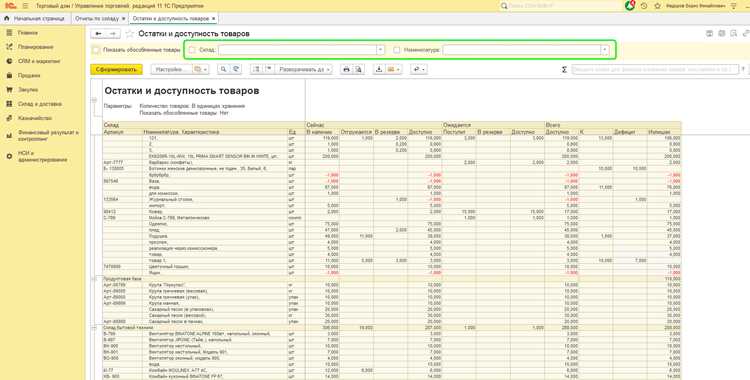
Для начала откройте справочник «Номенклатура» через главное меню 1С. В списке товаров используйте поиск по артикулу, наименованию или штрих-коду, чтобы быстро найти нужную позицию. При большом количестве номенклатуры удобнее включить фильтры по категории или группе товаров.
После нахождения нужного товара дважды кликните по строке или выберите кнопку Открыть в панели инструментов. Откроется карточка товара, где в разделе «Цены» отображаются все действующие ценовые позиции: закупочная, розничная, оптовая и учетная.
Закупочная цена находится в отдельной вкладке и сопровождается информацией о последнем документе поступления. Розничная и оптовая цены указываются с датой начала действия, что позволяет контролировать актуальность стоимости при формировании счетов и накладных.
Для оперативной проверки цены используйте кнопку История изменений, которая позволяет увидеть предыдущие значения и даты их корректировки. Это помогает обнаружить несоответствия и подготовить корректирующие документы без обращения к другим отчетам.
Проверка закупочной цены и учетных данных
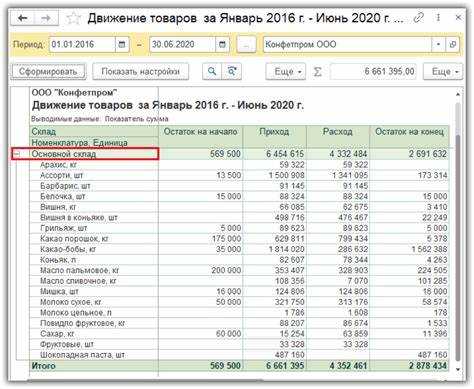
- Откройте карточку товара и перейдите на вкладку Закупка.
- Сверьте текущую цену с последним документом Поступление товаров. Обратите внимание на дату поступления и поставщика.
- Проверьте единицу измерения и коэффициент пересчета, чтобы цена отображалась корректно в различных документах.
- Откройте Историю изменения цен для выявления резких колебаний стоимости и несоответствий с бухгалтерскими данными.
Дополнительно следует проверить учетные данные:
- Сверка счетов и остатков на складе с текущей закупочной ценой.
- Проверка соответствия цен в карточке с данными бухгалтерского учета по документам Поступление товаров и Счет поставщика.
- Контроль корректности настройки типовой цены в разделе Настройки цен, чтобы автоматические расчеты в 1С не создавали расхождений.
Сравнение розничной и оптовой цены
В карточке товара 1С розничная и оптовая цены отображаются отдельно, с указанием единицы измерения и даты начала действия. Для анализа откройте вкладку Цены и сверьте значения, чтобы убедиться в корректности расчетов и согласованности с прайс-листами.
Для наглядного сравнения удобно использовать таблицу, где фиксируются актуальные цены:
| Тип цены | Значение | Единица измерения | Дата начала действия |
|---|---|---|---|
| Розничная | 1500 руб. | шт. | 01.11.2025 |
| Оптовая | 1400 руб. | шт. | 01.11.2025 |
При проверке важно учитывать условия продаж. Если оптовая цена действует только при заказе от определенного объема, убедитесь, что она применяется корректно при формировании счетов. Сверка с текущими заказами помогает выявить расхождения и своевременно их устранить.
Использование отчета «Цены номенклатуры»
Отчет «Цены номенклатуры» позволяет получить сводную информацию по всем ценам товаров в системе и проверить их актуальность. Для работы с отчетом выполните следующие действия:
- Откройте раздел Отчеты → Номенклатура → Цены номенклатуры.
- Выберите диапазон дат, чтобы отобразить только действующие на конкретный период цены.
- Установите фильтры по группе товаров или по отдельным карточкам для быстрого поиска.
- Сравните закупочные, розничные и оптовые цены в таблице отчета.
Для удобства анализа используйте дополнительные возможности отчета:
- Сортировка по цене или дате изменения.
- Экспорт в Excel для дальнейшей сверки с внешними прайс-листами.
- Выделение товаров, у которых розничная цена ниже закупочной.
Регулярная проверка через этот отчет помогает своевременно выявлять ошибки и контролировать соответствие ценовой политики предприятия.
Проверка цены с помощью документа «Поступление товаров»
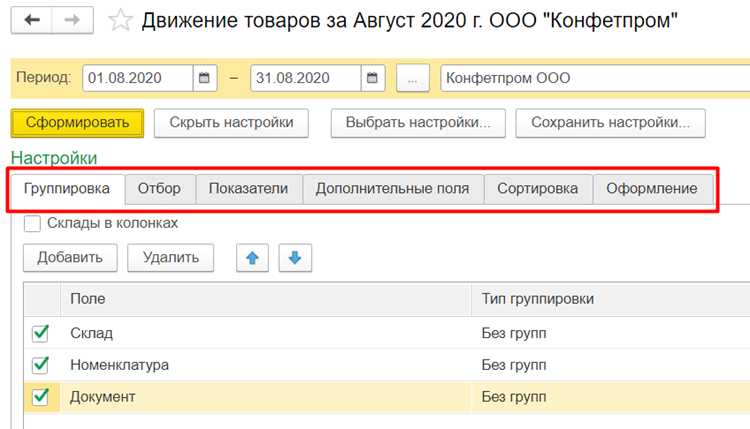
Документ «Поступление товаров» фиксирует фактическую стоимость приобретения и количество поступивших позиций. Для проверки цены откройте нужный документ через меню Покупки → Поступление товаров и выберите конкретную поставку.
В таблице документа отображаются все позиции с указанием:
- Закупочной цены
- Количество и единицы измерения
- Сумма по каждой позиции
- Поставщик и дата поступления
Сравните цену, указанную в документе, с текущей закупочной ценой в карточке товара. Особое внимание уделяйте товарам, для которых цена изменилась недавно, чтобы избежать расхождений в учете.
Если обнаружены несоответствия, создайте корректирующий документ или обновите цену в карточке товара через вкладку Закупка. Регулярная проверка поступлений помогает поддерживать точность учета и корректное формирование себестоимости.
Анализ истории изменения цены

В 1С каждая номенклатурная позиция хранит историю изменений цен, что позволяет контролировать динамику и выявлять некорректные записи. Для анализа откройте карточку товара и выберите История изменения цен.
В таблице истории отображаются следующие данные:
- Тип цены – закупочная, розничная, оптовая
- Старая и новая цена
- Дата изменения и время внесения
- Пользователь, который сделал корректировку
Особое внимание уделяйте резким скачкам цен и изменениям, внесенным вне стандартных процедур. Такие записи могут указывать на ошибки в документах или неправильные настройки прайсов.
Для контроля корректности используйте фильтры по диапазону дат и типу цены. Если обнаружены расхождения, создайте корректирующие документы или обновите данные в карточке товара, чтобы цена соответствовала учетной политике предприятия.
Настройка фильтров для поиска товаров по цене
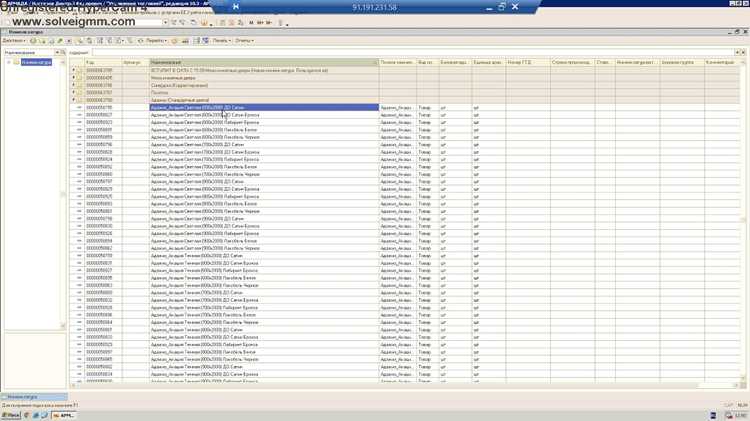
Для быстрого поиска товаров с определенной стоимостью в 1С используйте фильтры в справочнике «Номенклатура» или в отчете «Цены номенклатуры». Откройте панель фильтров и настройте диапазон цен, тип цены и категорию товара.
Рекомендуемые параметры фильтров:
- Диапазон цены – задайте минимальное и максимальное значение для розничной, оптовой или закупочной цены.
- Тип цены – выберите, какие цены учитывать: закупочная, розничная или оптовая.
- Группа товаров – сузьте поиск по категориям, чтобы быстрее находить позиции с несоответствующими ценами.
- Дата актуальности – отобразите только текущие цены или включите историю изменений для анализа.
После настройки фильтров 1С отображает только товары, подходящие под условия. Это позволяет выявить позиции с расхождениями, подготовить корректирующие документы и ускорить проверку большого объема номенклатуры.
Выявление расхождений между учетной и фактической ценой

Для контроля точности учета важно сравнивать учетную цену товара с фактической стоимостью, указанной в документах поступления и продаж. Начните с открытия карточки товара и просмотра вкладки Цены.
Основные шаги выявления расхождений:
- Сравните учетную цену с последним документом Поступление товаров и фактической закупочной ценой.
- Проверьте, что розничная и оптовая цены соответствуют актуальным прайс-листам и условиям продаж.
- Используйте отчет Цены номенклатуры для массовой сверки всех позиций.
- Анализируйте историю изменений цен, чтобы выявить несоответствия, внесенные вручную или через неправильные документы.
Если обнаружены расхождения, создайте корректирующие документы или обновите цену в карточке товара через вкладку Закупка. Регулярная сверка предотвращает ошибки в расчетах себестоимости и формировании счетов.
Вопрос-ответ:
Как найти актуальную закупочную цену товара в 1С, если поступления были с разными поставщиками?
Откройте карточку товара и перейдите на вкладку Закупка. В истории поступлений отображаются все операции с указанием поставщика, даты и стоимости. Сравнивая эти данные, можно определить последнюю фактическую цену закупки. Если необходимо использовать среднюю цену для учета, воспользуйтесь отчетом Остатки и движение товаров с включением цен по документам поступления.
Можно ли быстро проверить, какие товары имеют розничную цену ниже закупочной?
Да, для этого используйте отчет Цены номенклатуры. В отчете выберите тип цены «Розничная» и сравните ее с закупочной ценой. Можно установить фильтр, который покажет только позиции, где розничная цена меньше закупочной, чтобы сразу выявить ошибки и внести корректировки.
Как отследить изменения цены по конкретному товару за несколько месяцев?
В карточке товара есть функция История изменения цен. В таблице можно увидеть дату изменения, старую и новую цену, тип цены и пользователя, который внес корректировку. Для анализа нескольких месяцев используйте фильтр по диапазону дат. Это позволяет выявить резкие скачки стоимости и проверить корректность внесенных изменений.
Каким образом фильтры помогают находить товары с несоответствующими ценами?
В справочнике «Номенклатура» или в отчете «Цены номенклатуры» можно задать фильтры по диапазону цен, типу цены, группе товаров и дате актуальности. Это сокращает количество позиций, которые нужно проверять вручную, и позволяет сразу увидеть товары, где цена не совпадает с учетной или прайс-листом. После выявления несоответствий можно создать корректирующие документы или обновить цену в карточке товара.

 Загрузка...