Содержание статьи
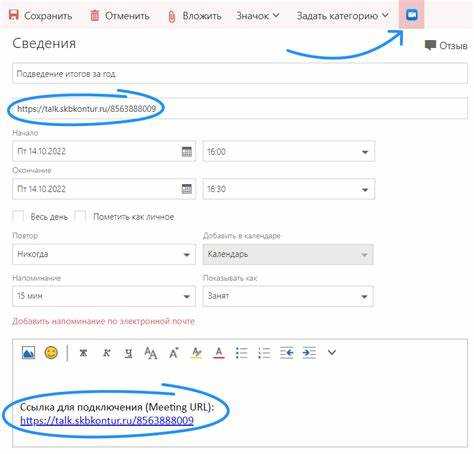
Outlook позволяет управлять комнатами для встреч напрямую через календарь, что сокращает время на организацию собраний. Для бронирования достаточно открыть календарь, выбрать нужную дату и время, а затем добавить переговорную из списка доступных ресурсов.
При создании нового события важно проверять занятость всех участников. Outlook автоматически показывает конфликты в расписании и предлагает свободные слоты. Это помогает выбрать оптимальное время без пересечений и повторных согласований.
Добавление переговорной выполняется через поле «Комнаты». Система отображает только доступные помещения, их вместимость и наличие оборудования, что позволяет сразу выбрать подходящую комнату для конкретного собрания.
После сохранения события все участники получают уведомление, а бронирование фиксируется в календаре. В случае изменений или отмены встречи достаточно открыть событие и внести корректировки, чтобы обновления автоматически отразились у всех участников.
Использование этих инструментов позволяет сократить время на организацию встреч, уменьшить ошибки при бронировании и поддерживать прозрачность расписаний команды без дополнительных согласований.
Проверка доступности переговорных через календарь Outlook

Для выбора подходящей переговорной откройте календарь Outlook и переключитесь на вид «Неделя» или «Рабочая неделя». Это позволяет видеть занятость всех комнат одновременно. В меню «Новая встреча» выберите «Комнаты» – откроется список доступных помещений с указанием их вместимости и оборудования.
Outlook автоматически подсвечивает занятые и свободные временные слоты, что упрощает поиск оптимального времени. Для наглядности можно использовать таблицу с распределением доступности:
| Переговорная | Вместимость | Проектор | Доступное время |
|---|---|---|---|
| Комната 101 | 8 человек | Да | 9:00–11:00, 14:00–17:00 |
| Комната 202 | 12 человек | Нет | 10:00–12:00, 13:00–16:00 |
| Комната 303 | 6 человек | Да | 9:00–12:00, 15:00–17:00 |
Для точного выбора времени используйте функцию «Помощник планирования», которая показывает пересечения календарей всех участников. Это гарантирует, что выбранная переговорная будет доступна для всей команды без дополнительных согласований.
Создание нового приглашения с выбором комнаты

Откройте Outlook и выберите «Новая встреча» или «Новая запись в календаре». В поле «Тема» укажите название события, например, «Совещание отдела продаж». Для выбора переговорной нажмите «Комнаты» – появится список доступных помещений с указанием вместимости и оборудования.
Выберите подходящую комнату, ориентируясь на количество участников и требуемое оборудование. Если комната занята в нужное время, Outlook предложит альтернативные слоты или другие помещения. После выбора комнаты она автоматически добавляется к списку ресурсов встречи.
Заполнение полей «Начало» и «Окончание» позволяет зафиксировать точное время встречи. Рекомендуется использовать «Помощник планирования», чтобы проверить доступность всех участников одновременно с выбранной переговорной.
После добавления всех данных нажмите «Отправить». Участники и система бронирования комнаты получат уведомления, а выбранная переговорная будет забронирована на указанное время без риска пересечений с другими событиями.
Добавление участников и проверка их занятости
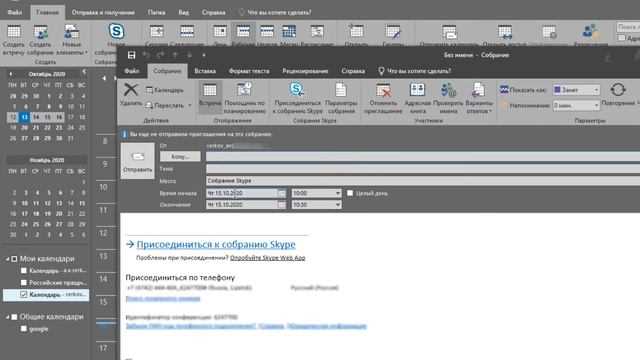
После создания нового события в Outlook используйте поле «Пригласить участников», чтобы добавить сотрудников. Введите их имена или адреса электронной почты, система автоматически предложит совпадения из корпоративного каталога.
Для проверки занятости всех участников откройте «Помощник планирования». Он отображает график каждого участника с цветовой маркировкой свободного и занятого времени. Это позволяет выбрать временной слот, который подходит всем приглашенным.
Если кто-то из участников уже занят в выбранное время, Outlook предложит альтернативные временные интервалы. Вы можете сравнить несколько слотов и выбрать оптимальный без пересечений с другими встречами.
После подтверждения времени система автоматически отправляет приглашения и фиксирует участие всех добавленных сотрудников, что исключает необходимость согласовывать встречу отдельно через почту или мессенджеры.
Выбор времени и даты с учетом расписания команды
Для планирования встречи откройте Outlook и перейдите в «Помощник планирования». Он отображает доступность всех участников в виде сетки с временными интервалами. Зеленый цвет обозначает свободное время, а синий или серый – занятое.
Выбирайте время, которое совпадает с максимально большим количеством свободных слотов участников. Если нет общего свободного интервала, Outlook позволяет увидеть ближайшие доступные окна и выбрать альтернативу.
При назначении даты учитывайте стандартное рабочее время сотрудников и корпоративные праздники, которые автоматически отображаются в календаре. Это исключает случайные пересечения с отпускными периодами и внутренними мероприятиями.
Для регулярных встреч используйте функцию «Повторяющееся событие». Она позволяет автоматически проверять доступность команды на каждое запланированное занятие и предупреждать о конфликтах заранее.
Подтверждение бронирования и уведомления участников

После выбора времени, даты и переговорной необходимо подтвердить встречу, чтобы все участники и система ресурсов получили уведомления. Для этого выполните следующие шаги:
- Проверьте заполнение полей «Тема», «Местоположение» и «Описание».
- Убедитесь, что все участники добавлены через поле «Пригласить участников».
- Нажмите «Отправить» – Outlook автоматически фиксирует бронирование переговорной и рассылает приглашения.
После отправки:
- Каждый участник получит уведомление с деталями встречи и ссылкой для подтверждения или отказа.
- Вы увидите статус подтверждения участников в календаре – «Принято», «Предварительно», «Отклонено».
- Система бронирования переговорной автоматически обновляет календарь комнаты, исключая конфликты с другими событиями.
При необходимости изменить время или отменить встречу откройте событие, внесите корректировки и повторно отправьте обновленные уведомления, чтобы участники и переговорная были синхронизированы с новыми данными.
Редактирование или отмена бронирования переговорной

Для изменения бронирования откройте событие в календаре Outlook и нажмите «Изменить встречу». Можно изменить время, дату, участников или выбранную переговорную.
При смене комнаты используйте поле «Комнаты», чтобы выбрать новое доступное помещение. Outlook проверяет занятость новой комнаты и отображает возможные конфликты с другими событиями.
После внесения изменений нажмите «Отправить обновление». Все участники получат уведомление с новыми данными, а календарь переговорной автоматически обновится.
Для отмены встречи откройте событие и нажмите «Удалить» или «Отменить встречу». Outlook отправит уведомления участникам и освободит забронированную комнату, предотвращая пересечения с другими событиями.
При массовых изменениях рекомендуется проверять занятость участников и комнат перед отправкой обновлений, чтобы избежать конфликтов и двойного бронирования.
Вопрос-ответ:
Как узнать, свободна ли нужная переговорная в Outlook?
Откройте календарь Outlook и создайте новое событие. Нажмите «Комнаты» — появится список доступных помещений с указанием их занятости. Зеленым отмечены свободные слоты, синим — занятые. Также можно использовать «Помощник планирования», чтобы увидеть пересечения с другими встречами.
Можно ли добавить сразу несколько участников и проверить их занятость?
Да, в поле «Пригласить участников» добавьте адреса всех участников. Затем откройте «Помощник планирования», где будет показан график занятости каждого сотрудника. Так можно выбрать время, когда большинство участников свободны, и избежать пересечений.
Как изменить переговорную, если выбранная комната стала занята?
Откройте событие в календаре, нажмите «Изменить встречу», затем в поле «Комнаты» выберите новую доступную переговорную. После этого нажмите «Отправить обновление», чтобы участники получили уведомление, а календарь новой комнаты обновился.
Можно ли отменить бронирование и уведомить участников автоматически?
Да, откройте событие и нажмите «Удалить» или «Отменить встречу». Outlook автоматически отправит уведомления всем участникам и освободит переговорную в календаре, исключая конфликты с другими событиями.
Как выбрать оптимальное время для команды с разным расписанием?
Используйте «Помощник планирования». Он показывает свободные и занятые слоты каждого участника. Выберите время с наибольшим количеством свободных участников. При необходимости можно посмотреть ближайшие альтернативные интервалы и согласовать встречу, чтобы не создавать пересечений.
Как быстро забронировать переговорную в Outlook без ошибок и пересечений с другими встречами?
Для быстрого бронирования откройте календарь Outlook и создайте новое событие. В поле «Комнаты» выберите доступную переговорную — система покажет только свободные помещения с указанием вместимости и оборудования. Добавьте участников через «Пригласить участников» и откройте «Помощник планирования», чтобы проверить их занятость. Выберите время, когда все или большинство участников свободны, затем нажмите «Отправить». Outlook отправит уведомления всем участникам, а выбранная переговорная будет забронирована автоматически. При необходимости можно изменить дату, время или комнату через «Изменить встречу» — обновления отправятся участникам, а календарь комнаты будет синхронизирован.

 Загрузка...