Содержание статьи

Foxit Phantom позволяет редактировать текст в PDF без конвертации в Word. Для изменения слов достаточно выбрать инструмент Редактирование текста на панели инструментов. Программа поддерживает все популярные шрифты, включая Arial, Times New Roman и Calibri.
Чтобы добавить новый текст, необходимо кликнуть в нужной области документа и ввести данные. Можно сразу настроить шрифт, размер и цвет текста, что позволяет интегрировать новый контент с существующим стилем документа.
При корректировке текста Foxit Phantom предоставляет инструменты для изменения межстрочного и межсимвольного интервала. Это позволяет точно выровнять текст и сохранить визуальную структуру страницы.
Редактирование текста включает перемещение блоков и удаление лишних элементов. Для сохранения изменений рекомендуется использовать функцию Сохранить как, чтобы не потерять оригинал документа.
Как открыть PDF и активировать инструмент редактирования текста
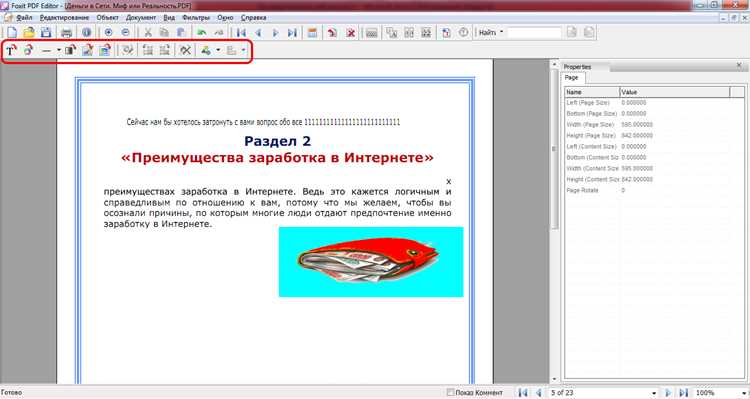
Для открытия документа в Foxit Phantom используйте меню Файл → Открыть или комбинацию клавиш Ctrl+O. В диалоговом окне выберите PDF-файл и нажмите Открыть. Программа поддерживает файлы до 2 ГБ и сохраняет исходное форматирование.
После открытия документа активируйте инструмент редактирования текста через вкладку Редактирование на верхней панели. В группе Редактировать текст выберите Выделить текст и изменить. Курсор примет форму текстового маркера, что позволяет кликать по существующим блокам текста для внесения изменений.
Если PDF защищён паролем, появится окно ввода. Без правильного пароля функция редактирования будет недоступна. Для документов с ограничениями используйте Свойства документа → Защита, чтобы проверить права на редактирование.
Изменение существующего текста: выделение и корректировка слов
Чтобы изменить текст в PDF, активируйте инструмент Редактирование текста и кликните на нужный блок. Выделение выполняется с помощью мыши, курсор принимает форму I-образного маркера. Выделенные слова можно удалить, заменить или дописать новые символы.
Для корректировки конкретного слова используйте контекстное меню: Правка → Вырезать, Копировать, Вставить. При замене текста Foxit Phantom автоматически сохраняет исходное форматирование, включая размер, шрифт и цвет символов.
Если текст расположен в колонках или таблицах, программа выделяет блоки отдельно, что позволяет корректировать только нужные слова без смещения соседних элементов. Для точного редактирования используйте стрелки клавиатуры для перемещения курсора внутри блока.
Добавление нового текста в пустые области документа
Для добавления текста выберите инструмент Добавить текст на вкладке Редактирование. Кликните в пустой области страницы, где нужно разместить новый фрагмент. Появится текстовое поле, в которое можно вводить символы с клавиатуры.
При вводе нового текста сразу задайте шрифт, размер и цвет через панель инструментов. Foxit Phantom поддерживает точное позиционирование, поэтому текст можно перемещать, удерживая левую кнопку мыши и перетаскивая блок на нужное место.
Для сохранения единообразия с остальным документом используйте опцию Выравнивание и отступы, которая корректирует положение текста относительно соседних блоков. Новые поля автоматически интегрируются в PDF без изменения исходных элементов страницы.
Изменение шрифта, размера и цвета текста
Для редактирования параметров текста выделите нужный блок с помощью инструмента Редактирование текста. На панели инструментов выберите шрифт из выпадающего списка. Foxit Phantom поддерживает TrueType и OpenType шрифты, включая Arial, Calibri и Times New Roman.
Размер текста изменяется числовым значением в поле Размер шрифта. Программа позволяет устанавливать дробные значения, например 10,5 pt, что удобно для точного подгона текста под существующую верстку.
Цвет текста задается через инструмент Цвет шрифта. Можно использовать стандартные цвета или ввести шестнадцатеричный код. Изменение цвета применяется ко всему выделенному блоку без необходимости корректировки каждого слова отдельно.
Корректировка межстрочного и межсимвольного интервала

Для изменения интервалов выделите текстовый блок и откройте параметры редактирования на панели Редактирование текста. Межстрочный интервал регулируется в поле Интервал между строками, значения можно задавать в пунктах (pt) от 8 до 36 pt в зависимости от размера шрифта.
Межсимвольный интервал задается через поле Пробел между символами. Допускаются отрицательные значения для плотного текста и положительные для разреженного. Корректировка применяется ко всем выделенным символам одновременно.
Пример настройки интервалов для текста:
| Параметр | Рекомендованное значение | Эффект |
|---|---|---|
| Межстрочный интервал | 12 pt | Оптимальное чтение стандартного текста |
| Межсимвольный интервал | 0 pt | Сохраняет естественное расстояние между буквами |
| Межсимвольный интервал | +1 pt | Легкое увеличение расстояния для выделения текста |
Перемещение текста и его блоков внутри страницы
Для перемещения текста в Foxit Phantom выделите нужный блок с помощью инструмента Редактирование текста. После выделения блок обведется рамкой с маркерами по углам.
Доступные действия при перемещении:
- Нажмите и удерживайте левую кнопку мыши на рамке блока, чтобы перетащить его в новое место на странице.
- Используйте стрелки на клавиатуре для точного смещения блока по горизонтали и вертикали.
- Для выравнивания относительно соседних элементов активируйте Привязку к сетке на панели инструментов.
- Если блок содержит несколько строк, все строки перемещаются синхронно, сохраняя форматирование.
При необходимости разделите текст на отдельные блоки, чтобы перемещать только отдельные фрагменты без изменения остального содержимого страницы.
Удаление текста и замена фрагментов на новые

Для удаления текста в Foxit Phantom выделите блок с помощью инструмента Редактирование текста. После выделения можно:
- Нажать Delete на клавиатуре для полного удаления блока.
- Использовать контекстное меню Правка → Вырезать для переноса текста в буфер обмена.
Для замены фрагмента текста выполните следующие шаги:
- Выделите слово или блок текста, который требуется изменить.
- Введите новый текст непосредственно в выделенную область. Foxit Phantom сохраняет исходное форматирование.
- Если нужно изменить стиль нового текста, настройте шрифт, размер и цвет через панель инструментов.
Для замены нескольких фрагментов рекомендуется выделять их последовательно и применять одинаковые параметры, чтобы сохранить единообразие документа.
Сохранение изменений и экспорт отредактированного PDF
После завершения редактирования текста используйте меню Файл → Сохранить как, чтобы создать новую версию документа. Это позволяет сохранить оригинальный PDF без изменений.
При сохранении можно выбрать формат файла: стандартный PDF, PDF/A для архивирования или оптимизированный PDF для уменьшения размера. Foxit Phantom сохраняет все изменения шрифтов, цвета, межстрочные интервалы и позицию блоков.
Для экспорта документа в другие форматы откройте Файл → Экспорт и выберите нужный вариант, например Word, Excel или изображение. Программа сохраняет структуру страниц и форматирование текста при конвертации.
Рекомендуется проверять файл после сохранения или экспорта, чтобы убедиться, что все изменения корректно применились, и текст отображается без смещений.
Вопрос-ответ:
Как открыть PDF в Foxit Phantom для редактирования текста?
Откройте программу и выберите Файл → Открыть или нажмите Ctrl+O. В диалоговом окне укажите путь к PDF-файлу. Если документ защищён паролем, появится окно ввода пароля. После ввода правильного пароля можно активировать инструмент Редактирование текста на вкладке Редактирование.
Можно ли менять шрифт и цвет уже существующего текста в PDF?
Да. После выделения текстового блока активируйте панель шрифтов. Выберите нужный шрифт из списка, установите размер и цвет. Изменения применяются ко всему выделенному фрагменту, сохраняя исходное форматирование документа.
Как добавить новый текст в пустое место страницы?
Используйте инструмент Добавить текст, кликнув в пустой области документа. Появится текстовое поле, куда можно вводить символы с клавиатуры. При необходимости настройте шрифт, размер и цвет текста через панель инструментов, чтобы новый фрагмент соответствовал остальному содержимому.
Каким образом можно перемещать текстовые блоки внутри страницы?
Выделите блок с помощью инструмента редактирования. Удерживая левую кнопку мыши, перетащите блок в новое место. Для точного позиционирования используйте стрелки на клавиатуре. При необходимости включите Привязку к сетке, чтобы блоки выравнивались относительно других элементов.
Как сохранить отредактированный PDF без потери исходного файла?
После внесения изменений выберите Файл → Сохранить как и укажите новое имя или папку для файла. Программа создаст копию с сохранением всех изменений: шрифтов, цветов, межстрочных интервалов и положения блоков. Это позволяет сохранить оригинальный PDF без изменений.

 Загрузка...