Содержание статьи
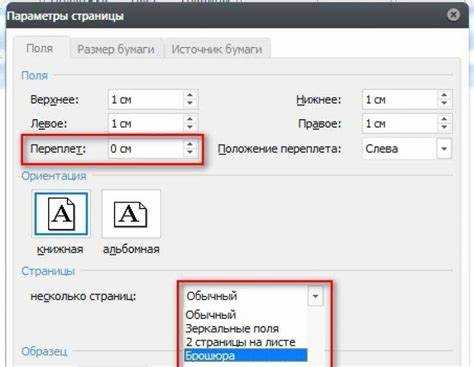
При работе с объемными документами часто требуется просматривать сразу две страницы, чтобы сравнивать содержание, корректировать форматирование или следить за структурой текста. В Microsoft Word есть встроенная функция, позволяющая вывести страницы рядом без установки дополнительных надстроек.
Для включения такого отображения достаточно открыть вкладку «Вид» и изменить параметры в разделе «Масштаб». Выбор опции «Несколько страниц» мгновенно покажет документ в двухстраничном формате. Это удобно при редактировании брошюр, отчетов и других материалов, где важна визуальная симметрия между страницами.
Режим просмотра можно адаптировать под размер экрана и разрешение монитора, чтобы текст оставался читаемым. Пользователь также может настроить масштаб вручную, сохранить оптимальные параметры и быстро переключаться между одностраничным и двухстраничным видом при необходимости.
Открытие документа и переход в режим разметки страниц
Перед настройкой отображения двух страниц необходимо убедиться, что документ открыт в подходящем режиме. По умолчанию Word может запускаться в режиме чтения или веб-документа, где просмотр двух страниц недоступен.
- Откройте нужный файл через меню Файл → Открыть или сочетанием клавиш Ctrl + O.
- Перейдите на вкладку Вид в верхней панели инструментов.
- В группе Режимы выберите пункт Разметка страницы.
Этот режим показывает документ так, как он будет выглядеть при печати, с видимыми полями, разрывами страниц и отступами. Именно в нём можно включить отображение нескольких страниц рядом.
- Если документ открывается в режиме черновика, переход на разметку возможен только вручную через вкладку Вид.
- После переключения сохраните настройки, чтобы Word автоматически открывал файлы в этом режиме при последующих сеансах.
Настройка масштаба отображения страниц

После перехода в режим разметки страниц необходимо задать подходящий масштаб, чтобы на экране поместились две страницы. Масштаб регулируется как через меню, так и с помощью управляющих элементов в нижней панели окна Word.
- Перейдите на вкладку Вид и в группе Масштаб нажмите кнопку Масштаб.
- В открывшемся окне выберите пункт Несколько страниц и установите параметр 2 страницы.
- Нажмите ОК для применения настроек.
Альтернативный способ – воспользоваться ползунком масштаба в правом нижнем углу окна. Уменьшайте масштаб до тех пор, пока две страницы не разместятся рядом без горизонтальной прокрутки. Оптимальное значение зависит от размера монитора и разрешения экрана.
- Для экранов с диагональю 24 дюйма обычно подходит масштаб 70–80%.
- На ноутбуках с небольшим дисплеем комфортен диапазон 55–65%.
Установленный масштаб можно сохранить в шаблоне документа, чтобы он применялся при каждом открытии файла с аналогичными настройками отображения.
Выбор параметра «Несколько страниц» в меню масштаба
- Откройте вкладку Вид и в группе Масштаб нажмите кнопку Масштаб.
- В появившемся окне выберите вариант Несколько страниц.
- Щёлкните по миниатюре, отображающей две страницы рядом, и подтвердите действие кнопкой ОК.
После применения параметра документ автоматически перестроится в двухстраничный вид без изменения содержимого. Если установлен слишком крупный масштаб, страницы могут не уместиться в окне – в этом случае уменьшите значение до подходящего уровня.
- При разрешении 1920×1080 оптимальным считается масштаб 70%.
- Для мониторов 1366×768 чаще подходит 60%.
Выбранный режим сохраняется до закрытия документа, но его можно сделать постоянным, изменив настройки представления шаблона Normal.dotm через вкладку Файл → Параметры → Дополнительно.
После выбора параметра «Несколько страниц» Word автоматически размещает две страницы рядом в области редактирования. Такой вид удобно использовать для сверки разметки, проверки стилей и анализа структуры документа.
| Параметр | Расположение | Рекомендация |
|---|---|---|
| Масштаб | Вкладка Вид → Масштаб | Выставить 60–80% для двухстраничного просмотра |
| Ориентация страницы | Вкладка Разметка страницы → Ориентация | Использовать «Книжную» для стандартных документов |
| Режим отображения | Вкладка Вид → Разметка страницы | Обеспечивает корректное размещение страниц рядом |
При правильной настройке обе страницы отображаются без прокрутки и сохраняют пропорции полей, что удобно при редактировании материалов, рассчитанных на печать или двусторонний просмотр.
Регулировка масштаба для удобного чтения
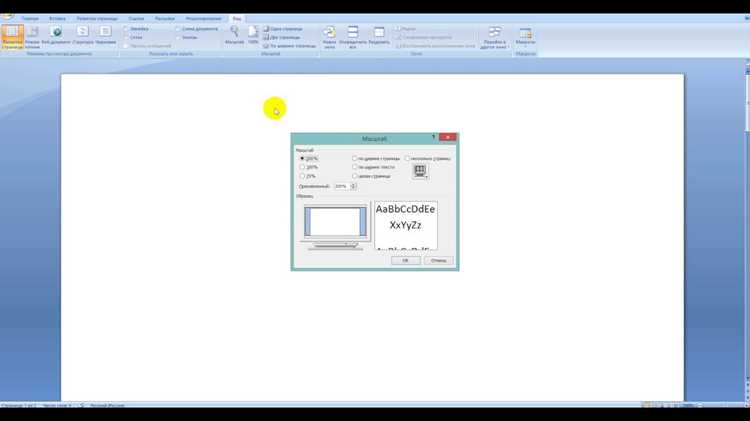
После включения отображения двух страниц рядом необходимо отрегулировать масштаб, чтобы текст оставался читаемым. Изменение масштаба влияет только на визуальное представление и не затрагивает форматирование документа.
- Найдите ползунок масштаба в правом нижнем углу окна Word.
- Передвигайте ползунок влево или вправо, пока размер текста не станет удобным для восприятия.
- При необходимости щёлкните по процентному значению рядом с ползунком и введите точное число вручную, например 75%.
При использовании нескольких мониторов или высоких разрешений можно задать разные значения масштаба для каждого окна документа. Это позволяет оптимизировать просмотр без постоянного переключения.
- На экранах с диагональю 24–27 дюймов комфортен диапазон 70–85%.
- Для ноутбуков с диагональю до 15 дюймов – 55–65%.
- При использовании функции масштабирования Windows (125% и выше) значение в Word лучше установить немного ниже стандартного.
После выбора подходящего масштаба настройку можно сохранить через Файл → Параметры → Дополнительно → Отображение, чтобы Word запоминал предпочтительное значение при открытии новых документов.
Использование вкладки «Вид» для переключения режимов
Вкладка «Вид» в Word предоставляет быстрый доступ к различным режимам отображения документа. Для просмотра двух страниц рядом важно использовать режим Разметка страницы, который сохраняет поля, разрывы страниц и другие элементы верстки.
- Откройте вкладку Вид на верхней панели.
- В группе Режимы выберите Разметка страницы. Этот режим автоматически активирует возможность отображения нескольких страниц одновременно.
- Для сравнения содержимого документа можно переключиться на Разметку веб-документа или Режим чтения, но двухстраничный вид в этих режимах недоступен.
Использование вкладки Вид также позволяет быстро переключаться между одностраничным и двухстраничным отображением без изменения масштабирования, сохраняя положение курсора и прокрутку.
- Функция Несколько страниц находится в той же вкладке и активируется только при включенном режиме Разметка страницы.
- Для постоянного отображения двух страниц рекомендуется настроить этот режим как стандартный в параметрах шаблона Normal.dotm.
Просмотр документа в режиме чтения с двумя страницами
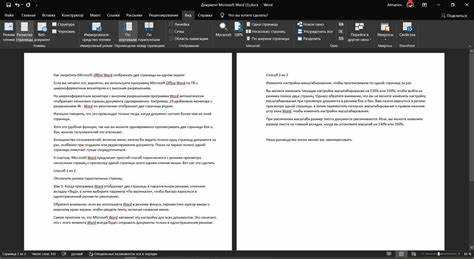
Режим чтения в Word позволяет сосредоточиться на тексте без панели инструментов и лишних элементов интерфейса. Для просмотра двух страниц одновременно этот режим имеет встроенные параметры отображения.
- Откройте вкладку Вид и нажмите Режим чтения.
- В верхней панели режима чтения выберите Параметры → Несколько страниц.
- Word отобразит две страницы рядом, сохраняя разрывы страниц, поля и форматирование текста.
При необходимости можно изменить масштаб с помощью кнопок Увеличить и Уменьшить, чтобы текст оставался удобным для чтения на экранах разных размеров.
- Для документов с большим количеством графиков или таблиц рекомендуется увеличить масштаб до 80–90%, чтобы сохранить читаемость.
- Режим чтения с двумя страницами подходит для проверки макета брошюр и отчетов, когда важна визуальная симметрия между страницами.
Переход обратно в обычный режим редактирования выполняется кнопкой Закрыть режим чтения, при этом расположение и масштаб страниц сохраняются.
Возврат к обычному виду одной страницы
Для работы с отдельными страницами или при необходимости сосредоточиться на конкретном участке документа удобно вернуться к одностраничному виду.
- Перейдите на вкладку Вид и в группе Масштаб откройте меню Масштаб.
- Выберите опцию Одна страница или вручную задайте процент масштабирования, чтобы одна страница полностью помещалась на экране.
- В режиме Режим чтения выберите Параметры → Одна страница для возврата к одностраничному просмотру.
После переключения Word сохраняет текущую позицию курсора и прокрутку, что позволяет продолжить редактирование без потери контекста.
- Для больших мониторов рекомендуется масштаб 80–100%, чтобы текст был легко читаем.
- В шаблоне Normal.dotm можно задать одностраничный вид как стандартный для новых документов.
Вопрос-ответ:
Как включить просмотр двух страниц сразу в Word?
Для отображения двух страниц рядом откройте вкладку Вид, выберите режим Разметка страницы, затем в разделе Масштаб нажмите кнопку Масштаб и выберите опцию Несколько страниц, установив отображение двух страниц.
Можно ли отрегулировать размер текста при просмотре двух страниц на экране?
Да, после включения двухстраничного режима можно использовать ползунок масштаба в правом нижнем углу окна Word или вручную задать процентное значение, чтобы текст оставался читаемым на экране. Для больших мониторов обычно подходит 70–85%, для ноутбуков — 55–65%.
Почему режим двух страниц не отображается в режиме чтения?
Режим чтения по умолчанию показывает одну страницу, чтобы обеспечить удобное чтение без панелей инструментов. Для включения двух страниц необходимо выбрать Параметры → Несколько страниц в верхней панели режима чтения.
Как вернуться к одностраничному виду после просмотра двух страниц?
Перейдите на вкладку Вид, откройте меню Масштаб и выберите опцию Одна страница. В режиме чтения используйте Параметры → Одна страница. Текущая позиция курсора и прокрутка сохраняются.
Можно ли сохранить настройки двухстраничного просмотра для новых документов?
Да, выбранный режим отображения можно сделать стандартным, изменив шаблон Normal.dotm. Для этого откройте новый документ, включите двухстраничный вид, затем сохраните шаблон, чтобы Word применял эти настройки автоматически при создании новых файлов.

 Загрузка...