Содержание статьи
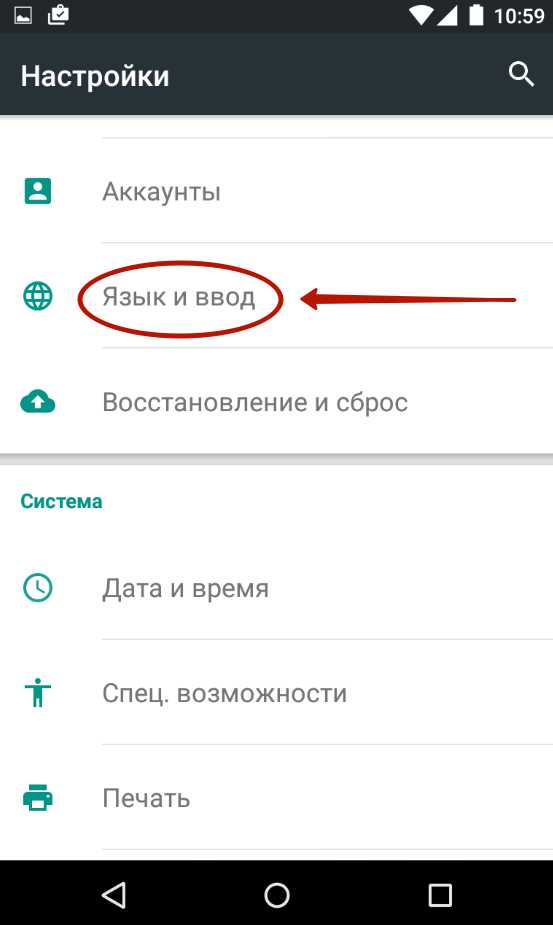
CLion по умолчанию использует английский интерфейс, что может затруднять работу для пользователей, привыкших к русскому языку. Для полноценного перевода необходимо установить локализационный пакет и корректно настроить параметры IDE, чтобы все элементы меню, подсказки и диалоговые окна отображались на русском.
Перед установкой русификатора важно убедиться, что версия CLion поддерживает изменения языка. Например, версии 2023.1 и выше совместимы с большинством современных русификаторов, доступных через плагины JetBrains или сторонние репозитории. Неподдерживаемая версия может привести к неполной локализации или ошибкам отображения.
После скачивания и установки русификатора следует проверить настройки локали в разделе Settings → Appearance & Behavior → System Settings → Locale и выбрать Русский. Это позволит IDE использовать правильные шрифты и кодировки для корректного отображения всех элементов интерфейса.
В процессе настройки важно перезапускать CLion после изменения параметров, чтобы локализация применялась ко всем компонентам. Также рекомендуется проверить корректность отображения символов в редакторе кода и консоли, чтобы избежать проблем с кодировкой UTF-8 при работе с проектами на русском языке.
Проверка текущего языка интерфейса CLion
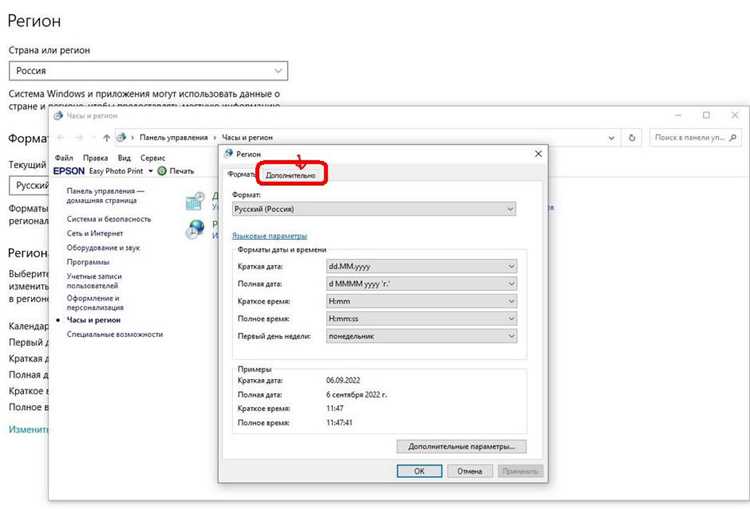
Для точной настройки локализации необходимо сначала определить, какой язык используется в текущей версии CLion. Это влияет на совместимость русификатора и корректное отображение элементов интерфейса.
Откройте CLion и перейдите в верхнее меню. Если пункты меню отображаются на английском, например File, Edit, View, текущий язык интерфейса – английский. Если пункты уже на русском, например Файл, Правка, Вид, дополнительная установка локализации не требуется.
Для системной проверки используйте следующую таблицу:
| Элемент | Английский интерфейс | Русский интерфейс |
|---|---|---|
| Главное меню | File, Edit, View, Navigate, Code | Файл, Правка, Вид, Перейти, Код |
| Настройки IDE | Settings → Appearance & Behavior → System Settings | Настройки → Внешний вид и поведение → Системные параметры |
| Подсказки и уведомления | Save changes?, Build completed | Сохранить изменения?, Сборка завершена |
Если язык отличается от требуемого, переходите к установке русификатора и настройке локали через Settings → Appearance & Behavior → System Settings → Locale. Это обеспечит корректное отображение всех меню, подсказок и системных сообщений на русском языке.
Скачивание и установка русификатора для CLion

Для корректного перевода интерфейса CLion необходимо использовать совместимый русификатор. Рекомендуется скачивать его с официального репозитория JetBrains Marketplace или проверенных сторонних ресурсов, чтобы избежать повреждения IDE или конфликтов с плагинами.
Версия русификатора должна совпадать с версией CLion. Например, для CLion 2023.1 подходит русификатор версии 2023.1.x. Несовпадение версий может вызвать ошибки при отображении меню и диалоговых окон.
Для установки выполните следующие шаги: откройте Settings → Plugins → Marketplace, в строке поиска введите «Russian Language Pack» и выберите плагин с пометкой совместимости с вашей версией CLion. Нажмите Install и дождитесь завершения установки.
После установки плагина требуется перезапуск CLion. IDE применит русификатор ко всем меню, всплывающим подсказкам и системным сообщениям. В случае частичных ошибок локализации убедитесь, что плагин активирован в разделе Settings → Plugins → Installed и включена опция Enable Russian Language Pack.
Изменение настроек локализации в конфигурации IDE

После установки русификатора необходимо указать CLion использовать русский язык в настройках локали. Для этого откройте Settings → Appearance & Behavior → System Settings → Locale. В выпадающем списке выберите Русский и подтвердите изменения кнопкой OK.
При смене локали IDE перезапускает внутренние компоненты, отвечающие за отображение текста в меню, подсказках и окнах сообщений. Чтобы локализация применилась ко всем элементам, рекомендуется закрыть и снова открыть проекты перед продолжением работы.
Если интерфейс отображается частично на английском, проверьте, активирован ли плагин русификатора в разделе Settings → Plugins → Installed. Иногда для корректной работы требуется снять и снова поставить галочку Enable Russian Language Pack.
Дополнительно проверьте настройки шрифтов и кодировки в Settings → Editor → Font и Settings → Editor → File Encodings, чтобы русские символы отображались без искажений в редакторе кода и консоли.
Перезапуск CLion для применения русской локали
После изменения настроек локали и установки русификатора CLion необходимо полностью перезапустить IDE. Простое закрытие окон проекта не применяет изменения ко всем компонентам интерфейса.
Для перезапуска используйте меню File → Invalidate Caches / Restart → Restart. Это гарантирует сброс кэшированных данных и обновление всех системных сообщений, меню и подсказок на русском языке.
Если CLion не перезапускается автоматически, закройте все процессы через Диспетчер задач и откройте IDE заново. После старта проверьте, что главное меню, настройки и уведомления отображаются на русском.
В случае частичного сохранения английских элементов убедитесь, что активен плагин русификатора в Settings → Plugins → Installed и локаль выбрана как Русский. Иногда требуется повторный перезапуск для применения изменений ко всем модулям.
Проверка корректного отображения русского языка в меню и подсказках
После перезапуска CLion важно убедиться, что все элементы интерфейса отображаются на русском языке. Это включает главное меню, контекстные меню, подсказки и системные уведомления.
Для проверки выполните следующие действия:
- Откройте главное меню CLion и проверьте, что пункты Файл, Правка, Вид, Перейти, Код отображаются полностью на русском.
- В редакторе кода наведите курсор на переменные или функции, чтобы проверить отображение подсказок и всплывающих сообщений.
- Создайте новый проект или откройте существующий и убедитесь, что диалоговые окна для создания файлов, компиляции и запуска также переведены.
- Проверьте уведомления о сборке и ошибках: они должны отображаться на русском без искажений символов.
Если некоторые элементы остаются на английском, выполните следующие рекомендации:
- Проверьте активность плагина русификатора в Settings → Plugins → Installed.
- Убедитесь, что локаль выбрана как Русский в Settings → Appearance & Behavior → System Settings → Locale.
- При необходимости повторно перезапустите CLion, чтобы изменения применились ко всем модулям IDE.
Регулярная проверка отображения текста предотвращает проблемы с кодировкой и облегчает работу с проектами на русском языке.
Исправление возможных проблем с кодировкой и шрифтами
После установки русификатора и смены локали могут возникнуть проблемы с отображением кириллических символов в редакторе кода, консоли и подсказках. Для их устранения проверьте настройки кодировки и шрифтов.
Откройте Settings → Editor → File Encodings. Убедитесь, что для всех проектов и IDE выбрана кодировка UTF-8. Если отдельные файлы отображаются некорректно, установите для них ту же кодировку вручную.
В разделе Settings → Editor → Font проверьте используемый шрифт. Рекомендуются моноширинные шрифты с поддержкой кириллицы, например Fira Code, JetBrains Mono, Consolas. Установите размер шрифта не менее 12 pt, чтобы символы не сливались.
Если после этих действий остаются искажения текста в меню или всплывающих подсказках, выполните перезапуск CLion и очистку кэша через File → Invalidate Caches / Restart → Invalidate and Restart. Это обновит отображение всех элементов интерфейса и устранит остаточные проблемы с кодировкой.
Вопрос-ответ:
Как узнать, какой язык интерфейса используется в моей версии CLion?
Чтобы проверить текущий язык, откройте главное меню CLion. Если пункты меню отображаются как File, Edit, View, используется английский интерфейс. Если пункты на русском, например Файл, Правка, Вид, дополнительная локализация не требуется. Для системной проверки можно свериться с разделом Settings → Appearance & Behavior → System Settings → Locale, где отображается выбранная локаль.
Где скачать русификатор для CLion и как выбрать подходящую версию?
Русификатор следует скачивать с официального JetBrains Marketplace или проверенных сторонних ресурсов. Выбирайте версию плагина, совпадающую с версией CLion, например, для CLion 2023.1 подходит русификатор версии 2023.1.x. Несовпадение версий может привести к частичной локализации или ошибкам отображения элементов интерфейса.
Как правильно настроить локаль в CLion после установки русификатора?
Откройте Settings → Appearance & Behavior → System Settings → Locale и выберите Русский. После этого подтвердите изменения и перезапустите IDE. Если элементы интерфейса остаются на английском, проверьте активность плагина русификатора в Settings → Plugins → Installed и убедитесь, что опция Enable Russian Language Pack включена.
Почему после установки русификатора некоторые меню и подсказки всё ещё отображаются на английском?
Частично английские элементы обычно появляются из-за того, что локаль не применилась ко всем компонентам IDE. Для исправления выполните полный перезапуск CLion через File → Invalidate Caches / Restart → Restart. Также убедитесь, что шрифты и кодировка UTF-8 установлены в Settings → Editor → Font и Settings → Editor → File Encodings, чтобы русские символы отображались корректно.
Какие шаги помогут исправить проблемы с кодировкой и шрифтами после перевода интерфейса на русский?
Для устранения искажений откройте Settings → Editor → File Encodings и установите UTF-8 для всех проектов. Затем проверьте шрифт в Settings → Editor → Font, выбрав моноширинный с поддержкой кириллицы, например Fira Code, JetBrains Mono, Consolas. После внесения изменений перезапустите CLion и при необходимости очистите кэш через File → Invalidate Caches / Restart → Invalidate and Restart.
Как проверить, что русский язык применился ко всем элементам интерфейса CLion после установки русификатора?
После установки русификатора и перезапуска CLion откройте главное меню и убедитесь, что пункты отображаются на русском, например Файл, Правка, Вид, Перейти, Код. Наведите курсор на функции или переменные в редакторе, чтобы проверить всплывающие подсказки. Создайте новый проект или откройте существующий и проверьте диалоговые окна создания файлов, компиляции и запуска. Уведомления о сборке и ошибках также должны быть на русском. Если отдельные элементы остаются на английском, проверьте, активирован ли плагин русификатора в разделе Settings → Plugins → Installed и выбрана ли локаль Русский в Settings → Appearance & Behavior → System Settings → Locale. При необходимости повторно перезапустите CLion для применения изменений ко всем модулям.

 Загрузка...