Содержание статьи

Автоматическое получение почты в Outlook позволяет сократить время на проверку новых сообщений и поддерживать актуальность почтового ящика. Настройка выполняется через параметры учетной записи, где можно указать сервер входящей почты, тип протокола (IMAP или POP3) и интервал проверки.
Для оптимальной работы рекомендуется использовать IMAP, если необходимо синхронизировать письма на нескольких устройствах. POP3 подходит для локального хранения сообщений, но требует ручной синхронизации. В Outlook также можно задать конкретный интервал получения писем – от 1 до 30 минут, что позволяет контролировать нагрузку на интернет-соединение.
Дополнительно стоит настроить уведомления и правила сортировки для автоматической обработки входящих писем. Это ускоряет реагирование на важные сообщения и помогает избежать переполнения папки «Входящие». Перед применением изменений важно проверить соединение с сервером и корректность введенных учетных данных.
Проверка версии Outlook перед настройкой автоматического получения
Чтобы корректно настроить автоматическое получение почты, сначала необходимо определить версию Outlook. В Outlook 2016, 2019 и Microsoft 365 эта информация доступна через меню «Файл» → «Учетная запись Office» → «О программе Outlook». В версиях 2010 и 2013 переход выполняется через «Файл» → «Справка» → «О программе Microsoft Outlook».
Знание версии важно для выбора правильного интерфейса настроек и совместимого типа учетной записи. Например, в Outlook 365 параметры IMAP и POP3 могут располагаться в разных разделах, а старые версии требуют ручного ввода серверов. Также версии влияют на доступность функции автоматической отправки и получения писем по расписанию.
После проверки версии рекомендуется записать точные сведения о сборке и разрядности программы (32-bit или 64-bit), чтобы избежать ошибок при установке обновлений и подключении дополнительных плагинов, отвечающих за синхронизацию почты.
Создание и настройка учетной записи электронной почты
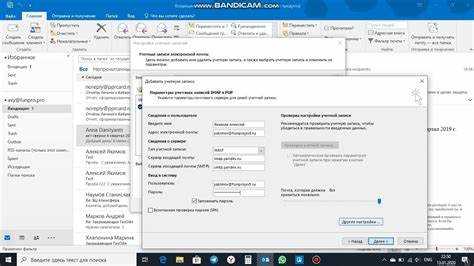
Для добавления новой учетной записи в Outlook откройте «Файл» → «Сведения» → «Добавить учетную запись». Введите адрес электронной почты и нажмите «Дополнительные параметры», чтобы указать тип учетной записи: IMAP или POP3. IMAP синхронизирует письма с сервером, POP3 загружает их на локальный компьютер.
При ручной настройке введите адрес входящего сервера (IMAP: imap.пример.com, POP3: pop.пример.com) и исходящего сервера SMTP (smtp.пример.com). Укажите порт и метод шифрования: IMAP обычно использует порт 993 с SSL, POP3 – порт 995 с SSL, SMTP – порт 587 с TLS.
После ввода данных Outlook проверяет соединение. Если возникает ошибка, проверьте правильность логина, пароля и соответствие портов и шифрования требованиям почтового провайдера. Успешная проверка подтверждает готовность учетной записи к автоматическому получению писем.
Выбор интервала для автоматической проверки почты

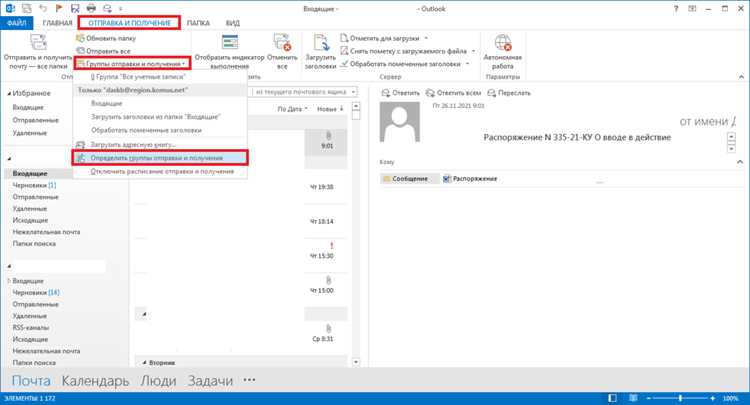
В Outlook интервал автоматической проверки почты настраивается через «Файл» → «Параметры» → «Дополнительно» → «Отправка и получение». Здесь можно создать группу учетных записей и задать периодичность проверки новых сообщений в минутах.
Минимальный интервал составляет 1 минуту, что подходит для интенсивного потока писем, но увеличивает нагрузку на интернет-соединение и сервер. Для обычного использования рекомендуется интервал 5–10 минут. Если учетная запись используется редко, достаточно 15–30 минут.
Настройка интервала также учитывает тип сервера: IMAP позволяет более частую синхронизацию без риска потерять письма, POP3 требует осторожности, чтобы не перегружать локальный почтовый ящик и избежать дублирования сообщений.
Настройка правил для автоматической сортировки входящих сообщений
Для автоматической сортировки писем в Outlook используйте функцию «Правила». Перейдите в «Файл» → «Управление правилами и оповещениями» → «Создать правило». Здесь можно задать условия, по которым письма будут перемещаться в определенные папки, помечаться флагами или автоматически отвечаться.
Пример таблицы правил для сортировки входящих сообщений:
| Условие | Действие | Примечание |
|---|---|---|
| От определенного отправителя | Переместить в папку «Работа» | Подходит для сотрудников или клиентов |
| С ключевым словом в теме | Пометить флагом | Удобно для срочных писем |
| Сообщения с вложениями | Скопировать в папку «Вложения» | Позволяет быстро находить файлы |
| Все входящие письма | Применить категорию «На проверку» | Для последующей сортировки вручную |
После настройки правил Outlook будет автоматически выполнять выбранные действия при получении писем, сокращая время на ручную сортировку и повышая удобство работы с почтой.
Включение уведомлений о новых письмах при автоматическом получении
В Outlook уведомления о новых письмах настраиваются через «Файл» → «Параметры» → «Почта» → раздел «При получении сообщений». Здесь можно включить отображение оповещений на рабочем столе, проигрывание звука или краткое изменение значка в панели задач.
Для визуального уведомления активируйте опцию «Показать всплывающее уведомление рабочего стола». Звуковые сигналы настраиваются выбором файла .wav через «Звук уведомления». Эти параметры работают в сочетании с настройкой интервала автоматической проверки почты, обеспечивая своевременное оповещение при получении новых сообщений.
Если учетная запись использует IMAP, уведомления появляются сразу после синхронизации с сервером. Для POP3 уведомления будут приходить после завершения каждой проверки по заданному интервалу. Это позволяет точно контролировать момент получения писем и не пропускать важные сообщения.
Проверка соединения с сервером и устранение ошибок синхронизации
Для корректной работы автоматического получения почты важно убедиться в стабильности соединения с сервером. В Outlook это проверяется через «Файл» → «Сведения» → «Параметры учетной записи» → «Проверить настройки учетной записи». Программа выполняет тест входящего и исходящего сервера, отображая ошибки при их наличии.
Если возникают сбои синхронизации, рекомендуется выполнить следующие шаги:
- Проверить корректность логина и пароля для учетной записи.
- Убедиться в правильности серверов входящей (IMAP/POP3) и исходящей (SMTP) почты, включая порты и метод шифрования.
- Отключить временно антивирусное программное обеспечение или брандмауэр, которые могут блокировать соединение.
- Проверить стабильность интернет-соединения и скорость передачи данных.
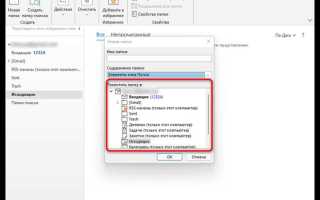
- Для IMAP убедиться, что синхронизация папок активирована в настройках учетной записи.
После выполнения указанных действий повторите проверку соединения. Если ошибки сохраняются, можно создать новую учетную запись или использовать функцию восстановления Outlook через «Файл» → «Параметры» → «Центр управления безопасностью» → «Параметры центра управления безопасностью» → «Восстановление». Это позволит устранить некорректные настройки и возобновить автоматическую синхронизацию писем.
Сохранение изменений и тестирование автоматического получения писем
После внесения настроек учетной записи и правил сортировки важно сохранить изменения. В Outlook это выполняется через кнопку ОК или Применить в окне параметров учетной записи и правил. Несохраненные изменения могут привести к некорректной работе автоматической синхронизации.
Для тестирования автоматического получения писем отправьте на настроенный адрес тестовое сообщение. Убедитесь, что:
- Сообщение поступило в папку «Входящие» или в папку, указанную в правилах сортировки.
- Отобразились уведомления рабочего стола и/или звуковое оповещение, если они были активированы.
- Время получения письма соответствует установленному интервалу проверки.
Если тестовое письмо не появляется, проверьте соединение с сервером, правильность введенных данных учетной записи и настройки правил. После успешного тестирования Outlook готов к регулярной автоматической проверке и получению новых писем.
Вопрос-ответ:
Как узнать, какая версия Outlook установлена на компьютере?
Версию Outlook можно проверить через меню «Файл» → «Учетная запись Office» → «О программе Outlook» в новых версиях или через «Файл» → «Справка» → «О программе Microsoft Outlook» в версиях 2010 и 2013. Эти данные нужны для правильного выбора настроек учетной записи и параметров синхронизации.
Какие данные нужны для ручной настройки учетной записи в Outlook?
Для ручной настройки учетной записи потребуются адрес электронной почты, пароль, тип учетной записи (IMAP или POP3), адреса серверов входящей и исходящей почты, порты и методы шифрования. Например, IMAP обычно использует порт 993 с SSL, POP3 — порт 995 с SSL, SMTP — порт 587 с TLS.
Как выбрать интервал для автоматической проверки новых писем?
Интервал проверки задается в «Файл» → «Параметры» → «Дополнительно» → «Отправка и получение». Минимальный интервал — 1 минута, подходит при большом объеме входящей почты, но создает нагрузку на сеть. Для обычного использования чаще применяют 5–10 минут, а при редком получении писем — 15–30 минут.
Можно ли настроить автоматическую сортировку писем по папкам?
Да, для этого используется функция «Правила». Через «Файл» → «Управление правилами и оповещениями» создаются условия, например, по отправителю, ключевым словам или наличию вложений. Письма автоматически перемещаются в заданные папки, помечаются флагами или получают категории, ускоряя работу с почтой.
Что делать, если Outlook не получает новые письма после настройки автоматического получения?
Сначала проверьте соединение с сервером через «Параметры учетной записи» и тест входящего/исходящего сервера. Убедитесь в правильности логина, пароля, портов и методов шифрования. Если ошибки сохраняются, проверьте интернет-соединение, временно отключите антивирус или брандмауэр и повторите тест. При необходимости создайте учетную запись заново.
Как настроить автоматическое получение писем в Outlook для нескольких учетных записей?
В Outlook можно объединить несколько учетных записей в одну группу для автоматической проверки. Перейдите в «Файл» → «Параметры» → «Дополнительно» → «Отправка и получение» и создайте новую группу. Добавьте все учетные записи и укажите интервал проверки для каждой. После этого Outlook будет автоматически получать письма со всех подключенных аккаунтов в заданное время.
Почему письма не появляются сразу после настройки автоматического получения?
Причины могут быть связаны с типом учетной записи и соединением с сервером. Для IMAP письма должны синхронизироваться сразу, если соединение активно. Для POP3 новые сообщения будут загружены только после выполнения следующей проверки по установленному интервалу. Проверьте правильность настроек серверов, логин и пароль, а также стабильность интернет-соединения.

 Загрузка...