При работе с текстами, для которых важен строгий лимит символов – например, в пресс-релизах, аннотациях, SEO-описаниях или заявках на конкурсы, – Google Документы позволяют быстро проверить объём текста без сторонних программ. Функция подсчёта встроена в интерфейс и доступна несколькими способами, включая сочетания клавиш и настройки отображения счётчика в реальном времени.

Google Документы показывают не только количество слов, но и точное число символов – с пробелами и без них. Это помогает контролировать требования к форматам, где важно учитывать каждый знак, включая пробелы и знаки пунктуации. Проверить можно как весь документ, так и выделенный фрагмент, что удобно при редактировании отдельных разделов.
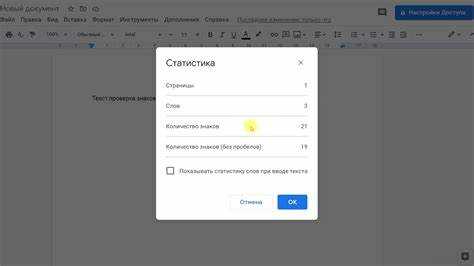
Для быстрого доступа используется сочетание клавиш Ctrl + Shift + C на Windows или Command + Shift + C на macOS. После активации счётчика отображается окно с четырьмя параметрами: количество страниц, слов, символов с пробелами и без них. При необходимости можно включить постоянное отображение статистики внизу экрана, чтобы следить за изменениями во время набора текста.
 на Windows или Command + Shift + C на macOS. После активации счётчика отображается окно с четырьмя параметрами: количество страниц, слов, символов с пробелами и без них. При необходимости можно включить постоянное отображение статистики внизу экрана, чтобы следить за изменениями во время набора текста.»>
Если работа ведётся на смартфоне или планшете, аналогичная функция доступна в мобильном приложении Google Доков. Несмотря на более компактный интерфейс, подсчёт символов выполняется точно так же, что упрощает редактирование текстов в пути. Для расширенных задач можно использовать дополнительные инструменты и расширения браузера, позволяющие анализировать структуру и плотность текста.

Вопрос-ответ:
Почему в Google Доках счётчик символов иногда показывает разные значения при повторном открытии?
Причина в том, что Google Документы пересчитывают символы при каждом обновлении текста. Если в документе есть невидимые элементы — скрытые ссылки, сноски или форматированные пробелы, — они тоже могут учитываться. Чтобы проверить точность, выделите весь текст сочетанием клавиш Ctrl + A и снова вызовите окно статистики (Ctrl + Shift + C).
Можно ли посмотреть количество символов только в выделенном фрагменте?
Да, можно. Выделите нужный участок текста и нажмите Ctrl + Shift + C. В окне появится строка «Выделенный текст», где указано количество символов именно в выбранной части. Это удобно для проверки отдельных разделов статьи или описания товара, когда важен конкретный объём.
Как сделать, чтобы счётчик символов всегда был виден при наборе текста?
После вызова окна статистики установите флажок «Отображать количество слов при вводе текста». Внизу страницы появится маленькая панель со статистикой. По умолчанию она показывает число слов, но при наведении курсора выводит и количество символов. Это помогает отслеживать объём текста без постоянных переключений.
Есть ли способ подсчитать символы в документе Google через телефон?
Да. В мобильном приложении Google Доков откройте файл, нажмите на значок с тремя точками в верхнем правом углу и выберите пункт «Количество слов». В открывшемся окне будет показано и число символов. Интерфейс немного отличается от версии для компьютера, но результат подсчёта идентичен.
Можно ли узнать количество символов без использования встроенного счётчика Google Доков?
Если встроенная функция по каким-то причинам недоступна, можно скопировать текст и вставить его в онлайн-сервис подсчёта символов, например charcounter.com или wordcounter.net. Эти инструменты показывают количество символов, слов и пробелов, а также могут выделять дубликаты и ошибки форматирования. Такой способ полезен при работе с текстами вне Google Доков.
Почему счётчик символов не отображается внизу экрана, хотя функция включена?
Это может происходить из-за временного сбоя или особенностей режима просмотра. Проверьте, включён ли пункт «Отображать количество слов при вводе текста» в окне статистики. Если он активен, но панель не видна, попробуйте обновить страницу или закрыть документ и открыть его заново. Иногда панель скрывается при уменьшении масштаба окна браузера — увеличьте масштаб до 100 % и проверьте снова.
Можно ли подсчитать количество символов сразу во всех файлах одной папки на Google Диске?
Google Документы не поддерживают массовый подсчёт символов. Чтобы узнать объём текста во всех файлах, придётся открывать каждый документ отдельно и использовать стандартную команду Ctrl + Shift + C. Если таких документов много, можно установить расширение для браузера, которое автоматически собирает статистику по нескольким файлам. Некоторые пользователи используют Google Apps Script для создания собственного счётчика, который анализирует все документы в выбранной папке.

 Загрузка...