Содержание статьи
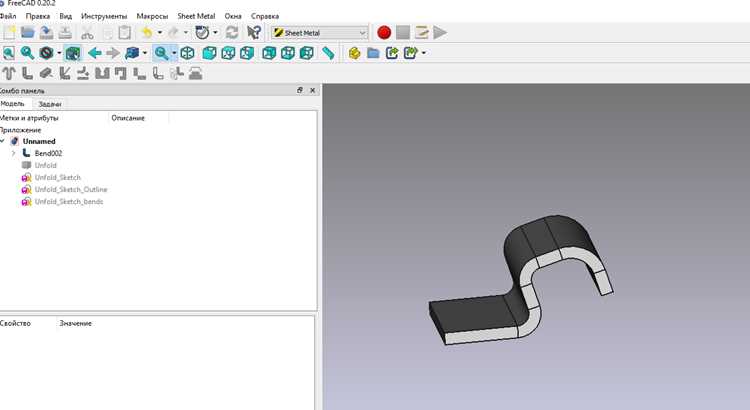
В FreeCAD для работы с моделями необходимо активно управлять объектами, и одно из основных действий – это выбор активного тела. Активное тело – это объект, с которым происходит дальнейшее редактирование или создание новых элементов. В этой статье рассмотрим, как именно сделать тело активным и какие инструменты для этого существуют в FreeCAD.
Выбор активного тела в FreeCAD начинается с того, что необходимо найти нужный объект в дереве модели. FreeCAD позволяет переключать активность между несколькими телами, что критично, если проект включает несколько сложных элементов. Для этого нужно выбрать тело в дереве объектов, после чего оно становится активным и доступным для редактирования. Также активное тело можно выделить на самом 3D-виде, кликнув на его поверхность.
Для удобства работы в FreeCAD важно правильно настроить рабочее пространство. Когда одно тело становится активным, остальные элементы остаются неактивными и не могут быть изменены, что помогает избежать ошибок при редактировании. Чтобы активно работать с конкретным телом, необходимо понимать, как быстро и без ошибок переключаться между объектами с помощью инструментов интерфейса, таких как контекстное меню и панель инструментов.
Активное тело позволяет работать с ним напрямую: применять операции, такие как выдавливание, вырезание, или использование других инструментов редактирования. Для успешного использования FreeCAD важно знать, как именно активировать тело для выполнения нужных операций, чтобы не создавать лишних шагов в процессе моделирования.
Как выбрать тело для работы в FreeCAD
Для начала работы с телом в FreeCAD нужно точно выбрать нужный объект в дереве модели. Это можно сделать двумя способами: через дерево объектов или в 3D-пространстве. Каждый из этих способов имеет свои особенности, которые стоит учитывать при работе с большими и сложными проектами.
Чтобы выбрать тело через дерево объектов, откройте вкладку с деревом модели, где перечислены все элементы вашего проекта. Найдите нужное тело в списке и щелкните по нему левой кнопкой мыши. Это выделит объект, сделав его активным. Важно, что в дереве объектов можно выбирать сразу несколько элементов, удерживая клавишу Ctrl, если нужно работать с несколькими телами одновременно.
Второй способ – это выбор объекта прямо в 3D-пространстве. Наведите курсор на нужное тело, и оно будет подсвечено. Кликнув левой кнопкой мыши, вы выберете объект. Этот метод полезен, когда в проекте много схожих объектов, и вам нужно точно идентифицировать нужное тело визуально. Также, при выделении тела в 3D-пространстве, в дереве модели автоматически выделяется соответствующий объект.
Важно учитывать, что после выбора тела оно становится активным и доступным для редактирования. Для некоторых операций необходимо выбрать только одно тело, иначе FreeCAD может не дать выполнить команду или появится ошибка. Если тело не становится активным после выбора, это может означать, что оно не доступно для редактирования или связано с другими зависимыми объектами.
Для облегчения выбора тел можно использовать фильтры в дереве объектов, которые позволяют скрывать или выделять определенные типы элементов. Это особенно важно при работе с большими проектами, где количество объектов может достигать сотен и даже тысяч элементов.
Как активировать объект в дереве модели
Чтобы активировать объект в дереве модели FreeCAD, нужно просто щелкнуть по его имени или иконке в дереве объектов. Этот шаг позволяет сделать выбранный элемент доступным для редактирования. Активированное тело выделяется в дереве и отображается в 3D-пространстве, что позволяет убедиться в правильности выбора.
После клика на объект в дереве модели, он становится активным, и все операции, такие как выдавливание, вырезание, или преобразование, будут применяться именно к этому элементу. Важно, чтобы перед активацией объекта все его зависимости были правильно настроены, иначе активировать его не удастся, и появится ошибка.
Для быстрой активации объектов с несколькими вложенными элементами используйте клавишу Ctrl для выбора нескольких объектов. Однако следует помнить, что для редактирования необходимо активировать только одно тело в дереве. Если вы выбрали несколько элементов, только последний выбранный объект станет активным.
Если объект скрыт или находится в группе, его можно найти с помощью функции поиска в дереве модели. Для этого достаточно начать вводить имя объекта в строку поиска, и FreeCAD подсветит соответствующие элементы в дереве. Таким образом, можно быстро активировать скрытые или малозаметные объекты.
Кроме того, можно использовать контекстное меню для активации объектов. Для этого щелкните правой кнопкой мыши по объекту в дереве и выберите команду «Активировать». Это удобный способ, когда необходимо быстро перейти к редактированию выбранного элемента без лишних кликов.
Использование команды «Set active body» в FreeCAD
Команда «Set active body» в FreeCAD позволяет явно указать, какое тело будет активным для дальнейшего редактирования. Это особенно полезно при работе с несколькими объектами, когда необходимо явно обозначить, с каким телом вы хотите работать, не полагаясь только на визуальное выделение в 3D-пространстве.
Чтобы использовать команду «Set active body», выполните следующие шаги:
| Шаг | Описание |
|---|---|
| 1. Выберите объект | В дереве модели выберите нужное тело, которое вы хотите сделать активным. |
| 2. Откройте контекстное меню | Щелкните правой кнопкой мыши по выбранному объекту в дереве модели. |
| 3. Выберите «Set active body» | В контекстном меню выберите команду «Set active body», чтобы сделать выбранное тело активным. |
После активации тела через эту команду, оно становится доступным для всех операций редактирования. Это позволяет избежать случайных изменений других объектов и четко указать, с каким элементом идет работа. Важно помнить, что команда «Set active body» не только выделяет тело в дереве модели, но и дает ему приоритет в дальнейших действиях, таких как добавление новых элементов или применение инструментов редактирования.
Если команда не активирует объект, проверьте его зависимость от других элементов в проекте, так как иногда тело может быть заблокировано зависимостями или ограничениями, которые требуют дополнительных действий перед активацией.
Почему важно иметь активное тело для редактирования
Активное тело в FreeCAD играет ключевую роль в процессе моделирования. Когда объект не активен, операции редактирования, такие как выдавливание, вырезание, или изменение размеров, не могут быть применены к нему. Важно правильно управлять активностью тел, чтобы избежать ошибок и сэкономить время на повторных попытках редактирования.
Без активного тела, любые изменения, которые вы пытаетесь внести, могут быть применены к другому объекту или не выполнены вообще. Это приводит к потере данных и дополнительным усилиям для исправления ошибок. Для правильной работы необходимо всегда следить, чтобы активное тело было выбрано перед выполнением операций.
| Проблема | Причина | Решение |
|---|---|---|
| Не применяется операция редактирования | Тело не было активировано | Выберите объект и активируйте его для редактирования |
| Ошибки при изменении геометрии | Активировано неправильное тело | Проверьте активное тело перед применением изменений |
| Невозможность добавить новые элементы | Тело не доступно для операций | Используйте команду «Set active body» для выбора нужного объекта |
Правильное управление активными телами особенно важно при работе с комплексными проектами, где одновременно используется множество элементов. Активное тело обеспечивает точность и предсказуемость всех операций, что позволяет избежать случайных изменений других объектов.
Как изменить активное тело через контекстное меню
В FreeCAD для быстрого изменения активного тела можно использовать контекстное меню. Это эффективный способ, когда нужно переключиться между несколькими объектами без использования панели инструментов или дерева модели.
Чтобы изменить активное тело через контекстное меню, выполните следующие шаги:
- Щелкните правой кнопкой мыши по нужному объекту в дереве модели или в 3D-пространстве.
- В открывшемся контекстном меню выберите команду «Set active body».
- После этого выбранное тело станет активным, и все последующие действия будут применяться к этому объекту.
Этот метод полезен, когда вам нужно быстро переключаться между объектами в проекте. Контекстное меню позволяет минимизировать количество кликов и позволяет оперативно работать с выбранными элементами.
Если тело не становится активным, проверьте, не связано ли оно с другими объектами через зависимость или ограничения, которые могут блокировать активацию.
- При работе с несколькими телами в проекте, используйте контекстное меню для быстрой смены активного тела.
- Этот метод также полезен, если тело скрыто или не видно в 3D-пространстве.
Что делать, если тело не становится активным

Если тело не становится активным в FreeCAD, это может быть вызвано несколькими причинами. Важно разобраться в проблеме, чтобы быстро ее устранить.
1. Проверьте зависимости: Тело может быть связано с другими объектами через ограничения или зависимости, которые блокируют его активацию. Убедитесь, что другие элементы не мешают выбору нужного тела. Для этого посмотрите на статус зависимостей в дереве модели и отключите лишние ограничения.
2. Скрытие тела: Если тело скрыто в 3D-пространстве, оно может не быть доступным для активации. Перейдите в дерево модели и включите видимость объекта, щелкнув на значке глаза рядом с его именем. Также можно использовать команду «Показать все объекты», чтобы убедиться, что все элементы видимы.
3. Блокировка объекта: Тело может быть заблокировано для редактирования. Для снятия блокировки, откройте панель «Ограничения» и проверьте, не стоит ли на объекте блокировка, которая мешает его активации. Если блокировка присутствует, снимите её.
4. Неудачный выбор объекта: Иногда FreeCAD может не распознать выбранное тело, если оно не является самостоятельным объектом или имеет ошибочную геометрию. Попробуйте снова выбрать тело в дереве модели или на 3D-экране, чтобы исключить эту проблему.
5. Параметры работы с телами: Убедитесь, что в настройках FreeCAD не активированы ограничения, которые препятствуют активации объектов. Откройте настройки проекта и проверьте параметры взаимодействия с моделями.
Если после выполнения этих шагов проблема не решена, попробуйте перезапустить программу. В некоторых случаях перезагрузка FreeCAD помогает устранить мелкие сбои в работе с объектами.
Переключение активного тела при многозадачности
При работе с несколькими объектами в FreeCAD важно быстро и точно переключаться между активными телами. Это помогает избежать ошибок и улучшить производительность при моделировании. Ниже представлены несколько методов эффективного переключения активного тела при многозадачности.
- Использование дерева модели: Это самый простой способ переключения активного тела. Просто выберите нужный объект в дереве модели, щелкнув по нему левой кнопкой мыши. FreeCAD автоматически сделает его активным, и все дальнейшие операции будут применяться именно к этому телу.
- Группировка объектов: Если в проекте много элементов, разумно использовать группы. Вы можете создать группу для связанных тел и работать с ними как с единым объектом. Переключение активного тела в группе происходит аналогично обычному выбору объекта, но это помогает управлять сложными моделями.
- Клавиши быстрого доступа: Для ускорения процесса переключения используйте клавиши быстрого доступа. В FreeCAD можно настроить сочетания клавиш для переключения между активными телами. Это особенно полезно при работе с большими проектами, где требуется часто менять активное тело.
- Использование панели «Selection»: В панели «Selection» можно увидеть все выбранные элементы и переключать активные тела. Это особенно удобно, когда вы работаете с несколькими телами одновременно, так как позволяет быстро ориентироваться в текущем выборе.
Каждый из этих методов позволяет эффективно управлять активным телом при многозадачности. Важно выбирать подходящий способ в зависимости от сложности проекта и требований к скорости работы.
Как проверить, что тело стало активным в FreeCAD
Для проверки того, что тело стало активным в FreeCAD, можно использовать несколько методов, каждый из которых поможет убедиться, что выбранный объект доступен для редактирования.
- Выделение в дереве модели: Когда тело становится активным, оно автоматически выделяется в дереве модели. Это визуальное подтверждение того, что объект выбран. Активный объект также будет подсвечен в 3D-пространстве, что помогает быстро определить, с каким элементом идет работа.
- Панель «Data»: Откройте панель «Data», которая отображает все параметры текущего объекта. Если панель активно отображает информацию об объекте, значит, он действительно стал активным. Это особенно важно, если вы работаете с несколькими телами одновременно и хотите убедиться, что редактируете нужный элемент.
- Состояние инструментов: Некоторые инструменты, такие как операция выдавливания или вырезания, становятся доступными только при активном теле. Если команда не активна или не работает, скорее всего, тело не было правильно выбрано. Попробуйте выполнить операцию, чтобы проверить, откроется ли соответствующий инструмент для редактирования.
- Использование команды «Set active body»: Вы можете явно активировать тело с помощью команды «Set active body» через контекстное меню. Если после этой команды тело становится активным, FreeCAD будет сообщать об этом в статусной строке программы.
Эти методы помогут вам убедиться, что тело выбрано и активно, что позволяет эффективно продолжить работу с моделью.
Вопрос-ответ:
Что значит «сделать тело активным» в FreeCAD?
В FreeCAD активное тело — это объект, с которым вы можете работать в данный момент. Когда тело становится активным, все операции создания и редактирования геометрии будут применяться именно к нему. Без выбора активного тела изменения могут не применяться к нужной детали.
Как выбрать тело для активации в FreeCAD?
Чтобы сделать тело активным, откройте вкладку «Дерево модели» и щёлкните на нужном теле. В некоторых рабочих пространствах можно также использовать контекстное меню: правой кнопкой мыши на теле → «Сделать активным». После этого имя тела подсветится, указывая, что оно готово для редактирования.
Можно ли работать с несколькими телами одновременно?
В FreeCAD только одно тело может быть активным одновременно. Если необходимо редактировать несколько объектов, их нужно поочерёдно активировать. Для объединения или сравнения тел применяются специальные операции, такие как «Объединение» или «Boolean», которые создают новый объект на основе выбранных тел.
Что делать, если тело не становится активным?
Если выбранное тело не активируется, проверьте рабочее пространство. Например, в PartDesign можно активировать только тела типа «Body». Также убедитесь, что объект не заблокирован или не скрыт. Иногда помогает закрытие и повторное открытие документа или переключение между рабочими пространствами.

 Загрузка...