Содержание статьи

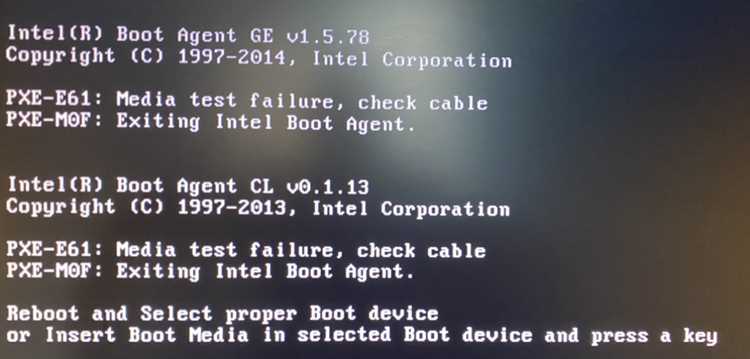
Сообщение «Exiting Intel Boot Agent» при запуске компьютера может вызвать у пользователя беспокойство, так как оно обычно означает проблему с загрузкой операционной системы. Это сообщение появляется, когда BIOS или UEFI не могут обнаружить загрузочное устройство, и система пытается найти доступный диск для загрузки. На практике это может быть связано с неисправностью жесткого диска, неправильно настроенным порядком загрузки или ошибками в BIOS.
Первое, что нужно сделать, это проверить, что жесткий диск или SSD, на котором установлена операционная система, правильно подключены к компьютеру. Неисправности кабелей или разъемов могут привести к тому, что система не обнаруживает устройство, с которого нужно загрузиться. Также стоит проверить сам диск на наличие ошибок с помощью встроенных инструментов BIOS или утилит для диагностики жестких дисков.
Если подключение устройства в порядке, следующим шагом будет настройка порядка загрузки в BIOS. Важно, чтобы жесткий диск или SSD, с которым необходимо загрузиться, стоял на первом месте в списке. Если в списке загрузки вместо жесткого диска стоит, например, сетевое подключение или флешка, это может привести к ошибке «Exiting Intel Boot Agent».
Еще одной причиной ошибки может быть повреждение загрузочного сектора или отсутствие загрузочной записи на диске. В таких случаях необходимо использовать загрузочный носитель, чтобы восстановить или переустановить систему. Это можно сделать с помощью утилит восстановления или через командную строку в среде восстановления Windows.
В некоторых случаях проблема может быть связана с самой материнской платой, особенно если она старее и не поддерживает современные устройства хранения данных. В таком случае замена платы или обновление BIOS могут решить проблему.
Проверка подключения жесткого диска или SSD
При появлении ошибки «Exiting Intel Boot Agent» первым шагом должна стать проверка подключения жесткого диска или SSD. Если диск не подключен или подключен ненадежно, система не сможет его обнаружить, что приведет к указанной ошибке.
Отключите компьютер от сети и откройте корпус. Если диск подключен через интерфейс SATA, убедитесь, что кабель правильно вставлен как в разъем на материнской плате, так и в разъем на самом диске. Проверьте, что кабель не поврежден и что соединение не ослаблено. В случае использования SSD с интерфейсом M.2, убедитесь, что диск правильно установлен в слот и закреплен.
После визуальной проверки подключений включите компьютер и зайдите в BIOS/UEFI. В разделе, отвечающем за информацию о подключенных устройствах, убедитесь, что жесткий диск или SSD отображается. Если устройства нет в списке, проблема может заключаться в неисправности кабелей или разъемов, или даже в выходе из строя самого устройства.
Если ваш диск не отображается в BIOS, попробуйте подключить его к другому SATA порту (для SATA-устройств) или смените слот M.2 (для SSD). Иногда разъемы на материнской плате могут быть повреждены или работать нестабильно.
Также проверьте, что устройство корректно определяется в операционной системе. Для этого можно подключить диск к другому компьютеру и проверить его работоспособность с помощью программ для диагностики состояния жестких дисков. Если диск работает на другом ПК, проблема может быть в материнской плате или настройках BIOS.
Как зайти в BIOS и настроить порядок загрузки
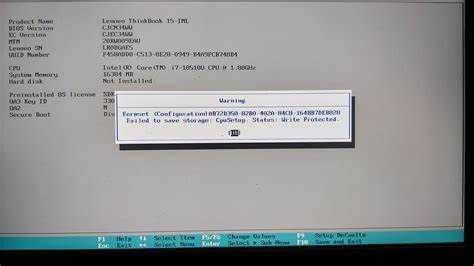
Для решения проблемы с ошибкой «Exiting Intel Boot Agent» необходимо правильно настроить порядок загрузки в BIOS. Это обеспечит, чтобы операционная система загружалась с нужного устройства. Вот как это сделать:
- Перезагрузите компьютер и сразу же нажмите клавишу для входа в BIOS. Обычно это Del или F2, но в некоторых случаях может быть Esc или F10 (клавиша отображается на экране при старте).
- После того как вы войдете в BIOS, найдите раздел, который отвечает за порядок загрузки. Обычно это называется Boot, Boot Order или Boot Priority.
- В этом разделе будет список устройств, с которых система может загрузиться, например, жесткий диск, SSD, оптический привод и сетевые устройства.
- Чтобы изменить порядок загрузки, используйте клавиши для перемещения устройств (обычно +/- или ↑/↓).
- Убедитесь, что ваше устройство с операционной системой (жесткий диск или SSD) стоит на первом месте в списке. Если в списке выше стоит оптический привод или флешка, система попытается загрузиться с них, что и приведет к ошибке «Exiting Intel Boot Agent».
- После внесения изменений сохраните настройки, выбрав Save and Exit (обычно клавиша F10 или выбор через меню).
После этого система должна начать загружаться с жесткого диска или SSD, если они подключены и настроены корректно. Если проблема сохраняется, проверьте подключение устройства или попробуйте другие методы диагностики.
Диагностика ошибок жесткого диска
- Подключите диск к другому компьютеру. Это позволит исключить проблемы с материнской платой или портами на оригинальном устройстве. Если диск не распознается и на другом ПК, скорее всего, проблема в нем.
- Используйте специализированные программы для диагностики состояния диска, такие как CrystalDiskInfo или HDDScan. Эти утилиты могут показать информацию о состоянии жесткого диска, включая его температуру, количество секторов с ошибками и другие параметры, которые могут свидетельствовать о неисправности.
- Запустите встроенные утилиты для диагностики жесткого диска. В Windows это можно сделать через командную строку, выполнив команду chkdsk. Откройте командную строку с правами администратора и введите chkdsk /f /r. Эта команда проверит диск на наличие ошибок и попробует их исправить.
- В BIOS проверьте, отображается ли жесткий диск. Если он не виден, возможно, проблема в его подключении или выходе из строя контроллера на материнской плате. Если диск виден, но система не загружается, возможно, поврежден загрузочный сектор.
- Если ваш жесткий диск или SSD имеет плохие сектора, вы можете попытаться восстановить данные с помощью утилит для восстановления данных, таких как Recuva или TestDisk.
После проведения диагностики, если обнаружены ошибки, которые невозможно исправить программным путем, возможно, потребуется заменить жесткий диск или SSD.
Решение проблемы с загрузочным разделом

Если ошибка «Exiting Intel Boot Agent» вызвана повреждением или отсутствием загрузочного раздела на жестком диске или SSD, необходимо выполнить несколько шагов для восстановления загрузочной записи.
Первым шагом является проверка наличия загрузочного раздела. Для этого можно использовать команду diskpart в командной строке Windows:
- Запустите компьютер с загрузочного носителя (например, с USB-флешки с Windows или диск восстановления).
- Откройте командную строку и введите команду diskpart.
- Введите list disk, чтобы увидеть все подключенные диски. Затем выберите нужный диск командой select disk X, где X – это номер вашего диска.
- Введите list partition, чтобы увидеть все разделы на выбранном диске.
- Проверьте, есть ли раздел с пометкой Active, который является загрузочным. Если такого нет, это может быть причиной ошибки.
Если загрузочный раздел отсутствует или поврежден, можно восстановить его с помощью утилиты bootrec. Для этого выполните следующие шаги:
- В командной строке введите bootrec /fixmbr, чтобы восстановить главную загрузочную запись (MBR).
- Затем введите bootrec /fixboot для восстановления загрузочного сектора.
- Если это не помогает, попробуйте команду bootrec /rebuildbcd для восстановления загрузочной конфигурации.
Если после восстановления загрузочного раздела проблема не исчезла, может потребоваться переписать загрузочную запись вручную или использовать сторонние утилиты, такие как EasyBCD, для восстановления конфигурации загрузки.
В таблице ниже показаны ключевые команды для восстановления загрузочного раздела:
| Команда | Описание |
|---|---|
| diskpart | Запуск утилиты для работы с разделами. |
| list disk | Показать список подключенных дисков. |
| select disk X | Выбрать нужный диск для работы. |
| list partition | Показать разделы на выбранном диске. |
| bootrec /fixmbr | Восстановить главную загрузочную запись. |
| bootrec /fixboot | Восстановить загрузочный сектор. |
| bootrec /rebuildbcd | Восстановить конфигурацию загрузки. |
После выполнения этих шагов компьютер должен правильно загружаться с основного жесткого диска или SSD.
Исправление ошибок в настройках BIOS
Ошибки в настройках BIOS могут стать причиной появления сообщения «Exiting Intel Boot Agent» при загрузке системы. Для исправления этих ошибок нужно выполнить несколько действий по настройке BIOS.
1. Проверка порядка загрузки: Войдите в BIOS, нажимая клавишу Del или F2 во время старта компьютера. Найдите раздел, отвечающий за порядок загрузки устройств (Boot Order, Boot Priority) и убедитесь, что жесткий диск или SSD, с которого должна загружаться операционная система, стоит на первом месте. Переместите его выше других устройств, таких как оптические приводы или USB-устройства.
2. Проверка режима SATA: В некоторых случаях ошибка может быть вызвана неправильным режимом работы контроллера SATA. В BIOS найдите настройку SATA Mode и убедитесь, что она установлена в режим AHCI, если используется SSD. Для жестких дисков режим IDE может быть более подходящим. Включение режима RAID может привести к некорректной работе, если не настроен соответствующий RAID-массив.
3. Сброс настроек BIOS: Если после изменения настроек проблема не исчезла, возможно, стоит сбросить BIOS до заводских настроек. Для этого в BIOS выберите Load Defaults или Load Optimized Defaults. Это вернет все настройки к исходным параметрам, что может помочь в случае неправильных настроек, мешающих загрузке.
4. Проверка режима UEFI/Legacy: Если на вашем компьютере используется UEFI для загрузки, убедитесь, что в BIOS включен соответствующий режим загрузки. Для этого найдите параметр Boot Mode или UEFI/Legacy Boot и установите его в UEFI, если это требуется. При использовании старых систем может потребоваться режим Legacy.
5. Обновление BIOS: В случае, если проблема сохраняется, возможно, потребуется обновить BIOS до последней версии. Для этого посетите сайт производителя вашей материнской платы и скачайте последнюю версию прошивки. Убедитесь, что в процессе обновления BIOS не произойдут непредвиденные сбои, так как это может повредить работу системы.
После внесения изменений в BIOS сохраните их, выбрав Save and Exit. Перезагрузите компьютер и проверьте, исчезла ли ошибка «Exiting Intel Boot Agent».
Использование загрузочной флешки для восстановления системы
1. Подготовка загрузочной флешки: Скачайте ISO-образ операционной системы (например, Windows) с официального сайта. Используйте утилиту Rufus для записи образа на флешку. Вставьте флешку в USB-порт и выберите образ в программе. Убедитесь, что выбрали правильную файловую систему (обычно NTFS) и активировали опцию Создать загрузочный диск с помощью ISO-образа.
2. Настройка BIOS для загрузки с флешки: Включите компьютер и зайдите в BIOS, нажав клавишу Del или F2 (в зависимости от модели материнской платы). Перейдите в раздел настроек загрузки и установите флешку как первое устройство в списке Boot Order. Сохраните настройки и выйдите из BIOS.
3. Загрузка с флешки: После перезагрузки система должна начать загрузку с флешки. Если это не произошло, проверьте правильность настроек в BIOS или попробуйте подключить флешку к другому USB-порту.
4. Восстановление системы: После загрузки с флешки выберите язык и предпочтения, затем в меню установки Windows выберите Восстановление системы. Перейдите в раздел Диагностика и выберите Восстановление при загрузке. Это средство проверит и устранит проблемы, связанные с загрузочным сектором или поврежденными файлами системы.
5. Использование командной строки: Если стандартное восстановление не помогает, используйте командную строку в меню восстановления. Введите команду bootrec /fixmbr для восстановления главной загрузочной записи или bootrec /rebuildbcd для восстановления конфигурации загрузки. После этого перезагрузите компьютер.
6. Переустановка Windows: Если другие методы не помогли, используйте флешку для полной переустановки системы. В процессе установки выберите раздел для установки Windows и форматируйте его, чтобы удалить старые, поврежденные данные. После завершения установки система должна загружаться без ошибок.
Когда проблема связана с неисправностью материнской платы
Ошибка «Exiting Intel Boot Agent» может быть вызвана неисправностью материнской платы, особенно если все другие возможные причины исключены. Проблемы с материнской платой могут затруднять правильное подключение жесткого диска или SSD, а также нарушать работу контроллеров SATA или UEFI, которые отвечают за загрузку системы.
1. Проблемы с контроллером SATA: Если на материнской плате поврежден контроллер SATA, это может привести к тому, что система не сможет обнаружить жесткий диск. Для проверки попробуйте подключить диск к другому порту SATA или смените кабель. Если устройство все равно не определяется, возможно, проблема в самом контроллере.
2. Неисправность разъемов: Иногда причина заключается в физическом повреждении разъемов на материнской плате. Если один из портов SATA или M.2 неисправен, диск может не распознаваться. Проверьте все разъемы на наличие повреждений, перегревов или других дефектов, которые могут повлиять на подключение устройства.
3. Неисправность чипсета или UEFI/BIOS: Проблемы с чипсетом могут нарушить работу всей системы загрузки. Если настройки BIOS/UEFI не сохраняются или не работают должным образом, попробуйте сбросить настройки в BIOS до заводских. Если сброс не помогает, возможно, потребуется обновить BIOS или заменить материнскую плату.
4. Механические повреждения: Перегрев или механическое повреждение материнской платы могут привести к некорректной работе всех ее компонентов. Если на плате видны повреждения или следы перегрева, это может быть причиной ошибок при загрузке. В таком случае потребуется диагностика на уровне сервисного центра.
5. Замена материнской платы: Если все вышеперечисленные методы не решают проблему, и другие компоненты компьютера исправны, возможно, материнская плата повреждена и нуждается в замене. Это самый радикальный способ решения проблемы, который требует дополнительных затрат и работы с комплектующими.
Вопрос-ответ:
Почему при включении ПК появляется надпись «Exiting Intel Boot Agent» и загрузка останавливается?
Такое сообщение обычно появляется, когда компьютер пытается загрузиться по сети, но не может получить ответ от сервера. Причина часто кроется в том, что в BIOS выбран неправильный порядок загрузки: сеть стоит выше дисков. Иногда система просто не видит накопитель — например, из-за отключённого кабеля или сбоя в настройках SATA.
Можно ли отключить Intel Boot Agent полностью, чтобы он больше не показывался?
Да, в большинстве BIOS есть пункт, позволяющий отключить сетевую загрузку. Обычно он находится в разделах Boot или Network Boot. Нужно убрать PXE Boot с активных и сохранить настройки. После этого система перестанет обращаться к сетевому адаптеру при запуске.
Если сообщение появляется после замены диска, что проверить в первую очередь?
Сначала стоит убедиться, что новый накопитель определяется в BIOS. Если он не отображается, проверьте кабели питания и SATA. Если он на месте — откройте меню Boot Priority и поставьте диск выше сетевой загрузки. Иногда помогает переключение режима контроллера SATA (AHCI/IDE), если плата старого поколения.
Почему сообщение появляется на старых ПК даже при наличии рабочего диска?
На старых системных платах батарейка CMOS может разрядиться. После её просадки BIOS сбрасывает настройки и снова включает сетевую загрузку. Если после каждого выключения время сбивается и порядок загрузки меняется, стоит заменить батарейку CR2032 и настроить загрузку заново.
Что делать, если после отключения PXE Boot ошибка всё равно появляется?
В таком случае проверьте, есть ли в списке загрузочных устройств сам накопитель. Если его нет — система не может его обнаружить. Проверьте кабели, другой SATA-порт, состояние самого диска. Если диск определяется, но не загружается, возможно повреждена таблица разделов или загрузчик — тогда поможет восстановление через установочный носитель Windows или другая утилита для починки загрузки.

 Загрузка...