Содержание статьи
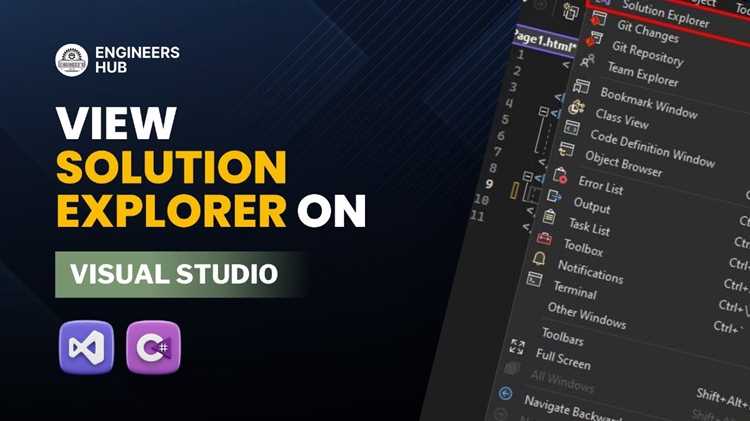
Solution Explorer – это ключевой инструмент для управления файлами и проектами в Visual Studio. Он отображает структуру решений, позволяет быстро переключаться между файлами и контролировать зависимости между проектами. Без него навигация по крупным решениям становится затруднительной.
Открыть Solution Explorer можно несколькими способами, каждый из которых подходит для разных сценариев работы. Например, через меню View или с помощью горячих клавиш Ctrl+Alt+L можно мгновенно получить доступ к панели даже в запущенных проектах. Для пользователей, предпочитающих командную палитру, Visual Studio предоставляет возможность открыть панель через Quick Launch.
Помимо базового открытия, важно уметь управлять расположением панели. Solution Explorer можно закрепить, сделать плавающим или скрыть, чтобы освободить место на рабочем экране. Эти настройки помогают организовать пространство IDE в зависимости от задач и размера экрана.
В отдельных случаях панель может пропадать из интерфейса, особенно при смене макета окон или обновлениях Visual Studio. Существует несколько способов восстановления Solution Explorer без сброса всех настроек IDE, что экономит время и сохраняет рабочий контекст.
Использование меню View для открытия Solution Explorer

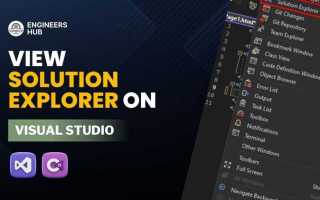
Для открытия Solution Explorer через меню Visual Studio необходимо перейти на вкладку View на верхней панели инструментов. В выпадающем списке выберите пункт Solution Explorer. Панель появится справа по умолчанию, но её можно переместить в любое удобное место, используя перетаскивание заголовка.
Если пункт Solution Explorer в меню неактивен, проверьте, загружено ли решение. Visual Studio не отображает панель для пустых рабочих пространств без открытого проекта. В таких случаях сначала создайте или откройте существующее решение через File → Open → Project/Solution.
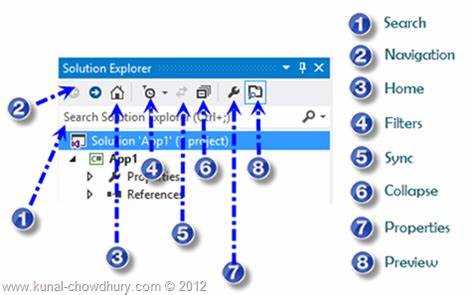
После открытия через меню рекомендуется закрепить панель с помощью кнопки Pin в верхней части окна, чтобы Solution Explorer оставался видимым при переключении между другими вкладками и инструментами IDE.
Горячие клавиши для быстрого доступа к Solution Explorer
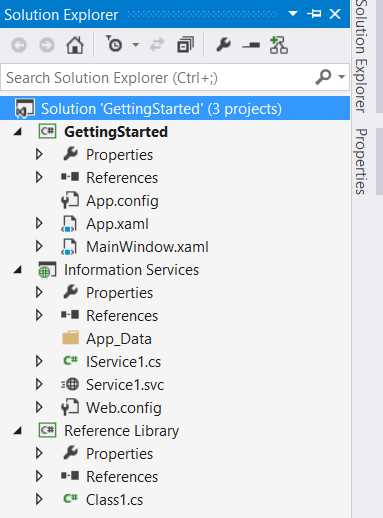
Для мгновенного открытия Solution Explorer в Visual Studio используется сочетание клавиш Ctrl+Alt+L. Оно работает независимо от активного окна, позволяя переключаться к панели без использования мыши.
Если стандартное сочетание не работает, его можно проверить или изменить через меню Tools → Options → Environment → Keyboard. В поле Show commands containing введите View.SolutionExplorer и назначьте удобное сочетание клавиш для быстрого вызова панели.
При частом переключении между кодом и структурой проекта рекомендуют использовать горячие клавиши вместе с закрепленной панелью. Это сокращает время навигации и минимизирует необходимость перемещать окно мышью.
Открытие Solution Explorer через командную палитру
Командная палитра Visual Studio позволяет быстро запускать инструменты без навигации по меню. Для её вызова используйте сочетание Ctrl+Q. В появившейся строке поиска введите Solution Explorer и выберите команду View.SolutionExplorer.
Для удобства можно создать таблицу с часто используемыми командами панели, чтобы ускорить доступ:
| Команда | Назначение | Сочетание клавиш |
|---|---|---|
| View.SolutionExplorer | Открытие панели Solution Explorer | Ctrl+Alt+L |
| View.TeamExplorer | Открытие панели Team Explorer | Ctrl+\, Ctrl+M |
| View.ClassView | Открытие панели Class View | Ctrl+Shift+C |
Использование командной палитры особенно полезно при работе на небольших экранах или с кастомными макетами окон, когда прямой доступ через меню View затруднён.
Закрепление и скрытие панели Solution Explorer
Solution Explorer можно закрепить или временно скрыть для оптимизации пространства рабочей области Visual Studio. Панель имеет несколько режимов отображения:
- Закреплённая панель – остаётся видимой при переключении между окнами. Чтобы закрепить, нажмите кнопку Pin в верхнем правом углу панели.
- Плавающая панель – свободно перемещается по экрану. Для этого перетащите заголовок панели в любое место окна IDE.
- Авто-сокрытие – панель сворачивается в виде вкладки на краю экрана и раскрывается при наведении курсора. Активируется кнопкой Auto Hide.
Рекомендации по управлению панелью:
- При работе с несколькими проектами закрепляйте Solution Explorer справа для быстрого доступа.
- Используйте авто-сокрытие при ограниченном пространстве экрана, чтобы минимизировать визуальный шум.
- Для временного скрытия панели можно использовать сочетание Ctrl+Alt+L или команду через меню View → Solution Explorer.
Использование контекстного меню проекта для навигации
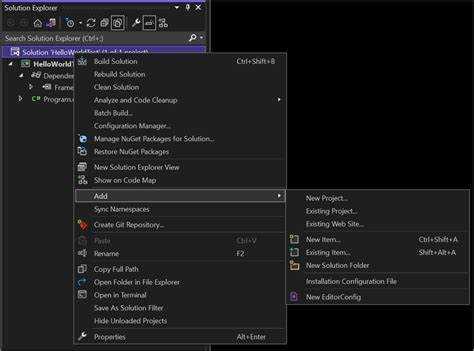
Контекстное меню проекта в Solution Explorer предоставляет удобные способы для быстрого перехода и выполнения различных операций с проектом. Чтобы открыть это меню, необходимо щелкнуть правой кнопкой мыши на нужном проекте или файле в панели Solution Explorer.
Одной из полезных функций является команда «Открыть папку в проводнике». Она позволяет мгновенно перейти в файловую структуру проекта на вашем компьютере. Это удобно для быстрого поиска файлов и работы с внешними ресурсами, связанными с проектом.
Для навигации по проекту также можно использовать команду «Перейти к файлу». После выбора этой опции откроется окно поиска, где можно ввести имя файла или части пути, и Visual Studio предложит соответствующие результаты. Это экономит время на ручном поиске и облегчает работу с большими проектами.
Для быстрого перехода к определенному элементу в коде используется опция «Перейти к определению». Это позволяет сразу открыть файл и строку, где определен выбранный элемент, будь то класс, метод или переменная. Опция «Перейти к реализации» работает аналогично, позволяя быстро перейти к месту использования интерфейса или абстрактного класса.
Также в контекстном меню доступна команда «Добавить новый элемент». Она позволяет добавить новые файлы или классы в проект, что упрощает организацию структуры проекта без необходимости вручную перемещаться по папкам и файлам.
Для того чтобы оптимизировать рабочий процесс, стоит обратить внимание на использование горячих клавиш для работы с контекстным меню, таких как F2 для переименования или F4 для быстрого доступа к свойствам выбранного элемента.
Восстановление Solution Explorer при исчезновении панели
Если панель Solution Explorer исчезла из интерфейса Visual Studio, её можно вернуть несколькими способами.
Метод 1: Используйте комбинацию клавиш Ctrl+Alt+L. Это стандартная горячая клавиша для отображения панели Solution Explorer. Она позволяет быстро вернуть окно без дополнительных действий.
Метод 2: Перейдите в меню «Вид» (View) в верхней панели, выберите пункт Solution Explorer. Это также откроет панель, если она была случайно закрыта или скрыта.
Метод 3: Если панель Solution Explorer была свернута или расположена в другом месте, попробуйте перетащить её на основную область экрана. Для этого наведите курсор на иконку панели и перетащите её обратно на нужное место.
Метод 4: Если панель не появляется даже после выполнения указанных шагов, попробуйте сбросить настройки интерфейса. Для этого перейдите в меню «Инструменты» (Tools), выберите «Настройки» (Options), затем «Персонализация» (Environment) и восстановите настройки по умолчанию. Это вернёт все панели, включая Solution Explorer, в исходное состояние.
Вопрос-ответ:
Как открыть Solution Explorer в Visual Studio, если он не отображается?
Для того чтобы открыть Solution Explorer, можно воспользоваться комбинацией клавиш Ctrl+Alt+L, которая быстро откроет панель. Также, можно перейти в меню «Вид» (View) в верхней панели и выбрать пункт «Solution Explorer». Если панель была случайно скрыта, она отобразится на экране.
Можно ли вернуть Solution Explorer, если он исчез и не отображается?
Да, для восстановления Solution Explorer, если он исчез, выполните одно из следующих действий. Во-первых, используйте горячие клавиши Ctrl+Alt+L, чтобы вернуть панель. Во-вторых, зайдите в меню «Вид» (View), выберите «Solution Explorer». Если панель была свёрнута или перемещена, попробуйте перетащить её обратно в основное окно Visual Studio.
Как открыть Solution Explorer с помощью меню?
Для этого откройте меню «Вид» (View) в верхней части окна Visual Studio и в выпадающем списке выберите пункт «Solution Explorer». Это откроет панель, если она была скрыта или не отображалась.
Почему Solution Explorer не появляется, несмотря на выполнение команд?
Если Solution Explorer не появляется после использования горячих клавиш или команды через меню, возможно, проблема в настройках интерфейса. В таком случае попробуйте сбросить настройки Visual Studio. Для этого откройте «Инструменты» (Tools) -> «Настройки» (Options) -> «Персонализация» (Environment) и выберите «Восстановить настройки по умолчанию».
Как вернуть Solution Explorer, если я случайно его закрыл?
Для восстановления панели Solution Explorer после её закрытия используйте команду «Solution Explorer» в меню «Вид» (View). Также можно воспользоваться комбинацией клавиш Ctrl+Alt+L, которая автоматически откроет панель, если она была случайно скрыта.

 Загрузка...